如何在 iPhone 上把練習標記點移到新的時間位置
你點 + 晚了那麼一點點,標記點就落在正拍之後。這下每次循環開頭都少了半個音,每繞一圈你都聽得到,當你想抓準第一拍時,很快就受不了了。別刪掉它,把它移過去就好。
先看一遍
就是這樣。長按一個標記點,選擇Move Point(移動標記點),微調,然後點Write(寫入)。列表會把這個標記點放回正確的順序,並亮起來讓你看到它移到哪裡。
如果你還沒設定循環,請先看如何循環難的段落。本指南從你已經有標記點之後開始。
選擇要移動的標記點
- 打開歌曲,點Points(標記點)。
- 長按這個標記點,選擇Move Point(移動標記點)。
還有其他方式。點一下標記點,從提示框中選擇Move Point(前提是 Point Tap 設為預設的 Options Popup),或把標記點往左滑並點左右箭頭,也可以打開它的筆記,點Move Point那一列。
Beginning 和 End 是唯二不能移動的標記點。它們固定在歌曲的最開頭和最結尾。
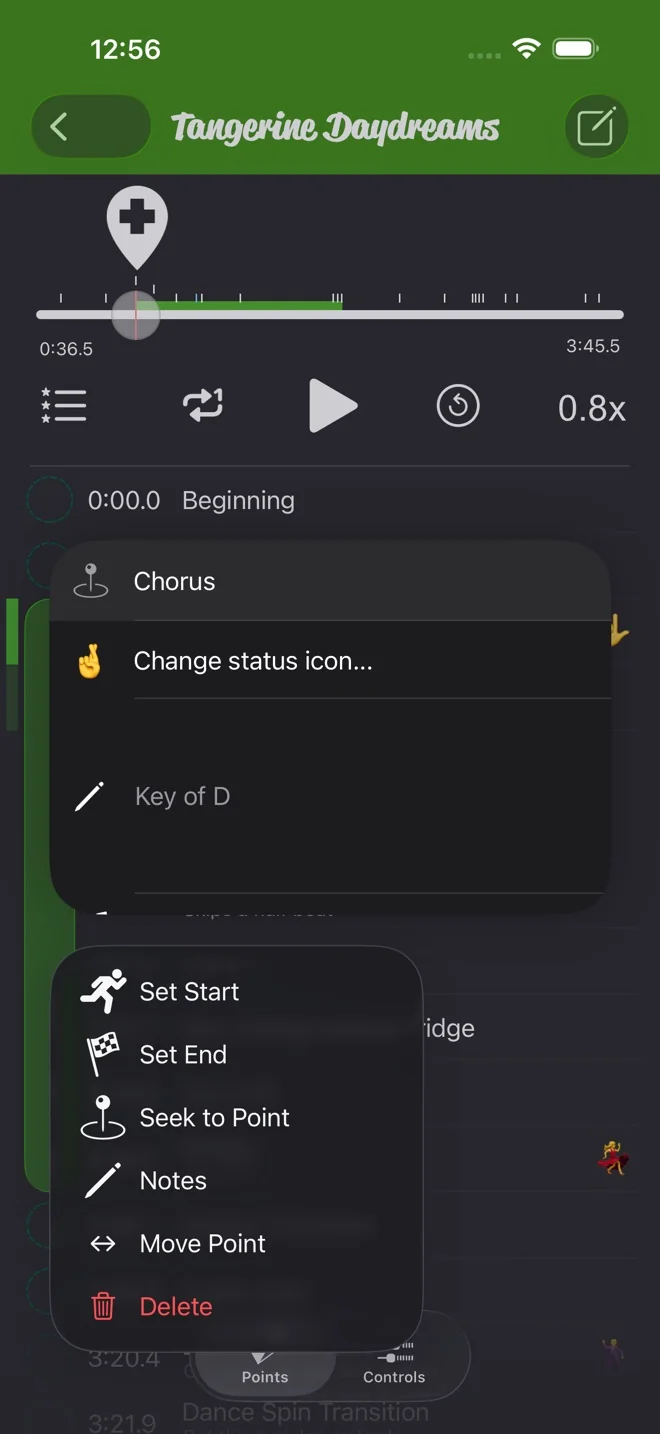
拖移或微調
播放會暫停,播放器切換到移動模式。淺藍色的條會標出這個標記點所在的那一列,滑桿上的紅色記號顯示它原本的位置。
- 拖移滑桿的圓鈕。標記點會跟著一起移動,滑桿下方的時間會顯示它將落在哪裡。
- 也可以用滑桿下方的按鈕微調:-1s、-0.1s、+0.1s和+1s。我會先拖到大概的位置,再以 0.1 秒為單位微調。
- 中間的紅色箭頭會把它放回原本的位置。
你可以把一個標記點拖過相鄰的標記點。拖動時,它那一列也會在列表中上下移動。兩個標記點之間至少要隔 0.1 秒,所以每個標記點和其他標記點都至少保持這個距離。
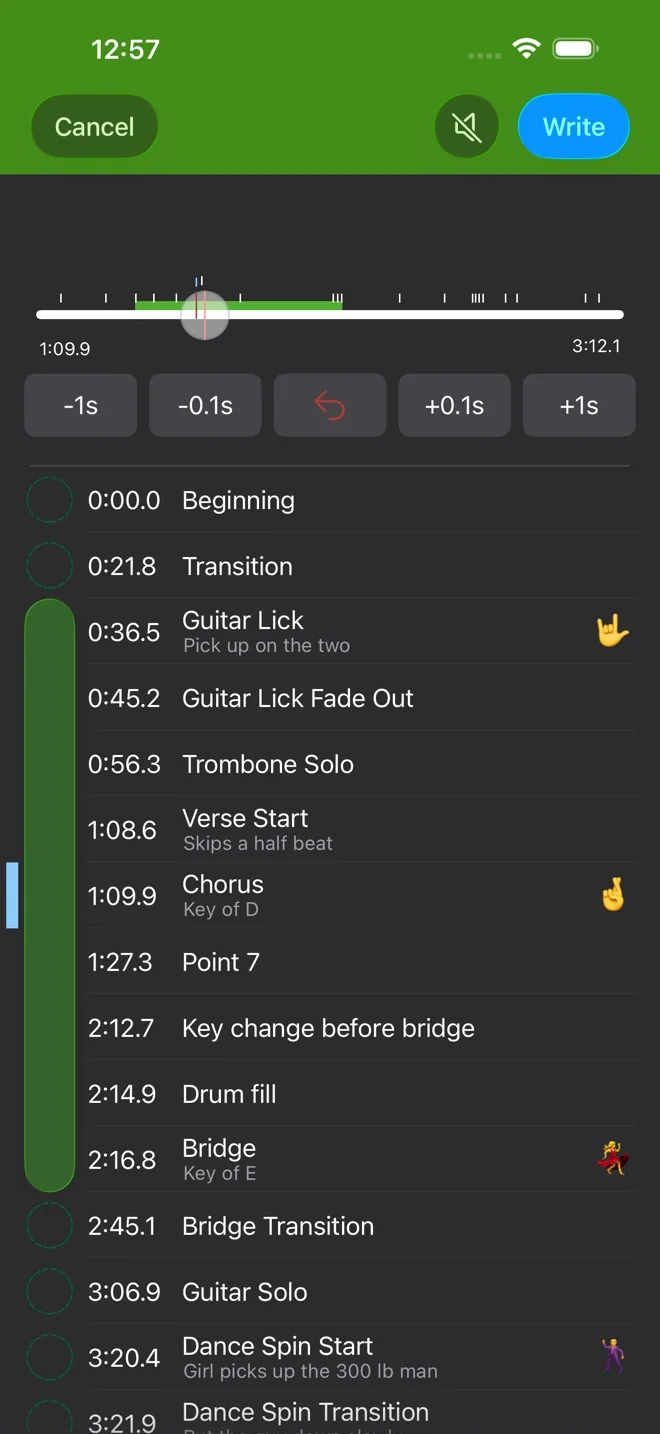
寫入,或取消
在你點Write之前,什麼都不會改變。點了之後,標記點就換成新的時間,那一列會閃一下黃色,播放器也恢復正常。點Cancel(取消)則會讓標記點留在原處。沒有任何損失。
Write 旁邊的喇叭,可以在移動時開啟聲音。它預設是關閉的。開啟後,每次放開手指或點微調按鈕,你都會聽到新位置的一小段聲音。如果是匯入的檔案、錄音或已下載的購買項目,拖移時還能聽到手指下的音樂。App 會為每首歌記住這個設定。
移動循環的起點或終點
循環的起點和終點也是用同樣的方式移動。滑桿上綠色的循環範圍會跟著圓鈕走,所以確認之前就能看到新的循環。標出原本位置的記號,起點是綠色,終點是黃色。
如果你把起點拖過了終點,點Write時兩者會互換位置。循環依然是兩點之間的那一段。
這是把循環拉寬一小節的快速方法。以前我會新增一個標記點,再對它 Set Start。現在直接把起點往前移一小節就好。
Practice Player 可免費下載,付費升級即可無限新增歌曲和標記點。