iPhone पर प्रैक्टिस पॉइंट को नए समय पर कैसे खिसकाएँ
आपने + ज़रा-सा देर से टैप किया और पॉइंट डाउनबीट के ठीक बाद लग गया। अब लूप का हर चक्कर आधे नोट के बिना शुरू होता है, और हर बार आपको यह सुनाई देता है, जो पहली बीट पकड़ने की कोशिश में बहुत जल्दी खलने लगता है। उसे हटाएँ नहीं। खिसकाएँ।
पहले देख लें
यह रहा। किसी पॉइंट को देर तक दबाएँ, पॉइंट स्थानांतरित करें चुनें, खिसकाएँ, और लिखें टैप करें। सूची पॉइंट को वापस सही क्रम में रखती है और उसे हाइलाइट करती है, ताकि आप देख सकें कि वह कहाँ गया।
अगर आपने अभी तक लूप सेट नहीं किया है, तो मुश्किल हिस्सा कैसे लूप करें से शुरू करें। यह गाइड वहाँ से आगे बढ़ती है जहाँ आपके पास पॉइंट्स हैं।
खिसकाने वाला पॉइंट चुनें
- गाना खोलें और पॉइंट्स टैप करें।
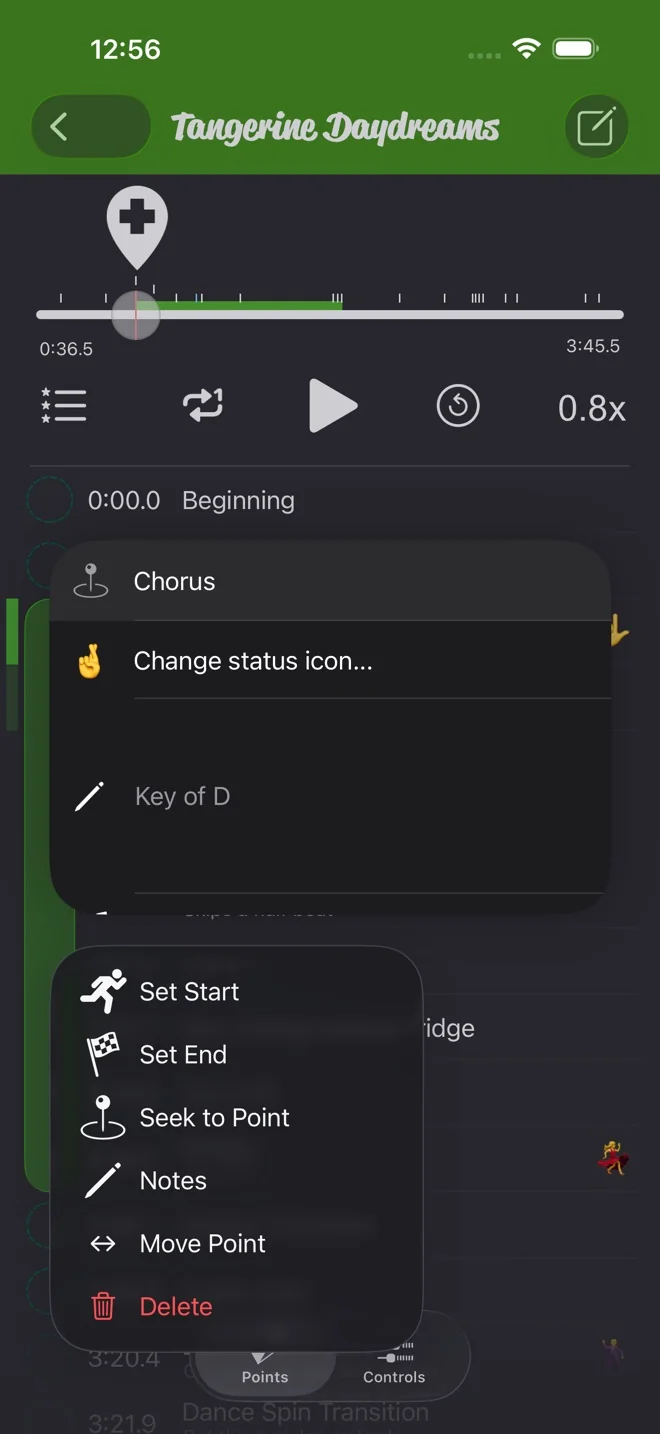
- पॉइंट को देर तक दबाएँ और पॉइंट स्थानांतरित करें चुनें।
और भी रास्ते हैं। पॉइंट पर टैप करें और अलर्ट से पॉइंट स्थानांतरित करें चुनें (जब पॉइंट टैप डिफ़ॉल्ट विकल्प, विकल्प पॉपअप, पर हो), पॉइंट को बाईं ओर स्वाइप करके बाएँ-दाएँ तीर टैप करें, या उसके नोट्स खोलकर पॉइंट स्थानांतरित करें वाली पंक्ति टैप करें।
"शुरू" और "समाप्त" ही ऐसे दो पॉइंट हैं जिन्हें आप खिसका नहीं सकते। वे गाने की बिल्कुल शुरुआत और बिल्कुल आख़िर में रहते हैं।
ड्रैग करें या खिसकाएँ
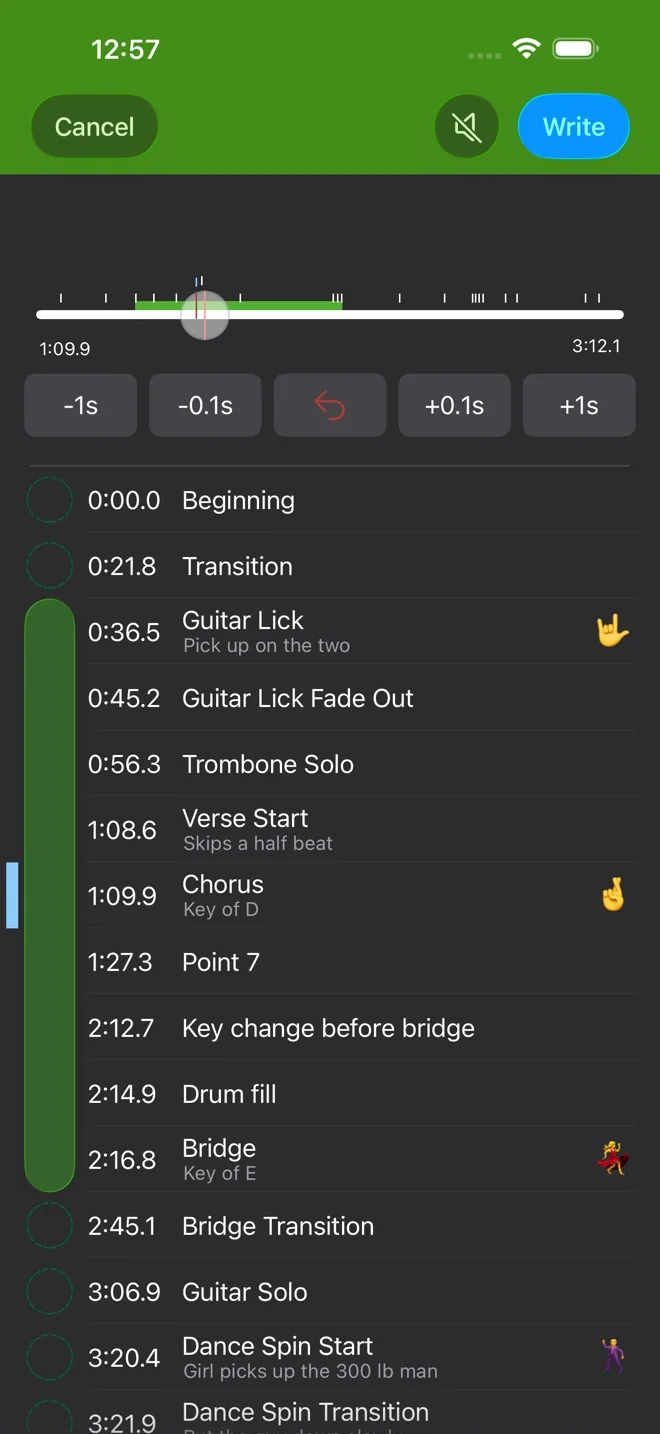
प्लेबैक रुक जाता है और प्लेयर मूव मोड में आ जाता है। हल्की नीली पट्टी पॉइंट की पंक्ति को मार्क करती है, और स्लाइडर पर लाल निशान बताता है कि वह कहाँ से शुरू हुआ था।
- स्लाइडर के थंब को ड्रैग करें। पॉइंट उसके साथ-साथ चलता है, और स्लाइडर के नीचे का समय बताता है कि वह कहाँ जाकर रुकेगा।
- या स्लाइडर के नीचे के बटनों से उसे खिसकाएँ: -1s, -0.1s, +0.1s और +1s। मैं पहले ड्रैग करके पास पहुँचता हूँ, फिर दसवें हिस्से से खिसकाता हूँ।
- बीच वाला लाल तीर उसे वापस वहीं रख देता है जहाँ से वह शुरू हुआ था।
आप किसी पॉइंट को उसके पड़ोसियों से आगे ड्रैग कर सकते हैं। साथ-साथ उसकी पंक्ति सूची में ऊपर या नीचे जाती है। दो पॉइंट सेकंड के दसवें हिस्से से ज़्यादा पास नहीं हो सकते, इसलिए हर पॉइंट बाकी सब से कम से कम इतनी दूरी पर रहता है।
लिखें, या रद्द करें
जब तक आप लिखें टैप नहीं करते, कुछ नहीं बदलता। उसके बाद पॉइंट नया समय ले लेता है, उसकी पंक्ति पीली चमकती है, और प्लेयर सामान्य हो जाता है। रद्द करें पॉइंट को वहीं छोड़ देता है जहाँ वह था। कोई नुकसान नहीं।
लिखें के बगल वाला स्पीकर खिसकाते समय आवाज़ चालू करता है। यह शुरू में बंद रहता है। चालू होने पर हर बार उँगली हटाने या खिसकाने वाला बटन टैप करने पर आपको नई जगह से एक छोटी क्लिप सुनाई देती है। इम्पोर्ट की गई फ़ाइल, रिकॉर्डिंग या डाउनलोड की गई ख़रीद पर ड्रैग करते समय उँगली के नीचे का संगीत भी सुनाई देता है। ऐप यह सेटिंग हर गाने के लिए याद रखता है।
लूप की शुरुआत या अंत खिसकाएँ
लूप के शुरुआती और आख़िरी पॉइंट भी ऐसे ही खिसकते हैं। स्लाइडर पर हरी लूप रेंज थंब के साथ चलती है, इसलिए पक्का करने से पहले ही आप नया लूप देख सकते हैं। पॉइंट की पुरानी जगह का निशान शुरुआती पॉइंट के लिए हरा और आख़िरी पॉइंट के लिए पीला होता है।
अगर आप शुरुआती पॉइंट को आख़िरी पॉइंट से आगे ड्रैग कर दें, तो लिखें टैप करने पर दोनों की जगह बदल जाती है। लूप फिर भी दोनों के बीच का हिस्सा ही रहता है।
लूप को एक बार (मेज़र) चौड़ा करने का यह तेज़ तरीका है। पहले मैं नया पॉइंट जोड़कर उस पर शुरुआत सेट करता था। अब मैं शुरुआत को एक बार (मेज़र) पहले खिसका देता हूँ।
Practice Player मुफ़्त में डाउनलोड होता है, और असीमित गानों और पॉइंट्स के लिए पेड अपग्रेड उपलब्ध है।