So verschiebst du einen Übungspunkt auf dem iPhone an eine neue Stelle
Du tippst einen Tick zu spät auf das + und der Punkt landet kurz nach der Eins. Jetzt beginnt jeder Durchlauf des Loops mit einem halb abgeschnittenen Ton, und du hörst es jede Runde, was schnell nervt, wenn du die Eins festnageln willst. Lösch ihn nicht. Verschieb ihn.
Erst mal ansehen
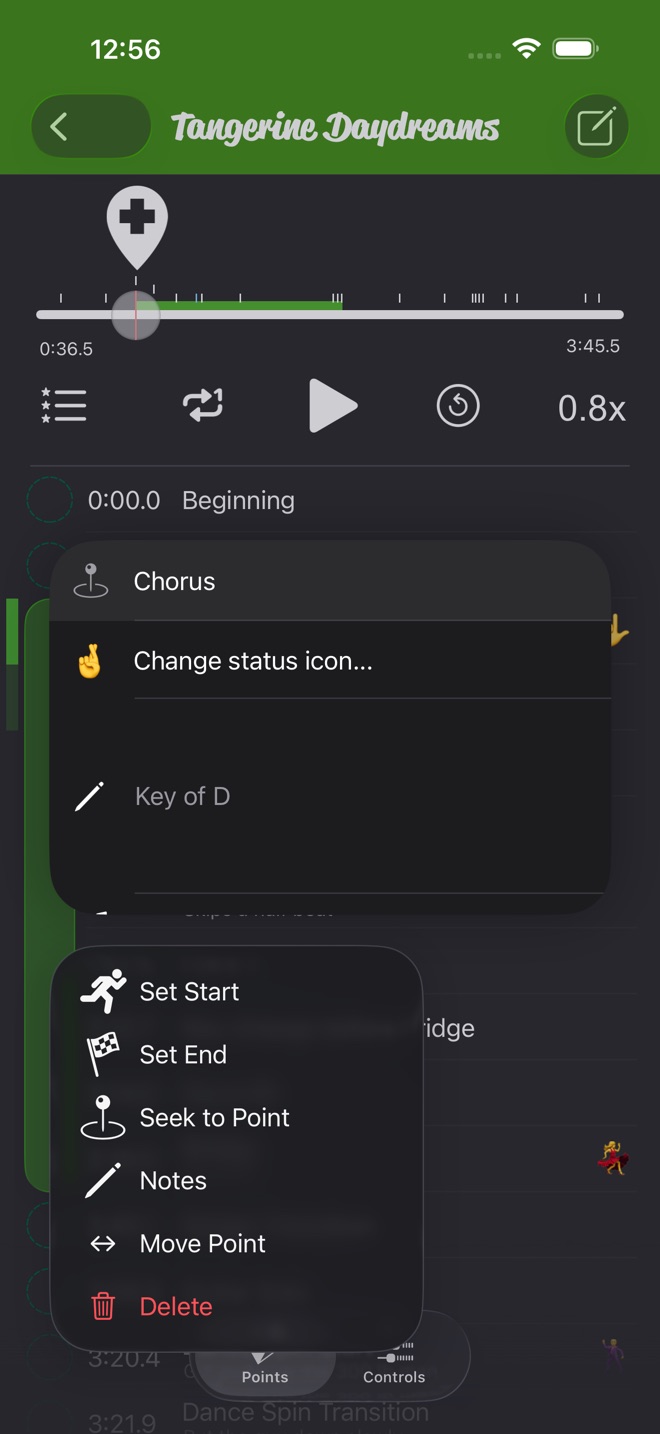
So geht's. Halte einen Punkt gedrückt, wähl Punkt verschieben, justier ihn nach und tippe auf Schreiben. Die Liste sortiert den Punkt wieder ein und lässt ihn aufleuchten, damit du siehst, wohin er gewandert ist.
Wenn du noch keinen Loop eingerichtet hast, fang mit So loopst du die schwere Stelle an. Diese Anleitung setzt ein, sobald du Punkte hast.
Wähl den Punkt, den du verschieben willst
- Öffne den Song und tippe auf Punkte.
- Halte den Punkt gedrückt und wähl Punkt verschieben.
Es gibt noch andere Wege. Tippe auf den Punkt und wähl Punkt verschieben im Dialog (wenn Tippen auf Punkt auf Optionen-Popup steht, was die Standardeinstellung ist), wisch den Punkt nach links und tippe auf die Links-rechts-Pfeile, oder öffne seine Notizen und tippe auf die Zeile Punkt verschieben.
Anfang und Ende sind die einzigen beiden, die du nicht verschieben kannst. Sie bleiben ganz am Anfang und am Ende des Songs.
Ziehen oder feinjustieren
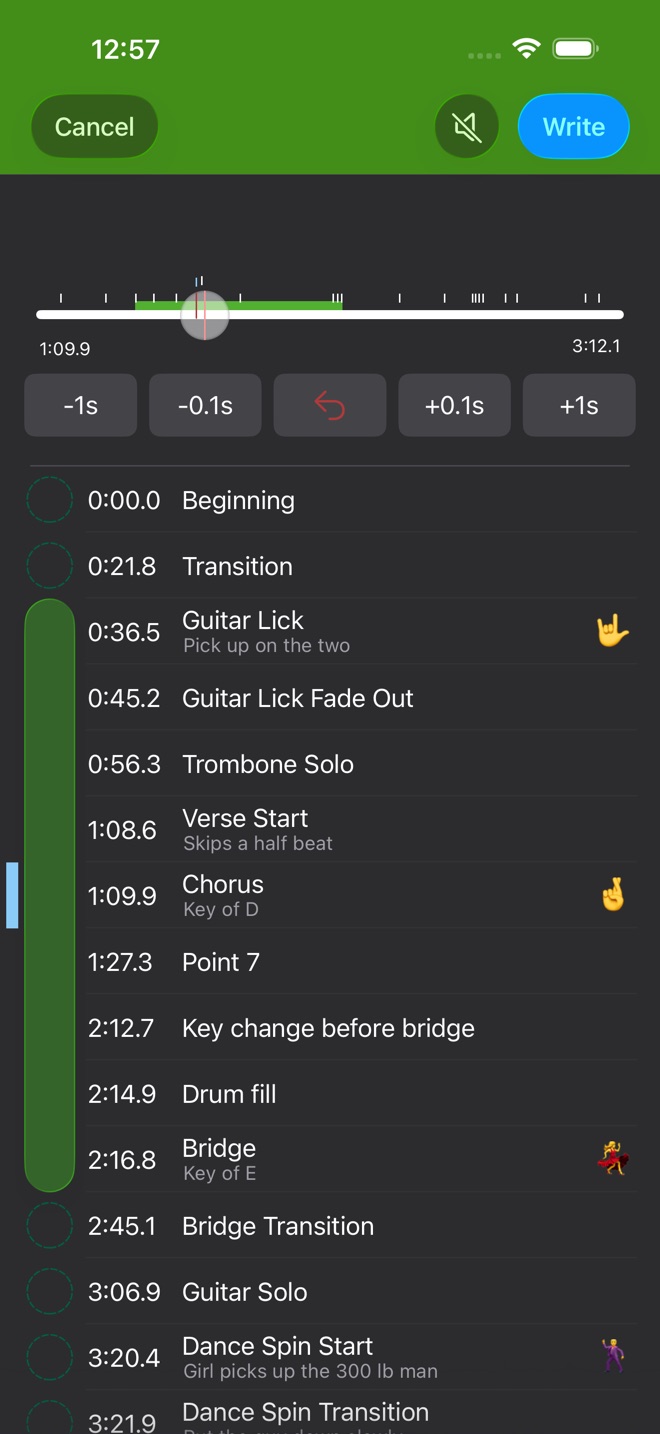
Die Wiedergabe pausiert, und der Player wechselt in den Verschiebemodus. Ein hellblauer Balken markiert die Zeile des Punkts, und eine rote Markierung auf dem Regler zeigt, wo er angefangen hat.
- Zieh den Reglerknopf. Der Punkt wandert mit, und die Zeit unter dem Regler zeigt, wo er landet.
- Justier ihn mit den Tasten unter dem Regler nach: -1s, -0.1s, +0.1s und +1s. Ich ziehe grob hin und justiere dann in Zehnteln nach.
- Der rote Pfeil in der Mitte setzt ihn zurück dorthin, wo er angefangen hat.
Du kannst einen Punkt an seinen Nachbarn vorbeiziehen. Seine Zeile wandert dabei in der Liste nach oben oder unten. Zwei Punkte dürfen nicht näher als eine Zehntelsekunde beieinander liegen, der Punkt hält also immer mindestens so viel Abstand zu jedem anderen.
Schreiben oder abbrechen
Erst wenn du auf Schreiben tippst, ändert sich etwas. Dann bekommt der Punkt seine neue Zeit, seine Zeile blinkt gelb, und der Player geht zurück in den Normalzustand. Mit Abbrechen bleibt der Punkt, wo er war. Es passiert nichts.
Der Lautsprecher neben Schreiben schaltet den Ton an, während du verschiebst. Er ist anfangs aus. Ist er an, hörst du jedes Mal, wenn du loslässt oder eine Taste zum Feinjustieren antippst, einen kurzen Ausschnitt von der neuen Stelle. Bei einer importierten Datei, einer Aufnahme oder einem geladenen Kauf hörst du beim Ziehen auch die Musik unter deinem Finger. Die App merkt sich die Einstellung für alle Songs.
Start oder Ende des Loops verschieben
Die Start- und Endpunkte des Loops verschiebst du genauso. Der grüne Loop-Bereich auf dem Regler folgt dem Reglerknopf, du siehst also den neuen Loop, bevor du ihn übernimmst. Die Markierung, wo der Punkt angefangen hat, ist beim Startpunkt grün und beim Endpunkt gelb.
Wenn du den Startpunkt hinter den Endpunkt ziehst, tauschen die beiden die Plätze, sobald du auf Schreiben tippst. Der Loop ist weiterhin der Bereich zwischen den beiden.
So erweiterst du einen Loop am schnellsten um einen Takt. Früher habe ich einen neuen Punkt gesetzt und darauf Start setzen gewählt. Jetzt verschiebe ich den Startpunkt nach vorn.
Practice Player kannst du kostenlos laden, mit einem bezahlten Upgrade für unbegrenzt viele Songs und Punkte.