So loopst du die schwere Stelle eines Songs auf dem iPhone
Niemand braucht den ganzen Song vierzigmal. Du brauchst Takt 17 bis 20 vierzigmal. Die Musik-App kann das nicht, und den Scrubber von Hand zurückzuziehen nervt spätestens nach dem dritten Mal. So loope ich einen Abschnitt in Practice Player.
Markiere, wo der Abschnitt beginnt und endet
Jeder Song in Practice Player hat eine Liste von Punkten, und ein Punkt ist nur ein Zeitstempel mit Namen. Zwei davon können Start und Ende eines Loops sein.
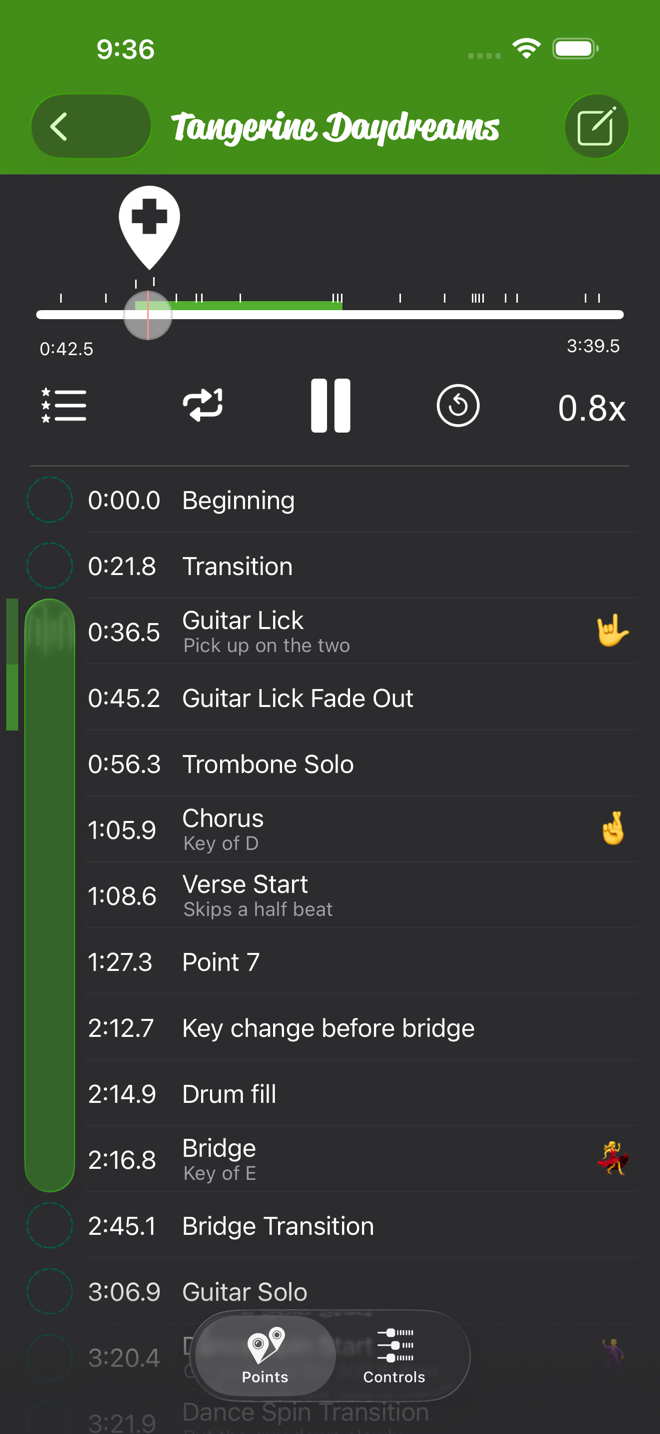
- Öffne den Song und tipp unten im Player auf Punkte.
- Spiel oder scrubbe bis dorthin, wo die schwere Stelle beginnt, und tipp dann auf das + über dem Abspielkopf. Dort entsteht ein neuer Punkt. Mach dasselbe am Ende des Abschnitts.
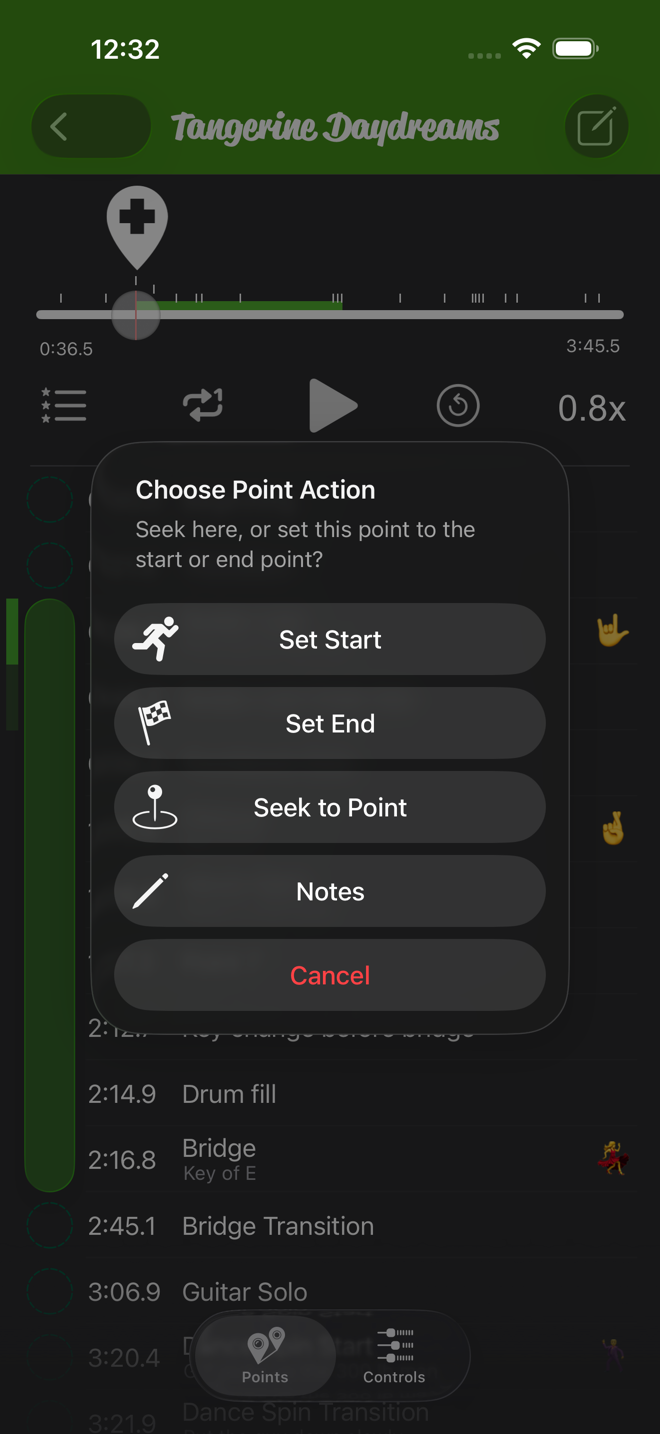
- Tipp auf den ersten Punkt und wähle Start setzen. Tipp auf den zweiten und wähle Ende setzen.
Ungefähr reicht. Wenn ein Punkt ein wenig daneben liegt, verschieb ihn.
Prüf, ob der Loop an ist, dann verlangsame
Loopen ist standardmäßig an. Das Loop-Symbol neben Play schaltet es ein und aus, und der Bildschirm blendet „Schleife ein“ oder „Schleife aus“ ein, damit du weißt, was gilt. Ist es an, spielt der Song von deinem Startpunkt bis zu deinem Endpunkt, springt zurück und läuft weiter. Ist es aus, stoppt er am Endpunkt.
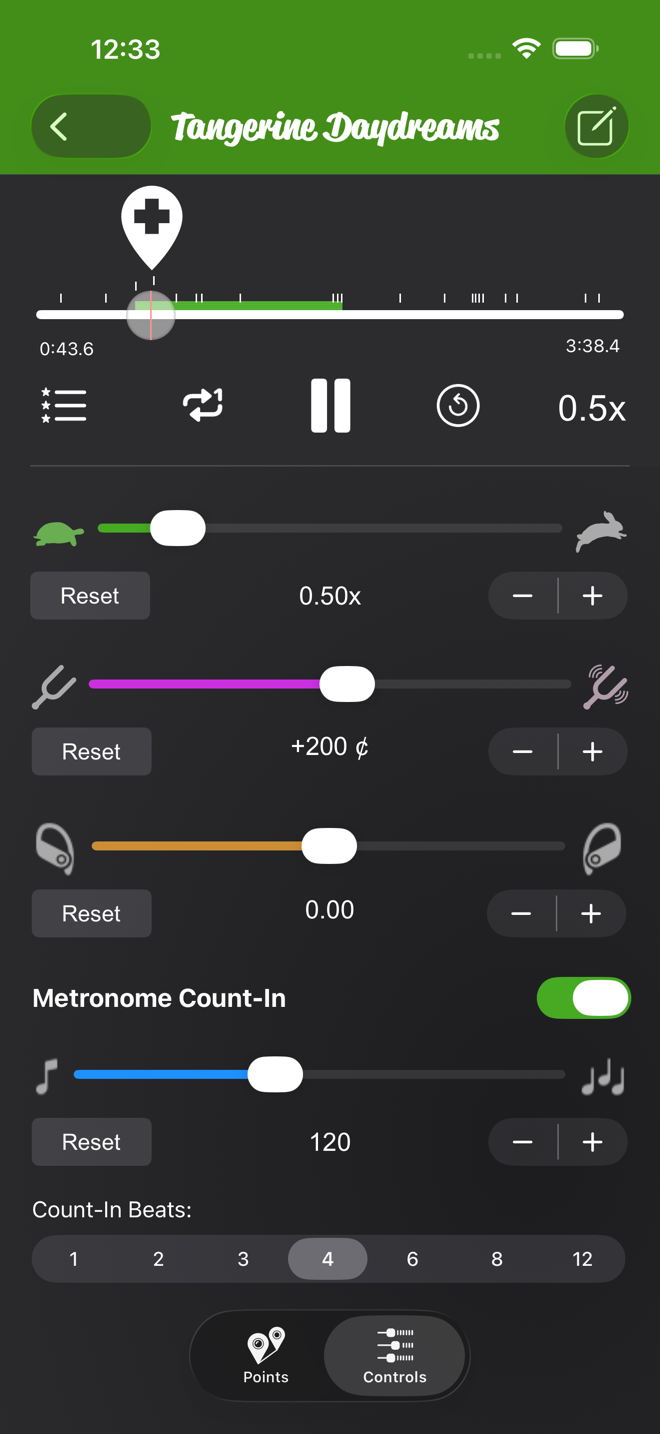
Tipp dann auf Steuerung und zieh den Geschwindigkeitsregler nach links, bis du den Abschnitt sauber spielst. Bei mir sind das am ersten Tag meist 0,75x. Loop und Geschwindigkeit bleiben beim Song.
Fängt der Abschnitt mit Auftakt an, schalte den Metronom-Einzähler ein. Er zählt dich im BPM des Songs ein, angepasst an die eingestellte Geschwindigkeit, damit du nicht mehr raten musst, wo die Eins ist. Kennt die App das BPM nicht, nimmt sie 120 an, und du kannst das echte gleich dort einstellen.
Benenn den Abschnitt, damit du ihn später wiederfindest
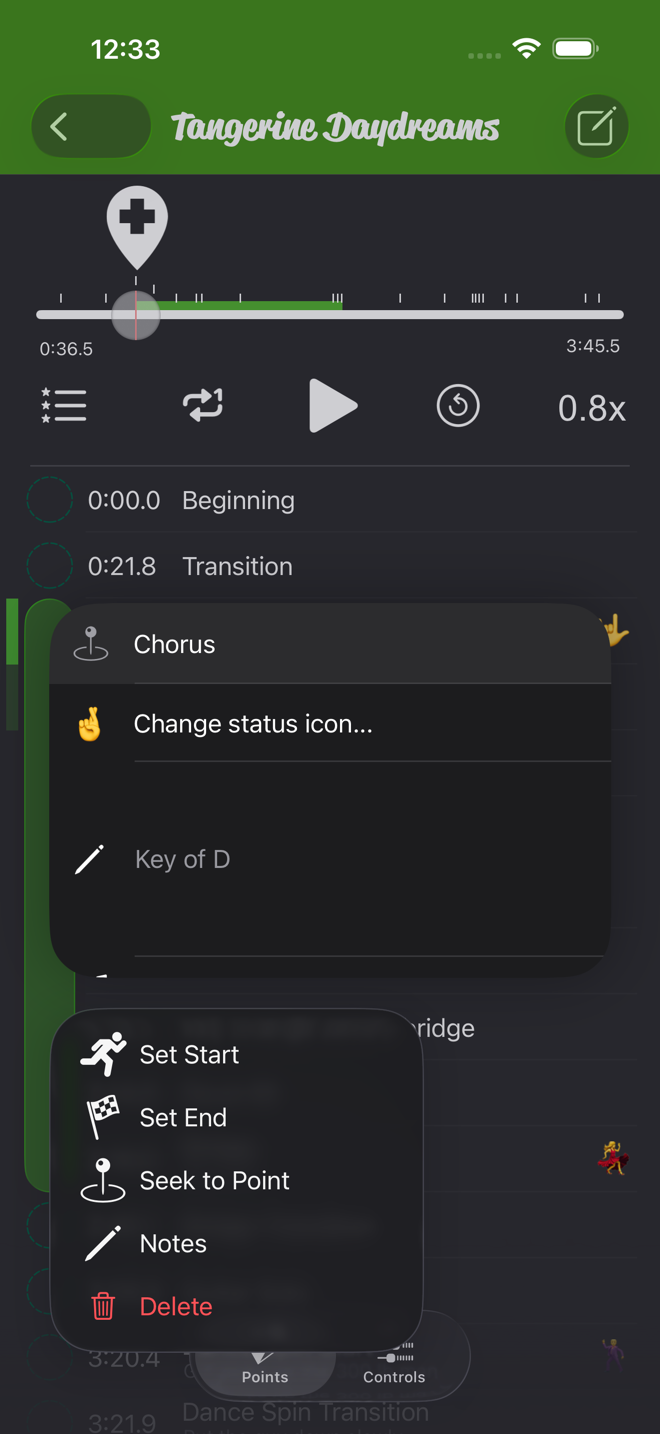
Halte einen Punkt gedrückt und wähle Notizen, oder wisch ihn nach links. Gib ihm dann einen Namen wie „Gitarrenlick“ und eine Notiz wie „Einsatz auf der Zwei“. Du kannst einem Punkt auch ein Statussymbol geben. So markiere ich die, die ich noch nicht spielen kann.

Erst klein loopen, dann erweitern
- Fang mit einem Loop an, der fast zu kurz ist, zwei Takte oder ein Lick, und spiel ihn, bis er langweilig wird.
- Verschieb den Startpunkt ein paar Takte nach vorn. Jetzt übst du den Einstieg. Dann verschieb den Endpunkt ein paar Takte nach hinten und übe den Ausstieg. Einen Punkt verschieben zeigt dir, wie.
- Lass die Geschwindigkeit dort, wo es sauber klingt. Wenn auch der größere Loop sauber sitzt, schieb die Geschwindigkeit mit der Plus-Taste hoch. Jedes Antippen bringt 0,01x.
- Klappt der ganze Abschnitt im vollen Tempo, wähle „Start setzen“ auf Anfang und „Ende setzen“ auf Ende und spiel den Song durch. Die Wiedergabe stoppt immer am Endpunkt, mit oder ohne Loop. Fällt es an den Nahtstellen auseinander, ist das dein nächster Loop.
Loopen funktioniert genauso bei Apple-Music-Streams, Songs, die du besitzt, importierten Dateien und deinen eigenen Aufnahmen. Die Geschwindigkeit auch. Nur Tonhöhe und Pan brauchen eine ungeschützte, geladene Datei, und die Apple-Music-Anleitung erklärt das.
Practice Player kannst du kostenlos laden, mit einem bezahlten Upgrade für unbegrenzt viele Songs und Punkte.