So verlangsamst du Apple-Music-Songs zum Üben (ohne Konvertieren)
Die Musik-App hat keine Geschwindigkeitsregelung für Songs. Jede Konverter-Seite in der Suche will, dass du stattdessen das DRM entfernst. Lass es. DRM zu entfernen verstößt gegen Apples Bedingungen, und du brauchst es nicht.
Warum die Musik-App das nicht kann
Apple gibt Podcasts eine Taste für die Geschwindigkeit und Songs gar nichts. Jedes Suchergebnis zu „Apple Music verlangsamen“, das ich gefunden habe, schickt dich zu einem Konverter. Der lädt den Titel herunter, entfernt den Kopierschutz und gibt dir eine MP3, die du dann irgendwo anders importieren musst.
Practice Player spielt den Song über Apples eigenen Player und ändert die Wiedergabegeschwindigkeit. Der Song verlässt nie deine Bibliothek, und nichts wird konvertiert.
Verlangsame einen Song aus deiner Bibliothek oder von Apple Music
- Lade Practice Player herunter. Der Download ist kostenlos.
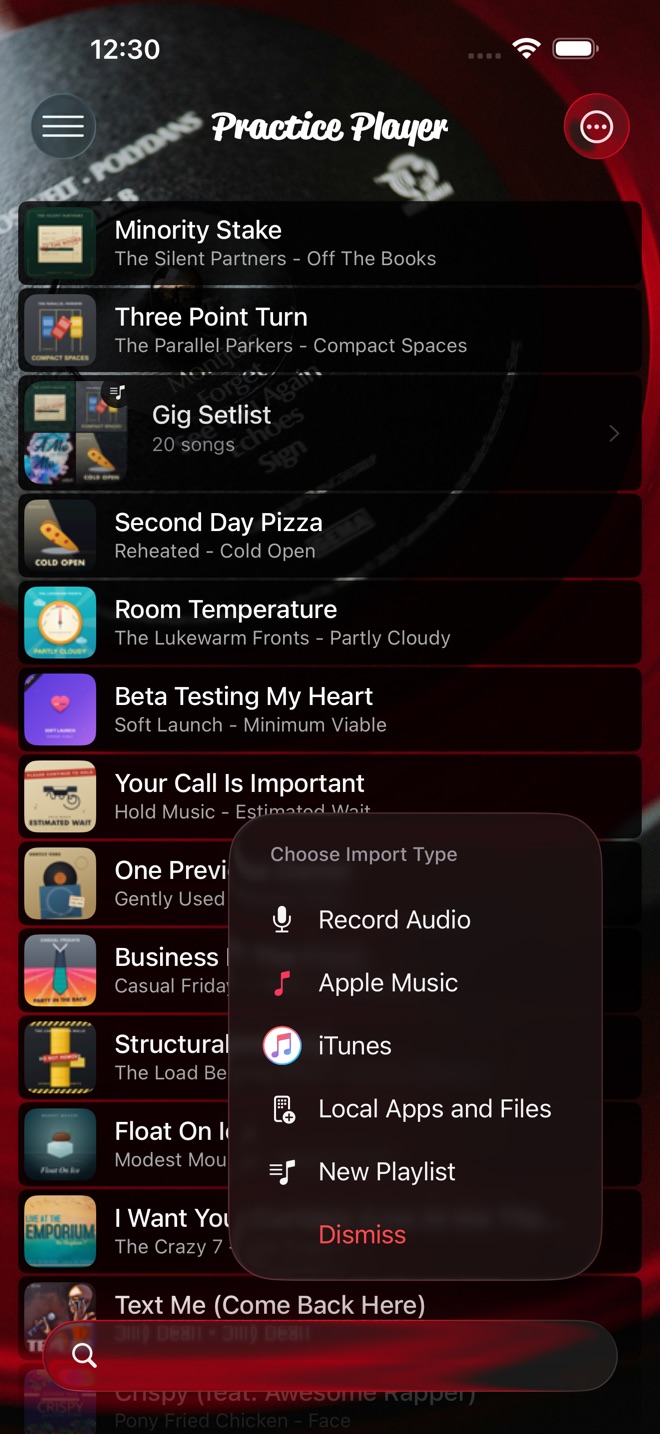
- Tipp auf die Hinzufügen-Taste, wähle Apple Music und tipp den Songnamen ein. Die Ergebnisse kommen in zwei Gruppen. Bibliothek sind Songs, die schon in Practice Player sind. Apple Music ist deine Musikbibliothek plus der Apple-Music-Katalog. Tipp dort auf einen, um ihn hinzuzufügen. Ein Katalogsong wird dabei auch zu deiner Musikbibliothek hinzugefügt.
- Öffne den Song, tipp auf Steuerung und zieh den Geschwindigkeitsregler nach links. Die Anleitung zum halben Tempo erklärt den Regler und die 0,01x-Tasten.
Der Regler läuft ab Werk von 0,33x bis 2x. Willst du langsamer, geht der Geschwindigkeitsbereich in den Erweiterten Einstellungen weiter.
Loope die schwere Stelle, solange sie langsam ist
Loope die schwere Stelle: zwei Punkte drumherum, Start setzen auf dem ersten, Ende setzen auf dem zweiten, und sie wiederholt sich in dem Tempo, das du gewählt hast. Die Loop-Anleitung zeigt dir, wie.
Halte einen Punkt gedrückt und wähle Notizen, um ihm einen Namen, eine Notiz oder ein Symbol zu geben. Ich benenne meine nach dem, was dort schiefgeht, was weniger schmeichelhaft ist, als es klingt.
Was bei Streaming-Titeln geht und was einen Download braucht
Die Geschwindigkeit funktioniert bei allem. Apple-Music-Streams, Songs, die du besitzt, importierte Dateien, Aufnahmen aus der App, alles.
Bei Tonhöhe und Pan ist das anders. Sie brauchen eine ungeschützte Datei, die die App direkt lesen kann. Sie funktionieren bei deinen eigenen Dateien, deinen Aufnahmen und Songs, die du gekauft oder gerippt und aufs Handy geladen hast. Bei einem Apple-Music-Abosong, gestreamt oder geladen, sind beide Regler stattdessen abgeblendet. Tipp auf einen, und er sagt dir, warum. Apples Kopierschutz erlaubt es nicht. Keine App kann das ändern, ohne die Datei zu konvertieren.
Willst du einen Apple-Music-Song in deine Tonart transponieren, brauchst du die ungeschützte Datei. Willst du ihn nur langsamer, bist du schon fertig.
Das Tempo wieder hochfahren
- Fang mit einer Geschwindigkeit an, in dem du es sauber spielst, auch wenn das 0,5x ist.
- Nimm die Plus-Taste, um die Geschwindigkeit hochzustufen, nicht den Regler. Jedes Antippen bringt 0,01x, zehnmal Antippen also 0,1x.
- Schalte den Metronom-Einzähler ein, damit jeder Loop auf einer Zählzeit startet. Er nutzt das BPM des Songs, angepasst an die eingestellte Geschwindigkeit, ein 120-BPM-Song bei 0,5x zählt also bei 60 ein. Kennt die App das BPM nicht, nimmt sie 120 an, und du kannst das echte auf demselben Bildschirm einstellen.
- Wenn ein Schritt auseinanderfällt, geh einen zurück und spiel ihn ein paar Mal mehr.
Practice Player kannst du kostenlos laden, mit einem bezahlten Upgrade für unbegrenzt viele Songs und Punkte.