연습용으로 애플 뮤직 곡 느리게 재생하는 방법 (변환 없이)
음악 앱에는 곡 속도 조절이 없어요. 검색에 나오는 변환기 사이트는 전부 DRM을 벗기라고 해요. 하지 마세요. DRM을 벗기면 애플 약관을 어기게 되고, 그럴 필요도 없어요.
음악 앱에서는 안 되는 이유
애플은 팟캐스트에는 속도 버튼을 주면서 노래에는 아무것도 주지 않아요. "애플 뮤직 느리게 재생"을 검색하면 나오는 결과는 전부 변환기를 쓰라고 해요. 곡을 다운로드하고, 보호를 풀고, MP3로 만들어 주는데, 그걸 또 다른 앱에 가져와야 하죠.
Practice Player는 애플 자체 플레이어로 곡을 재생하면서 속도만 바꿔요. 곡은 라이브러리를 떠나지 않고, 아무것도 변환되지 않아요.
라이브러리나 애플 뮤직의 곡 느리게 재생하기
- Practice Player 설치하기. 다운로드는 무료예요.
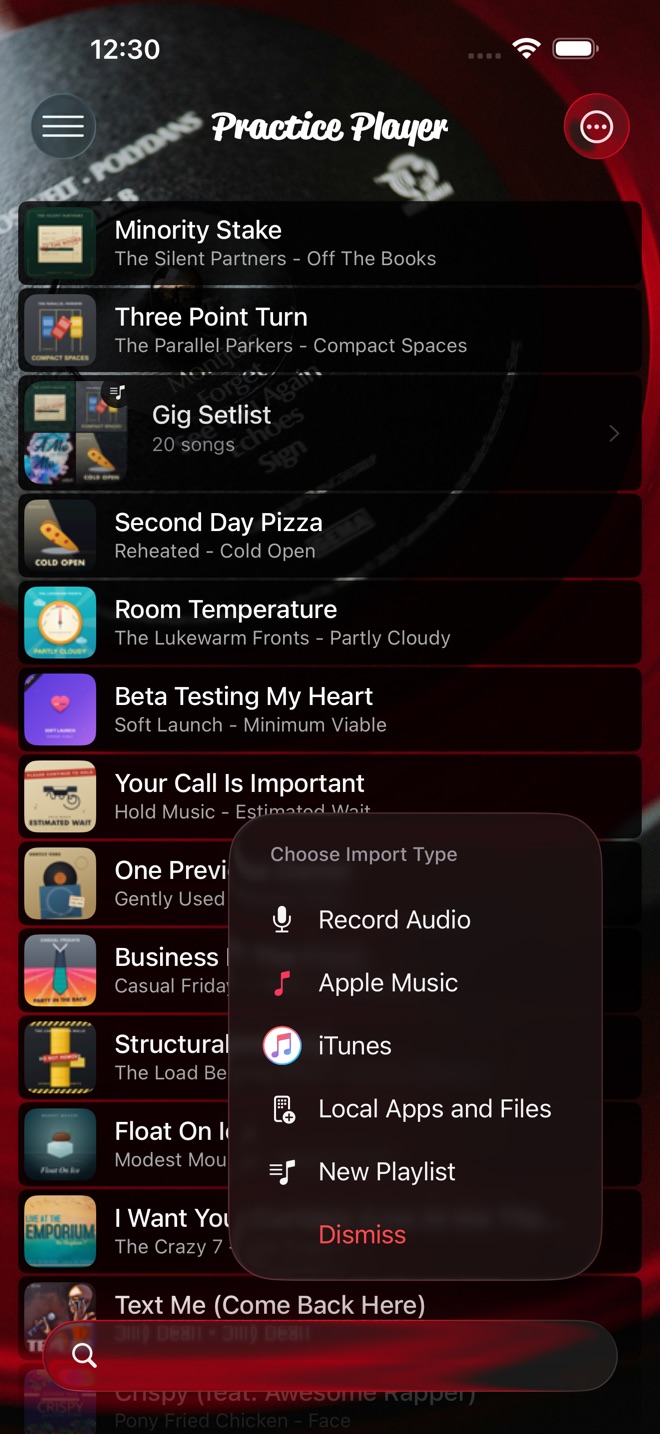
- 추가 버튼을 탭하고 애플 뮤직을 고른 다음 곡 이름을 입력하세요. 결과는 두 그룹으로 나와요. 보관함은 이미 Practice Player에 있는 곡이에요. 애플 뮤직은 내 뮤직 라이브러리와 애플 뮤직 카탈로그예요. 거기서 곡을 탭하면 추가돼요. 카탈로그 곡은 가져오는 김에 내 뮤직 라이브러리에도 추가돼요.
- 곡을 열고 컨트롤을 탭한 다음 속도 슬라이더를 왼쪽으로 끄세요. 절반 속도 가이드에서 슬라이더와 0.01x 버튼을 다뤄요.
슬라이더는 기본으로 0.33x에서 2x까지예요. 더 느리게 하고 싶으면 고급 설정의 속도 범위를 넓히세요.
느릴 때 어려운 부분 반복하기
어려운 부분 앞뒤에 포인트 두 개를 찍고, 첫 번째에 시작 설정, 두 번째에 끝 설정을 하면 고른 속도로 계속 반복돼요. 반복 가이드에서 단계별로 보여 드려요.
포인트를 길게 누르고 메모를 골라 이름을 붙이거나, 메모를 적거나, 아이콘을 지정하세요. 저는 거기서 뭐가 틀리는지로 이름을 붙여요. 생각보다 민망한 목록이 돼요.
스트리밍 곡에서 되는 것, 다운로드가 필요한 것
속도는 모든 곡에서 돼요. 애플 뮤직 스트리밍 곡, 내가 가진 곡, 가져온 파일, 앱에서 만든 녹음까지 전부요.
피치와 팬은 달라요. 앱이 직접 읽을 수 있는 보호되지 않은 파일이 필요해요. 내 파일, 내 녹음, 구매했거나 리핑해서 폰에 다운로드한 곡에서 돼요. 애플 뮤직 구독 곡은 스트리밍이든 다운로드든 두 컨트롤 모두 흐리게 표시돼요. 탭하면 이유를 알려 줘요. 애플의 보호가 허용하지 않기 때문이에요. 파일을 변환하지 않고는 어떤 앱도 이걸 바꿀 수 없어요.
애플 뮤직 곡을 내 키로 바꾸려면 보호가 없는 파일이 필요해요. 느리게만 하고 싶다면 이미 다 된 거예요.
템포 다시 올리기
- 깔끔하게 칠 수 있는 속도에서 시작하세요. 0.5x라도 괜찮아요.
- 슬라이더 말고 플러스 버튼으로 속도를 올리세요. 한 번 탭하면 0.01x니까 열 번이면 0.1x예요.
- 메트로놈 카운트인을 켜면 반복이 항상 카운트로 시작해요. 곡의 BPM에 설정한 속도를 반영하니까 120 BPM 곡을 0.5x로 하면 60으로 카운트해요. 앱이 BPM을 모르면 120으로 가정하고, 같은 화면에서 실제 값을 설정할 수 있어요.
- 한 단계가 무너지면 한 단계 내려가서 몇 번 더 연주하세요.
Practice Player는 무료로 다운로드할 수 있고, 곡과 포인트를 무제한으로 쓰려면 유료 업그레이드가 있어요.