iPhone에서 곡을 내 키로 바꾸기 (피치만 바꾸고 템포는 그대로)
음반은 E인데 나는 D로 불러요. 아니면 기타를 반음 내려 튜닝했는데 다시 튜닝하기 귀찮을 수도 있고, 오래된 음반이 4분의 1음 낮아서 아무것도 안 맞을 수도 있죠. Practice Player는 속도를 건드리지 않고 곡의 피치를 옮길 수 있어요. 한 가지 조건이 있어요. 앱이 파일로 읽을 수 있는 곡에서만 돼요.
키를 바꾸는 이유
- 보컬. 곡이 내 목소리보다 반음 두 개 위에 있어요. 두 개 내리고 편한 대로 부르세요.
- 카포 쓰는 연주자. 음반은 F#인데 내 코드는 카포를 2프렛에 끼운 E예요. 키를 낮추고 개방 코드로 치세요.
- 튜닝이 어긋난 음반. 오래된 음반은 조금 높거나 낮은 경우가 많아요. 몇 센트면 맞아요.
- 콘서트 피치가 아닌 악기. 곡을 악기에 맞춰 옮기세요. 악기를 곡에 맞추지 말고요.
반음이나 센트 단위로 옮기기
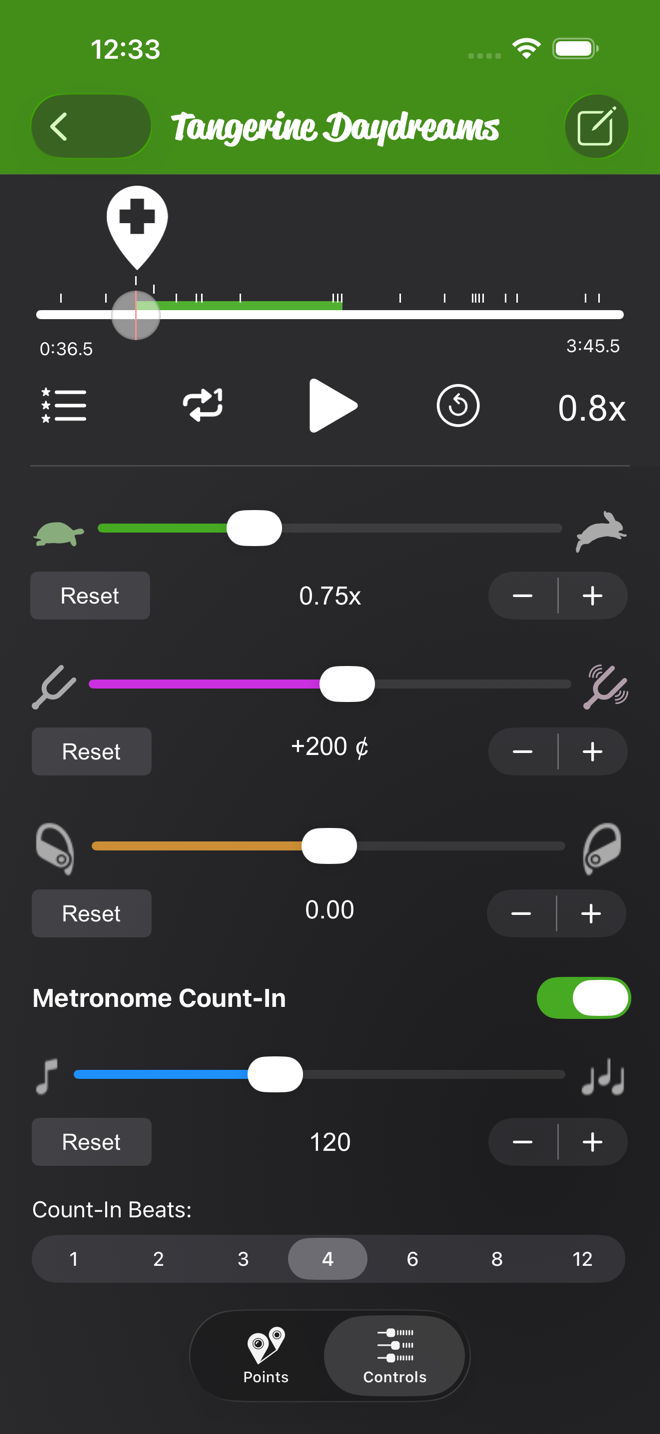
- 곡을 열고 컨트롤을 탭하세요.
- 두 번째 슬라이더는 피치예요. 양쪽 끝에 소리굽쇠가 있어요. 끌거나 빼기, 더하기 버튼으로 한 단계씩 움직이세요.
- 표시창에 위치가 나와요. 반음 두 개 위면 +200 ¢(단위를 반음으로 바꾸면 +2 st)예요. 초기화 버튼을 누르면 0으로 돌아가요. 범위는 위아래로 각각 두 옥타브예요.
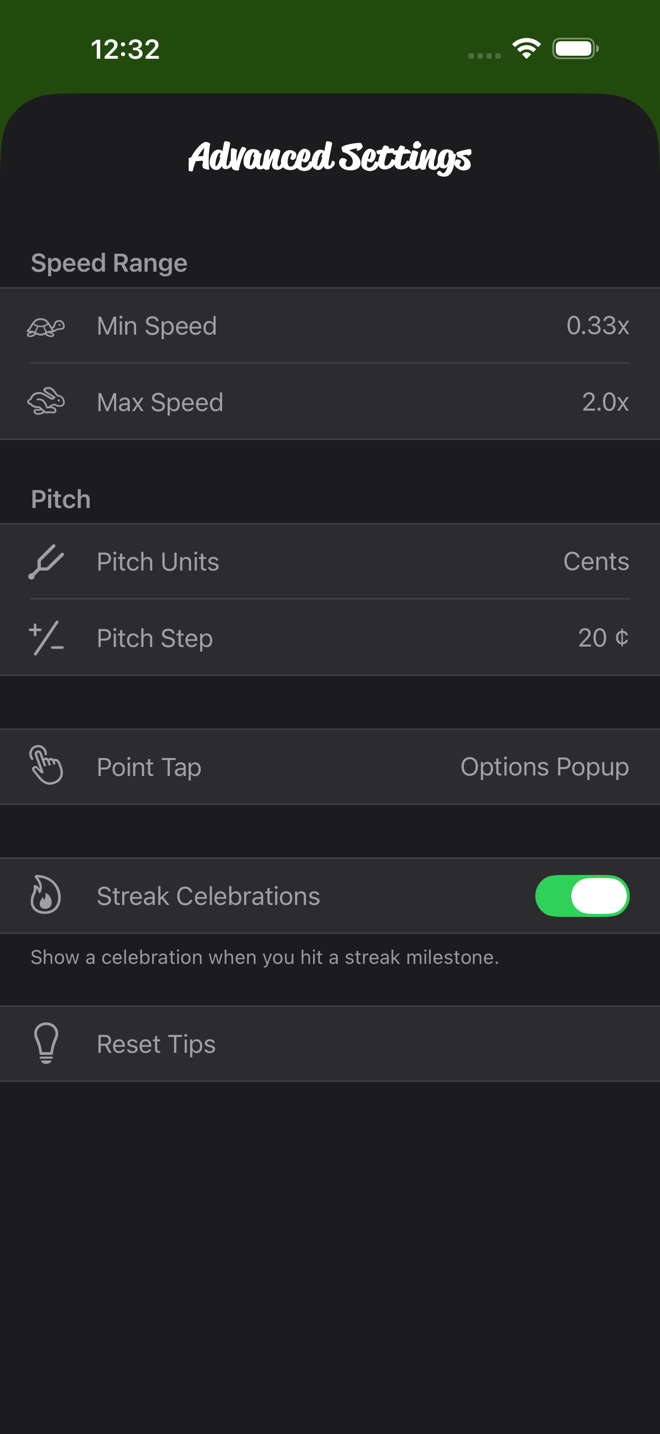
고급 설정의 피치에서 단위를 반음이나 센트로 정할 수 있어요. 버튼이 움직이는 피치 스텝도 고를 수 있어요. 1~100센트(기본은 20) 또는 0.1~2반음이에요. 보컬은 반음으로 바꿔서 정수 단위로 움직이고, 튜닝을 맞추려는 사람은 센트로 두고 조금씩 조정해요. 반음을 쓰면 피치 표시에서 소수, 분수, 반음+센트를 고를 수 있어요.
피치를 바꿀 수 있는 곡
피치 변경은 실제 오디오가 필요해서 Practice Player는 다음 곡에서 할 수 있어요.
- 파일 앱이나 다른 앱에서 가져온 파일.
- Practice Player에서 만든 녹음.
- 음악 앱에서 구매했거나 리핑해서 폰에 다운로드한 곡.
애플 뮤직 구독 곡에서는 스트리밍이든 다운로드든 안 돼요. 애플의 보호 때문에 어떤 앱도 그 오디오를 직접 읽을 수 없어요. 이런 곡에서는 피치와 팬 컨트롤이 흐리게 표시되고, 탭하면 이유를 알려 줘요. 음악 앱에서 카탈로그 곡을 다운로드해도 소용없어요. 그 다운로드도 보호되어 있거든요. 구매했거나 업로드한 곡이 클라우드에만 있다면 그 곡을 다운로드하면 돼요. 속도는 보호된 곡이든 아니든 모든 곡에서 돼요. 그래서 애플 뮤직 곡 느리게 재생하기에는 이런 단서가 필요 없어요.
피치와 느린 속도를 함께 쓰기
두 슬라이더는 서로 독립이에요. 곡을 내 키로 내린 다음, 까다로운 부분을 익히려고 속도를 내리세요. 키는 그대로예요. 그러는 김에 포인트로 구간을 반복하세요. 피치, 속도, 반복이 전부 곡과 함께 저장돼요.
팬은 세 번째 슬라이더예요. 피치와 파일 조건이 같아요. 한쪽으로 밀면 왼쪽이나 오른쪽 채널이 주로 들려요. 팬도 곡과 함께 저장돼요.
Practice Player는 무료로 다운로드할 수 있고, 곡과 포인트를 무제한으로 쓰려면 유료 업그레이드가 있어요.