Transporta una canción a tu tono en iPhone (cambia el tono sin cambiar el tempo)
La grabación está en mi. Tú la cantas en re. O tu guitarra está afinada medio tono abajo y no tienes ganas de volver a afinar. O el disco viejo está un cuarto de tono bajo y nada cuadra. Practice Player puede cambiar el tono de una canción sin tocar la velocidad. Una salvedad: solo funciona con canciones que la app puede leer como archivo.
Por qué cambiarías el tono
- Cantantes. La canción queda dos semitonos más arriba de donde tu voz está cómoda. Bájala dos y cántala como quieres.
- Guitarristas con capo. El disco está en fa sostenido y tus acordes están en mi con el capo en el 2. Baja la canción y toca sin capo.
- Grabaciones desafinadas. Muchos discos viejos están un poco altos o bajos de afinación. Unos cuantos cents lo arreglan.
- Instrumentos que no están en afinación de concierto. Lleva la canción al tono del instrumento en vez de al revés.
Cambia en semitonos o cents
- Abre la canción y toca Controles.
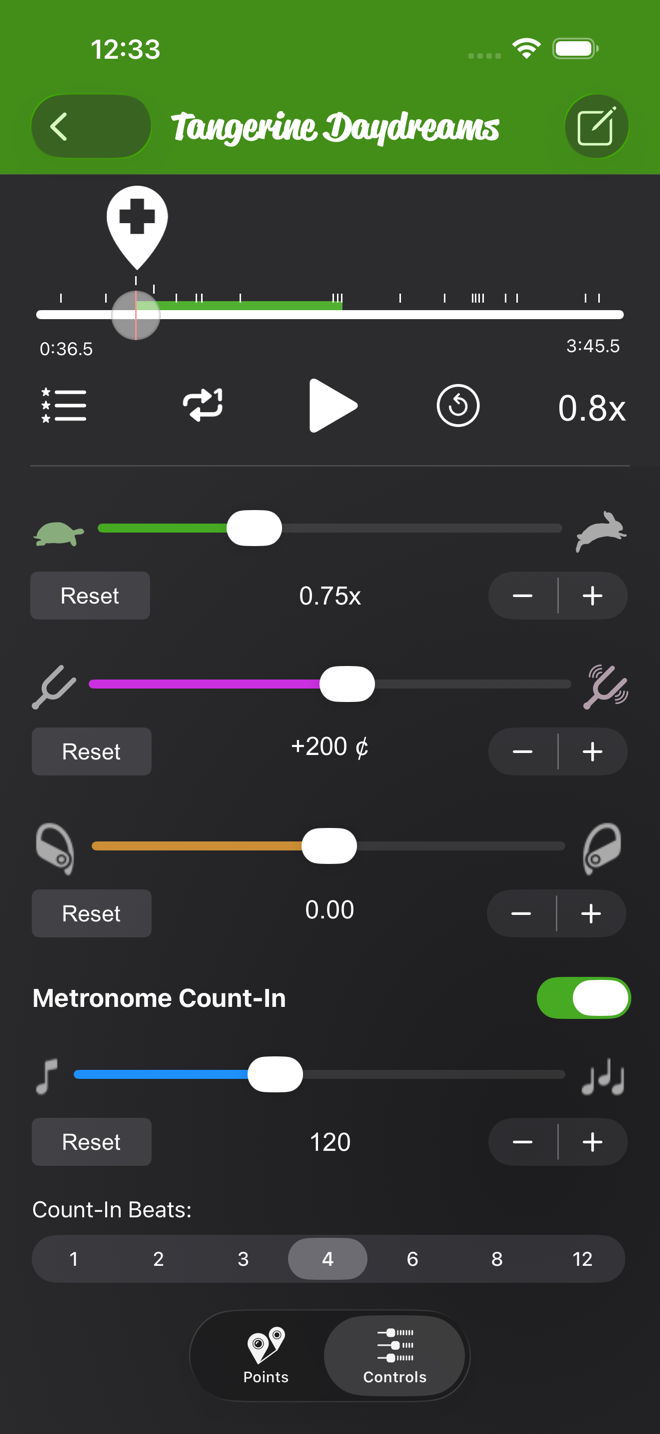
- El segundo control deslizante es el tono, con un diapasón en cada extremo. Arrástralo, o usa los botones menos y más para ir paso a paso.
- El indicador muestra dónde estás, como +200 ¢ para dos semitonos arriba (o +2 st si cambias las unidades a semitonos). Restablecer lo regresa a cero. El rango es de dos octavas hacia cada lado.
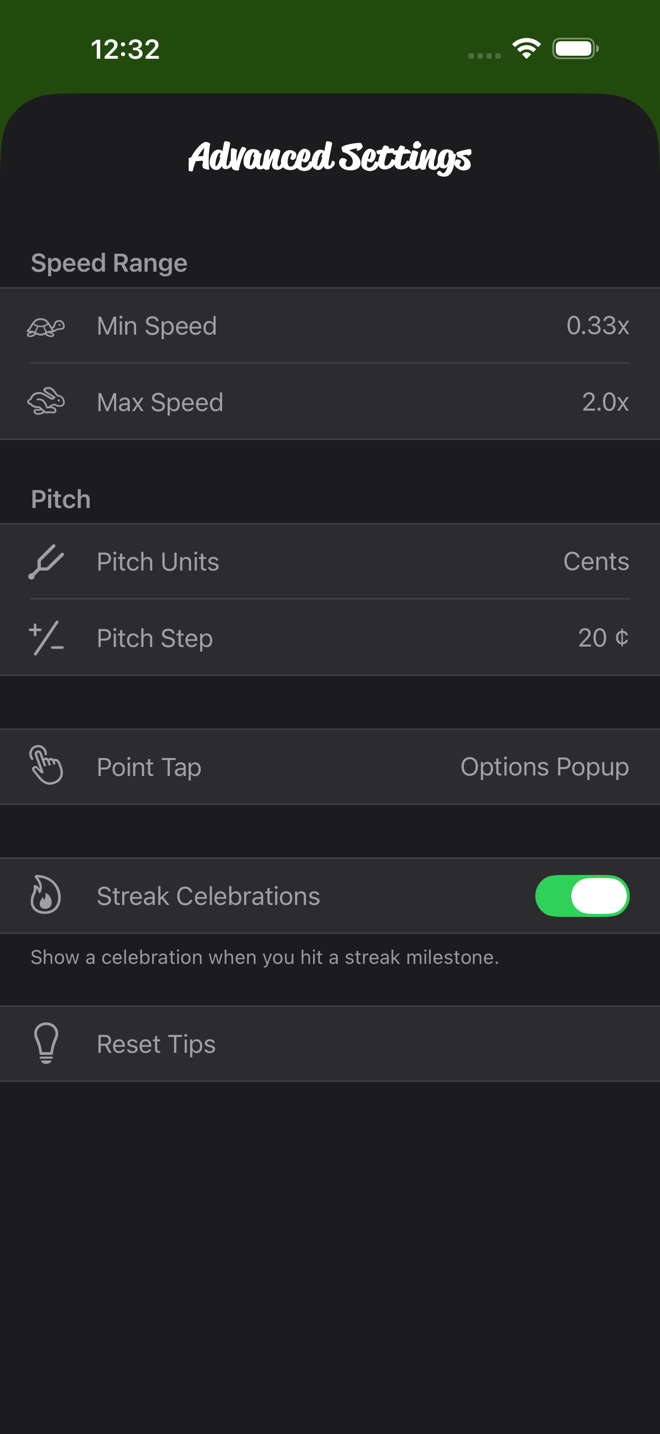
En Configuración avanzada, en Tono, puedes poner las unidades en Semitonos o Cents. También puedes elegir el Paso de tono que usan los botones: de 1 a 100 cents (el predeterminado es 20), o de 0.1 a 2 semitonos. Un cantante cambia a semitonos y sube de uno en uno. Quien afina fino se queda en cents y ajusta poco a poco. Con semitonos activados, Visualización de tono puede mostrar decimales, fracciones o semitonos más cents.
Qué canciones admiten cambio de tono
Para cambiar el tono se necesita el audio real, así que Practice Player puede hacerlo con:
- Archivos que importas, desde la app Archivos u otra app.
- Grabaciones que haces en Practice Player.
- Canciones que compraste o extrajiste, descargadas a tu teléfono en la app Música.
No funciona con canciones de suscripción de Apple Music, ni en streaming ni descargadas. La protección de Apple impide que cualquier app lea ese audio directamente. En esas canciones, los controles de tono y panorámica aparecen atenuados, y al tocar uno te dice por qué. Descargar una canción del catálogo en la app Música no sirve, porque la descarga también está protegida. Si una canción que compraste o subiste está solo en la nube, descargar esa sí ayuda. La velocidad funciona con todo, protegido o no. Por eso ralentizar canciones de Apple Music no necesita esa aclaración.
Combina el tono con una velocidad más lenta
Los dos controles son independientes. Baja una canción a tu tonalidad y luego arrastra la velocidad hacia abajo para aprender la parte difícil. La tonalidad se queda donde está. De paso, repite la sección en bucle con puntos. El tono, la velocidad y el bucle se guardan con la canción.
La panorámica es el tercer control deslizante. Tiene la misma regla de archivos que el tono. Llévala hacia un lado para oír sobre todo el canal izquierdo o el derecho. La panorámica también se guarda con la canción.
Practice Player se descarga gratis, con una mejora de pago para canciones y puntos ilimitados.