Apple Music の曲を練習用にスロー再生する方法(変換なし)
ミュージックアプリには、曲の速度を変える機能がありません。検索に出てくる変換サイトは、どれも DRM を外せと言ってきます。やめましょう。DRM を外すのは Apple の規約違反ですし、そもそも必要ありません。
ミュージックアプリでできない理由
Apple はポッドキャストには速度ボタンを付けているのに、曲には付けていません。「Apple Music スロー再生」で調べて出てくるのは変換サイトばかり。曲をダウンロードして、保護を外して、MP3 にして、それをまた別のアプリに取り込む、という手順です。
Practice Player は、曲を Apple 純正のプレーヤーで再生して、速度を変えています。曲はライブラリから出ませんし、何も変換されません。
ライブラリや Apple Music の曲をスロー再生
- Practice Player をインストール。ダウンロードは無料です。
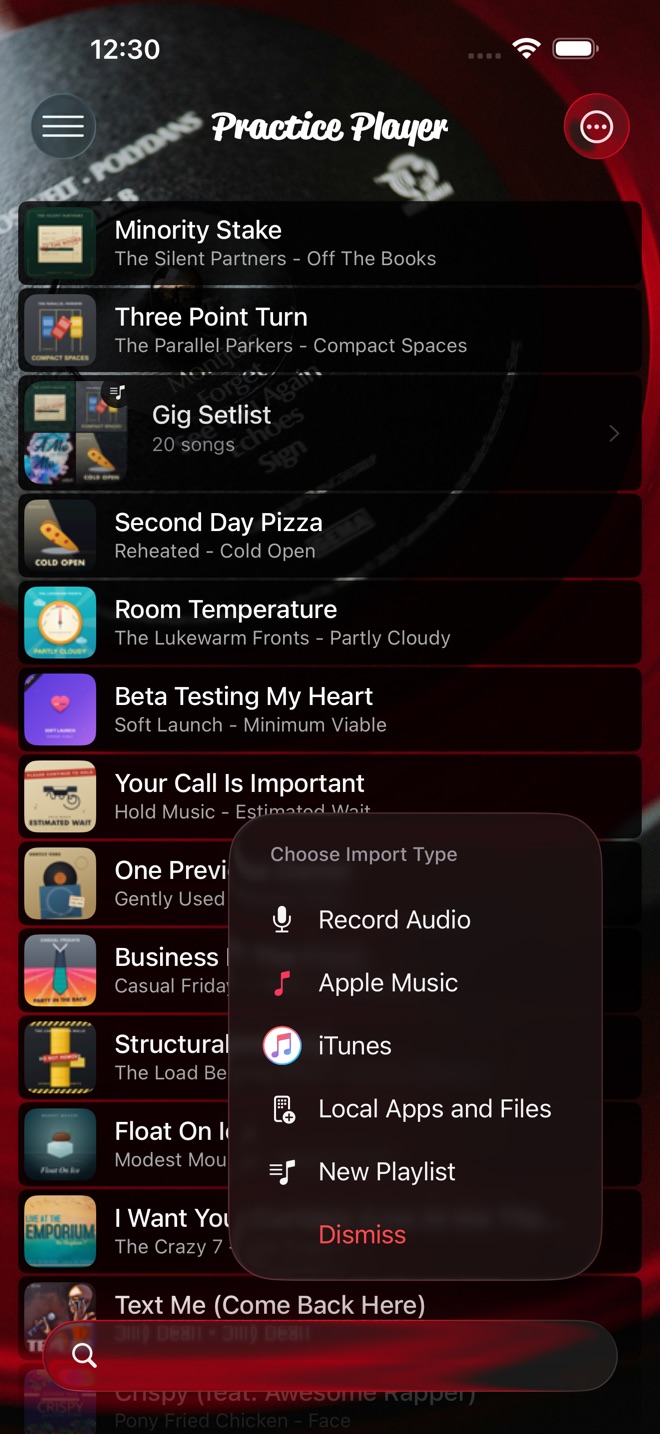
- 追加ボタンをタップして Apple Music を選び、曲名を入力します。結果は2つのグループに分かれます。ライブラリ は、すでに Practice Player に入っている曲です。Apple Music は、ミュージックライブラリと Apple Music カタログです。そこで曲をタップすると追加されます。カタログの曲は、取り込むときに ミュージックライブラリにも追加されます。
- 曲を開き、コントロール をタップして、速度スライダーを左へドラッグします。スライダーと0.01xボタンは半分の速さのガイドで。
スライダーは初期状態で0.33xから2xまで動きます。それより遅くしたいなら、詳細設定の速度範囲でもっと広げられます。
ゆっくりのうちに苦手な部分をループ
苦手な部分をループします。前後に2つのポイントを置き、1つ目で 開始を設定、2つ目で 終了を設定 を選べば、選んだ速度で繰り返されます。ループのガイドで手順を見られます。
ポイントを長押しして メモ を選ぶと、名前、メモ、アイコンを付けられます。私は、そこで何をミスするかで名前を付けています。見返すと、あまりうれしくない名前ばかりです。
ストリーミングの曲で使えるもの、ダウンロードが必要なもの
速度はすべてで使えます。Apple Music のストリーミング、持っている曲、取り込んだファイル、アプリで録音した音声、すべてです。
ピッチとパンは別物です。アプリが直接読み取れる、保護されていないファイルが必要です。自分のファイル、自分の録音、購入またはリッピングしてスマホにダウンロードした曲で使えます。Apple Music のサブスクリプションの曲は、ストリーミングでもダウンロードでも、どちらのコントロールもグレーになります。タップすると理由が表示されます。Apple の保護で許可されていないからです。ファイルを変換しない限り、どのアプリにも変えられません。
Apple Music の曲を自分のキーにしたいなら、保護されていないファイルが必要です。ゆっくりにしたいだけなら、もう準備は完了です。
テンポを元に戻していく
- 0.5xであっても、きれいに弾ける速さから始めましょう。
- 速度を上げるときは、スライダーではなくプラスボタンを使います。1タップが0.01xなので、10回で0.1xです。
- メトロノームカウントインをオンにすると、ループが毎回カウントから始まります。曲の BPM を、設定した速度に合わせて使うので、BPM 120の曲を0.5xで再生すると、60でカウントします。アプリが BPM を知らない場合は120として扱い、同じ画面で本当の BPM に変えられます。
- ステップが崩れたら、ひとつ前に戻って、あと何回か弾きましょう。
Practice Player はダウンロード無料です。曲数とポイントを無制限にする有料アップグレードがあります。