如何放慢 Apple Music 的歌曲来练习(无需转换)
“音乐”应用没有给歌曲用的速度控制。搜索里每个转换网站都想让你去掉 DRM。别这么做。去掉 DRM 违反 Apple 的条款,而且你根本用不着。
为什么“音乐”应用做不到
Apple 给播客做了速度按钮,却没给歌曲做。我搜到的每个“怎么放慢 Apple Music”结果,都让你去用转换器。它会下载歌曲、去掉保护,再给你一个 MP3,你还得把它导入别的地方。
Practice Player 通过 Apple 自己的播放器播放歌曲,并改变播放速率。歌曲不会离开你的资料库,也不会被转换。
放慢资料库或 Apple Music 里的歌曲
- 安装 Practice Player。免费下载。
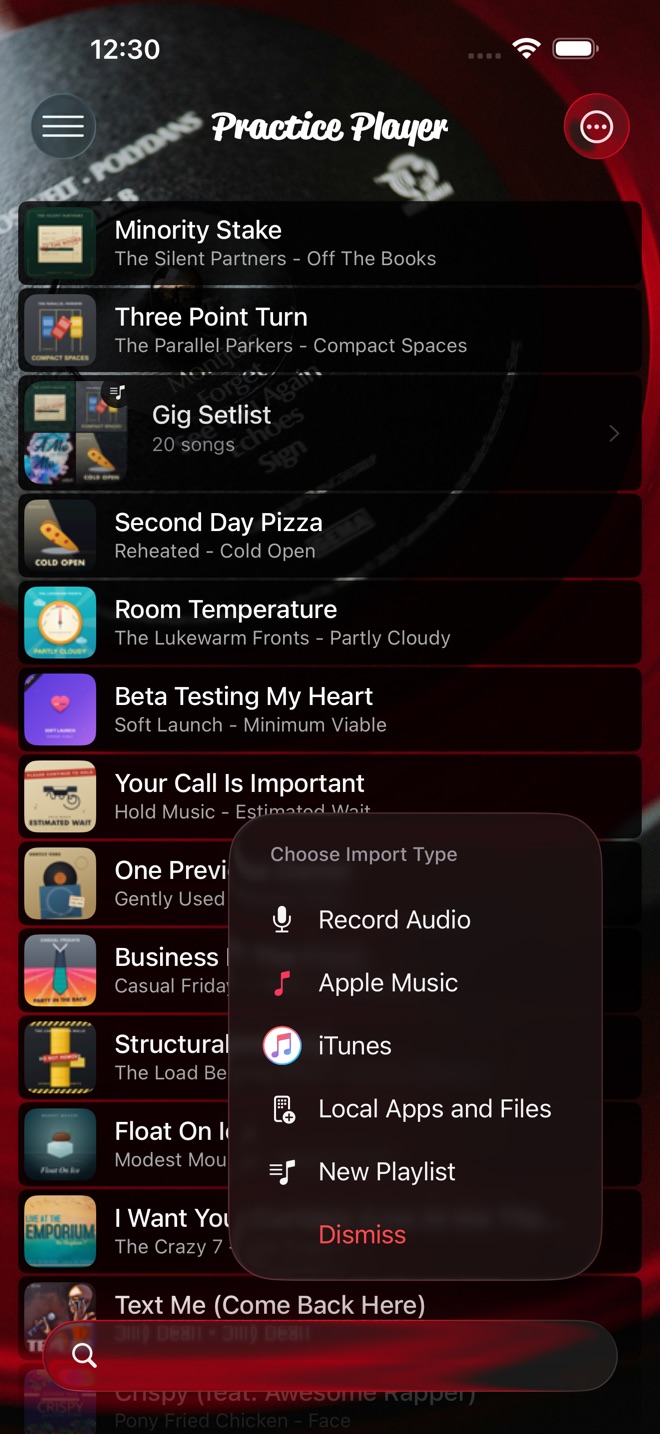
- 点添加按钮,选择Apple Music,然后输入歌名。结果分成两组。资料库是已经在 Practice Player 里的歌曲。Apple Music是你的“音乐”资料库加上 Apple Music 目录。点那里的一首来添加。目录里的歌曲添加时,也会一并加入你的“音乐”资料库。
- 打开歌曲,点控制项,向左拖动速度滑块。半速指南讲了滑块和 0.01x 按钮。
滑块默认从 0.33x 到 2x。如果想更慢,高级设置里的速度范围可以拉得更宽。
放慢后循环难点
循环难点:在它前后各放一个标记点,在第一个点上设定开始,在第二个点上设定结束,它就会按你选的速度重复。循环指南有详细步骤。
长按一个标记点并选择笔记来命名、写笔记或加图标。我用那里会出的错来给它命名,这比听上去还要扎心。
流媒体歌曲能用什么,哪些需要下载
速度对所有歌曲都有效。Apple Music 流媒体、你拥有的歌曲、导入的文件、你在应用里录的录音,全都可以。
音高和声像不一样。它们需要应用能直接读取的未受保护文件。它们适用于你自己的文件、你的录音,以及你购买或翻录并下载到手机的歌曲。Apple Music 订阅歌曲,不管是流媒体还是已下载,这两个控件都是灰色的。点按一下,会告诉你原因。Apple 的保护不允许。没有任何应用能改变这一点,除非转换文件。
如果想把 Apple Music 的歌移到你的调,需要未受保护的文件。如果只想放慢,那现在就可以了。
把速度提回来
- 从你能弹干净的速度开始,哪怕是 0.5x。
- 提速时用加号按钮,不要拖滑块。每点一下是 0.01x,点十下就是 0.1x。
- 打开节拍器预备拍,让每次循环都先数拍再开始。它用歌曲的 BPM,并按你设的速度缩放,所以 120 BPM 的歌曲在 0.5x 下,会按 60 BPM 数拍。如果应用不知道 BPM,就按 120 算,你可以在同一个界面设置真实的 BPM。
- 某一步弹崩了,就退回一步,再多弹几遍。
下载
Practice Player 可免费下载,付费升级后可无限添加歌曲和标记点。