iPhoneで曲の苦手な部分をループする方法
曲全体を40回も聴く必要はありません。必要なのは、17~20小節目の40回です。ミュージックアプリではそれができませんし、シークバーを手で戻すのは3回目で嫌になります。Practice Player で1つのセクションをループする方法を紹介します。
セクションの始まりと終わりにマークを付ける
Practice Player では、どの曲にもポイントのリストがあります。ポイントは、名前の付いたタイムスタンプです。そのうち2つをループの開始と終了にできます。
- 曲を開いて、プレーヤー下部の ポイント をタップします。
- 難しい部分が始まるところまで再生するかシークバーを動かして、プレイヘッドの上にある + をタップします。そこに新しいポイントができます。セクションの終わりでも同じようにします。
- 最初のポイントをタップして 開始を設定 を選びます。2つ目をタップして 終了を設定 を選びます。
近ければ大丈夫です。ポイントが少しずれたら、動かして直しましょう。
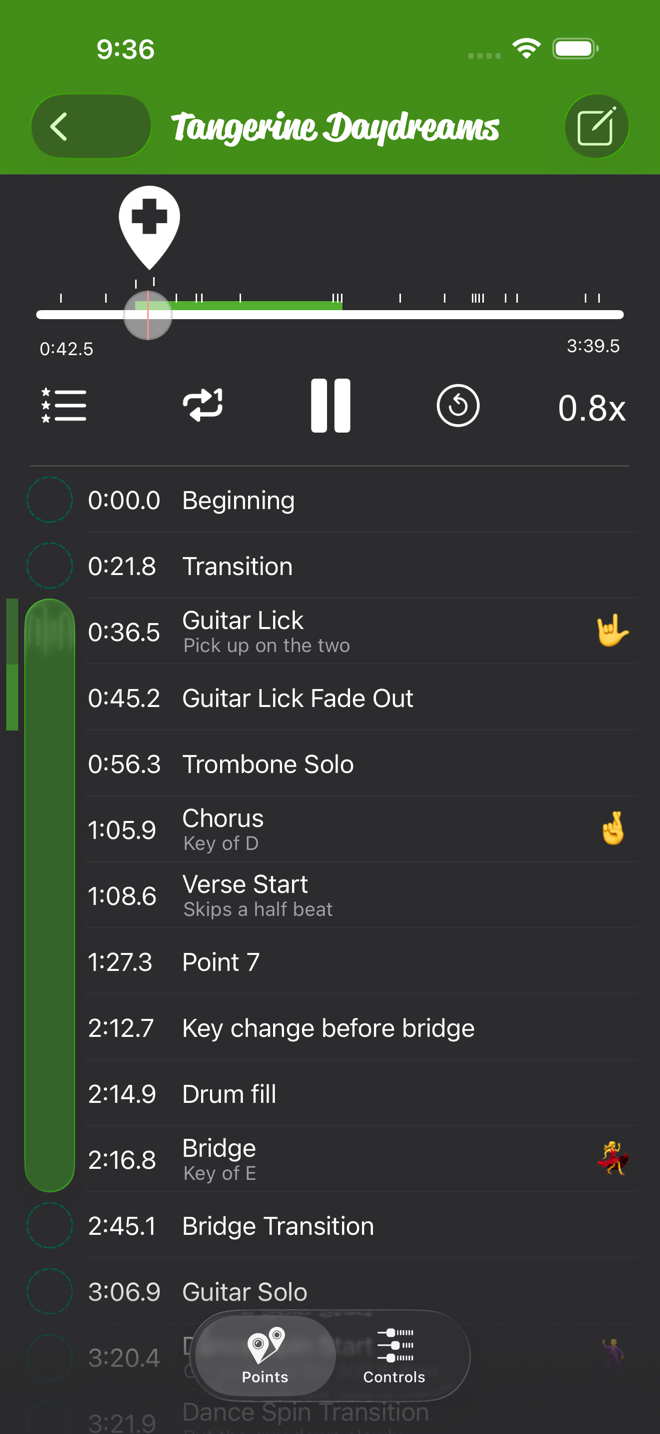
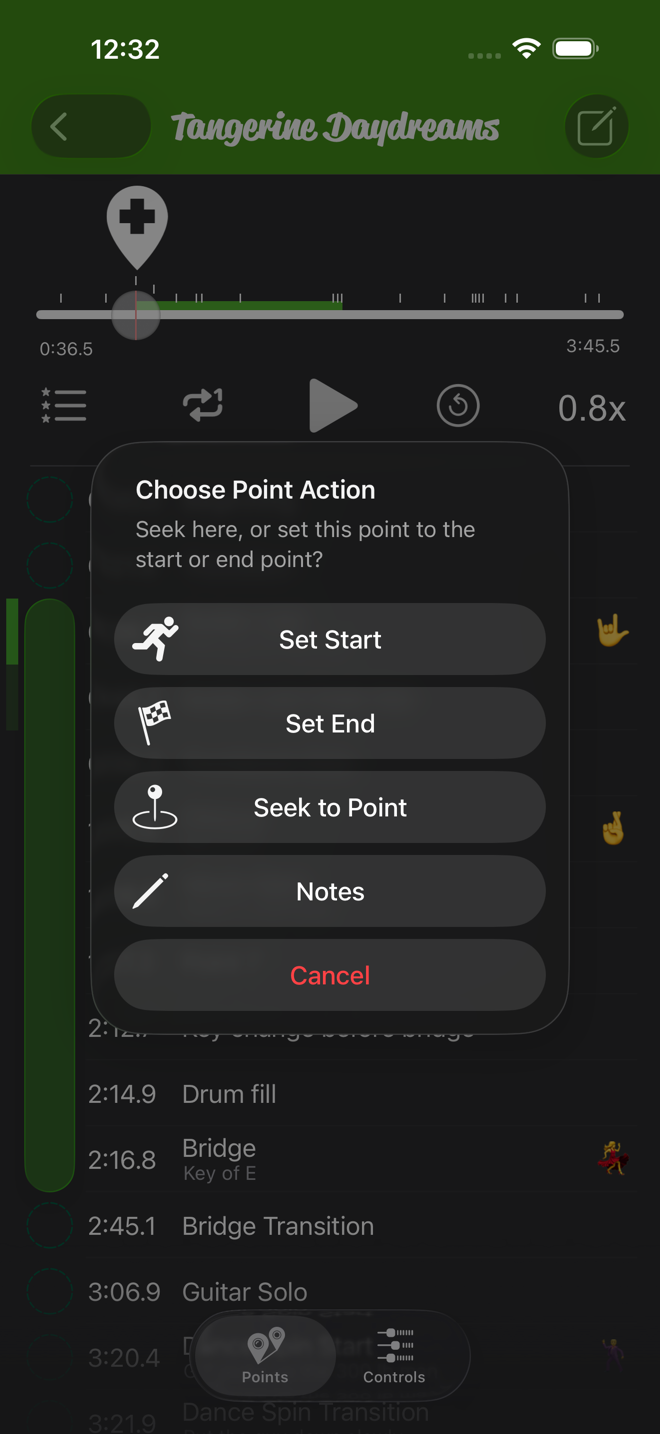
ループがオンか確認して、スロー再生
ループは最初からオンです。再生ボタンの隣のループアイコンで切り替えられ、画面に「ループオン」または「ループオフ」と表示されるので、どちらかわかります。オンのときは、開始ポイントから終了ポイントまで再生して、戻って、続けます。オフのときは、終了ポイントで止まります。
次に コントロール をタップして、セクションがきれいに弾けるまで速度スライダーを左へドラッグします。私は初日はだいたい0.75xです。ループと速度は曲と一緒に保存されます。
セクションが裏拍から始まるなら、メトロノームカウントインをオンにしましょう。曲の BPM を、設定した速度に合わせてカウントしてくれるので、「1」の位置で迷いません。アプリが BPM を知らない場合は120として扱います。その場で本当の BPM に変えられます。
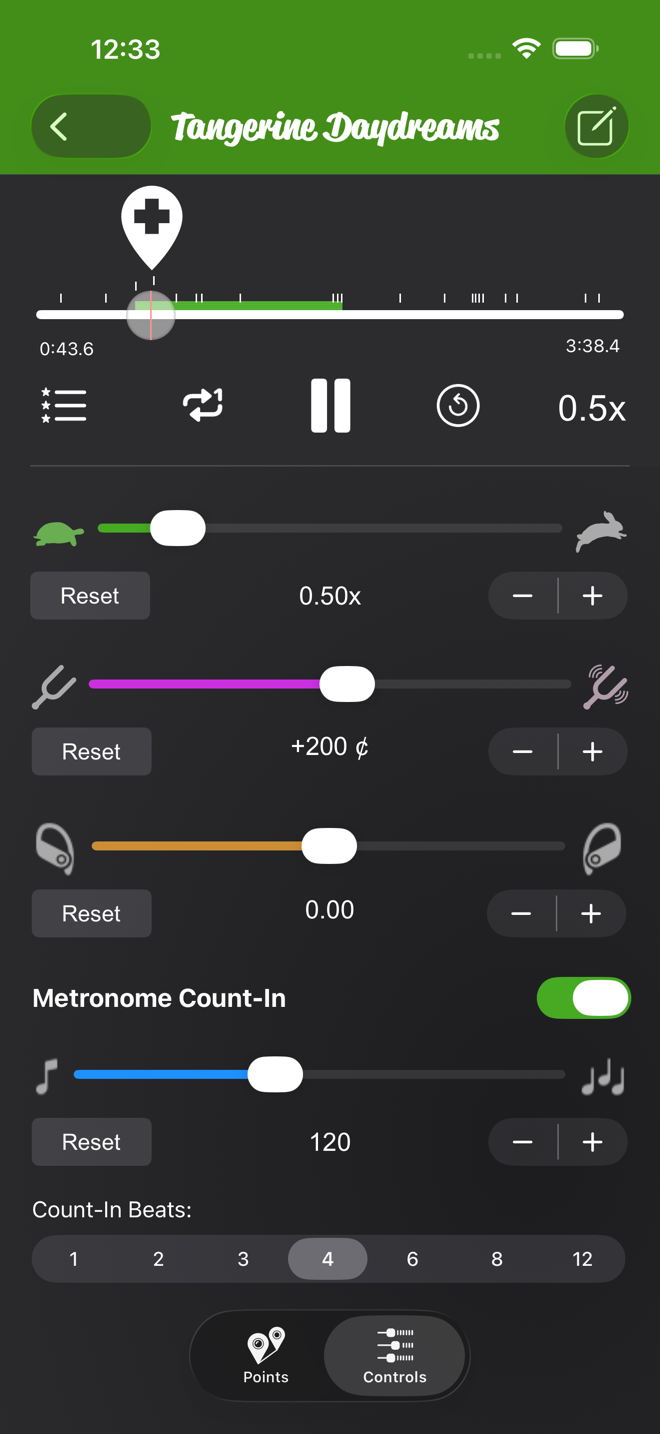
名前を付けて、あとで見つけやすく
ポイントを長押しして メモ を選ぶか、左にスワイプします。「ギターのリック」のような名前と、「2拍目で入る」のようなメモを付けましょう。ポイントにステータスアイコンも付けられます。私は、まだ弾けないところに付けています。
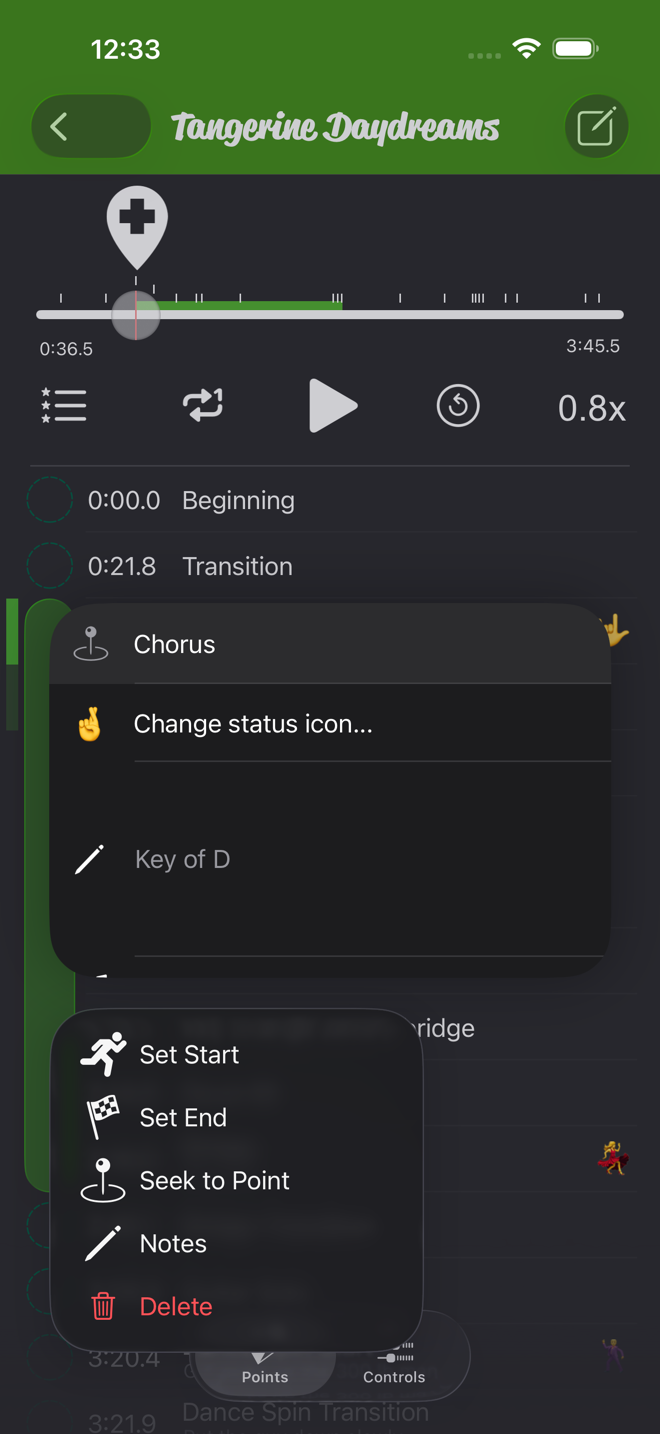

小さくループして、広げていく
- 短すぎるくらいのループから始めましょう。2小節か1つのリックを、飽きるまで弾きます。
- 開始ポイントを2、3小節前に動かします。これでフレーズへの入りを練習できます。次に終了ポイントを2、3小節あとに動かして、フレーズからの抜けを練習します。やり方はポイントを動かすで紹介しています。
- きれいに弾ける速さのままにします。広げたループもきれいに弾けたら、プラスボタンで速度を少し上げます。1タップで0.01xです。
- セクション全体がフルスピードで弾けたら、「始まり」で「開始を設定」、「終わり」で「終了を設定」を選び、曲を通して再生します。再生は、ループがあってもなくても、必ず終了ポイントで止まります。つなぎ目で崩れるなら、そこが次のループです。
ループは、Apple Music のストリーミング、購入した曲、取り込んだファイル、自分の録音のどれでも同じように使えます。速度もです。ピッチとパンだけは、保護されていないダウンロード済みのファイルが必要です。詳しくはApple Music のガイドで。
Practice Player はダウンロード無料です。曲数とポイントを無制限にする有料アップグレードがあります。