iPhone에서 곡의 어려운 부분 반복하는 방법
곡 전체를 마흔 번 들을 필요는 없어요. 17마디부터 20마디를 마흔 번 들어야죠. 음악 앱은 그걸 못 하고, 손으로 스크러버를 뒤로 끄는 건 세 번째쯤부터 질려요. 제가 Practice Player에서 한 구간을 반복하는 방법이에요.
구간이 시작하고 끝나는 곳 표시하기
Practice Player의 모든 곡에는 포인트 목록이 있어요. 포인트는 이름이 붙은 타임스탬프일 뿐이에요. 그중 두 개를 반복의 시작과 끝으로 쓸 수 있어요.
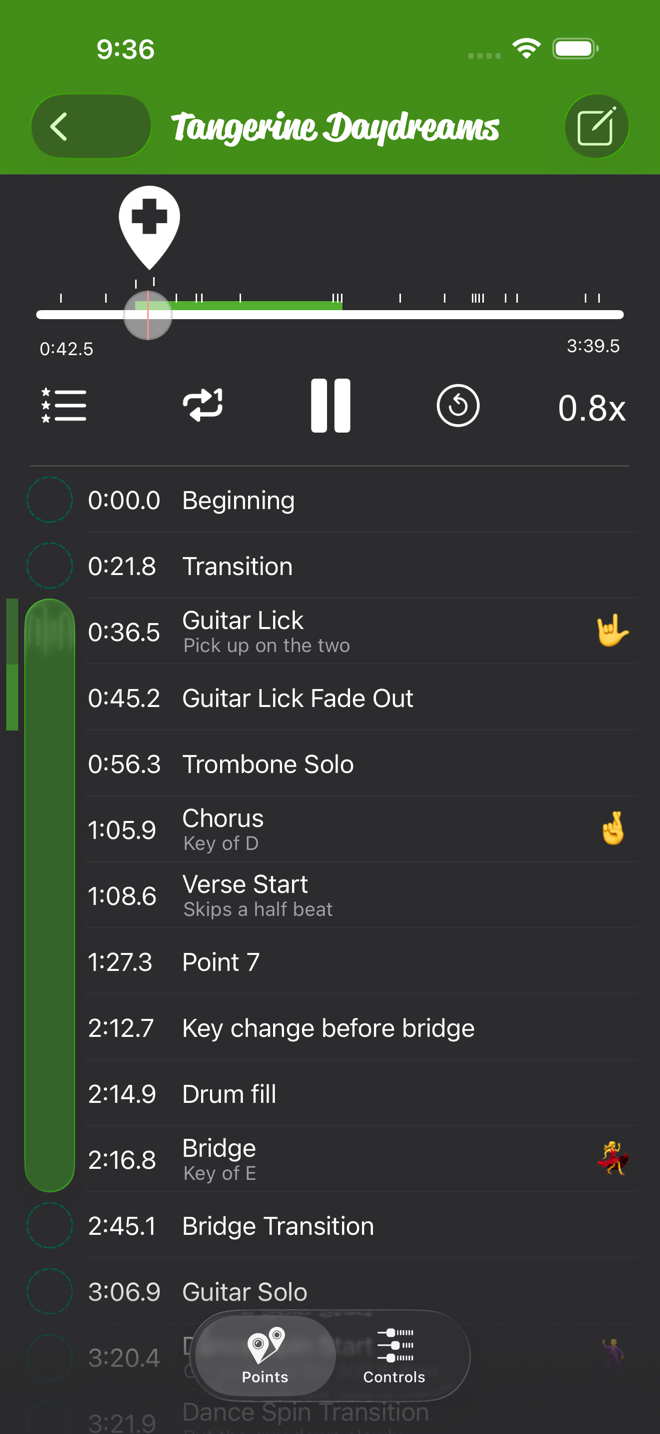
- 곡을 열고 플레이어 아래쪽의 포인트를 탭하세요.
- 어려운 부분이 시작되는 곳까지 재생하거나 스크럽한 다음, 재생 위치 위에 떠 있는 +를 탭하세요. 거기에 새 포인트가 생겨요. 구간의 끝에서도 똑같이 하세요.
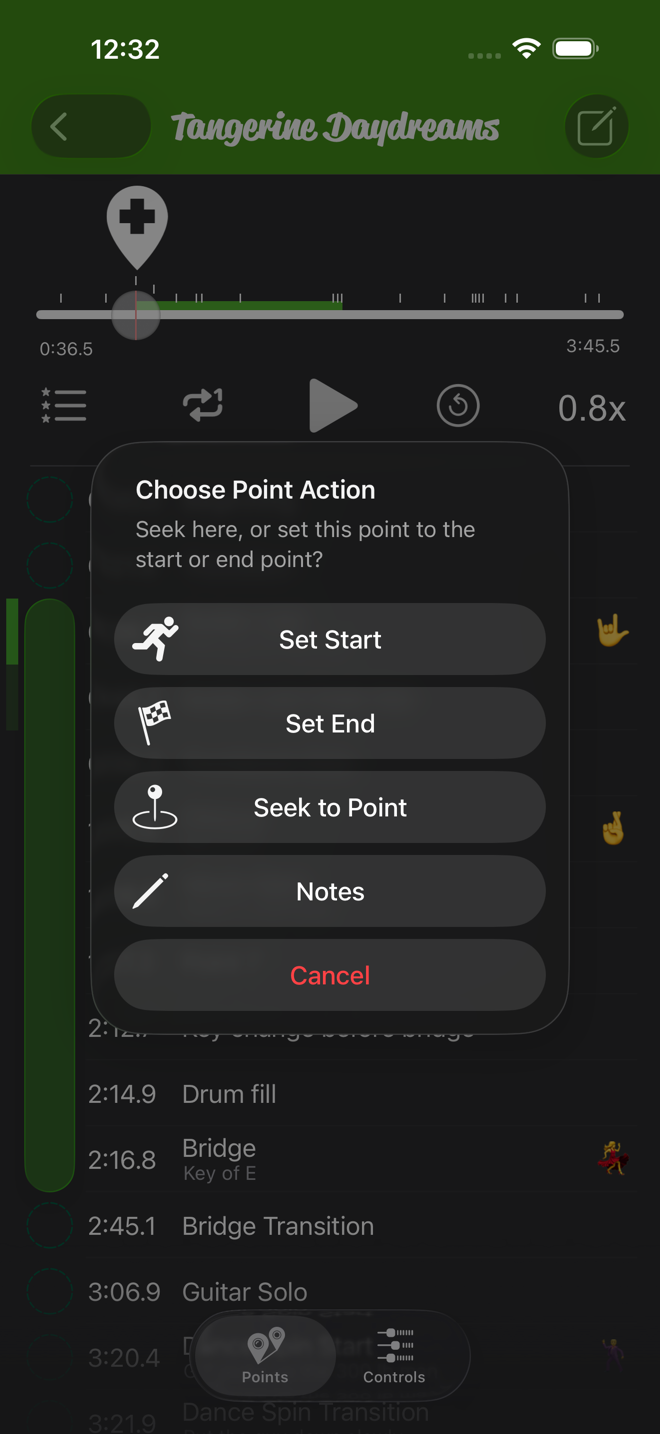
- 첫 번째 포인트를 탭하고 시작 설정을 고르세요. 두 번째 포인트를 탭하고 끝 설정을 고르세요.
가까우면 괜찮아요. 포인트가 조금 어긋났다면 옮기면 돼요.
반복이 켜져 있는지 확인하고 속도를 늦추세요
반복은 기본으로 켜져 있어요. 재생 버튼 옆 반복 아이콘으로 껐다 켤 수 있고, 화면에 "반복 켜짐" 또는 "반복 꺼짐"이 잠깐 나타나서 상태를 알려 줘요. 켜져 있으면 곡이 시작 포인트부터 끝 포인트까지 재생되고, 시작 포인트로 돌아가 계속 반복돼요. 꺼져 있으면 끝 포인트에서 멈춰요.
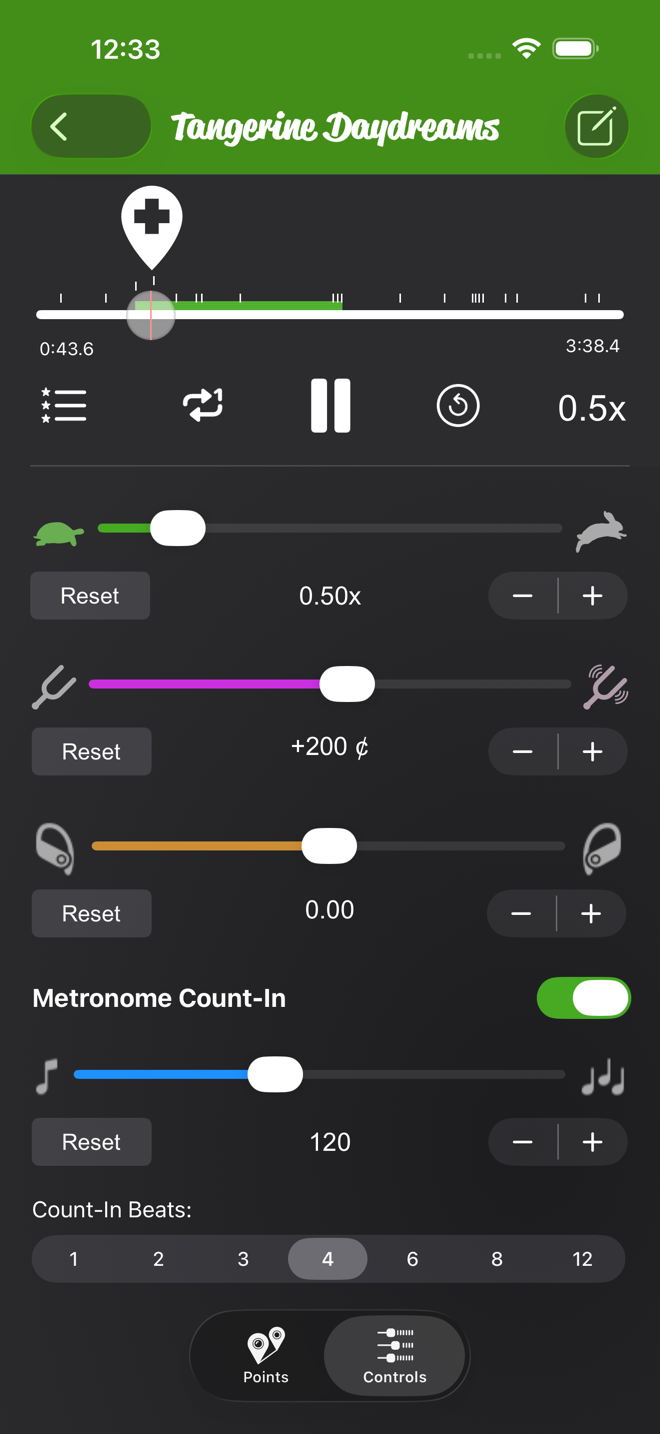
그다음 컨트롤을 탭하고 구간이 깔끔하게 될 때까지 속도 슬라이더를 왼쪽으로 끄세요. 저는 첫날엔 보통 0.75x예요. 반복과 속도는 곡과 함께 저장돼요.
구간이 못갖춘마디로 시작하면 메트로놈 카운트인을 켜세요. 곡의 BPM에 설정한 속도를 반영해서 카운트를 세어 주니까, "하나"가 어디인지 더 이상 헤매지 않아도 돼요. 앱이 BPM을 모르면 120으로 가정하고, 실제 값은 바로 그 자리에서 설정할 수 있어요.
나중에 찾기 쉽게 구간에 이름 붙이기
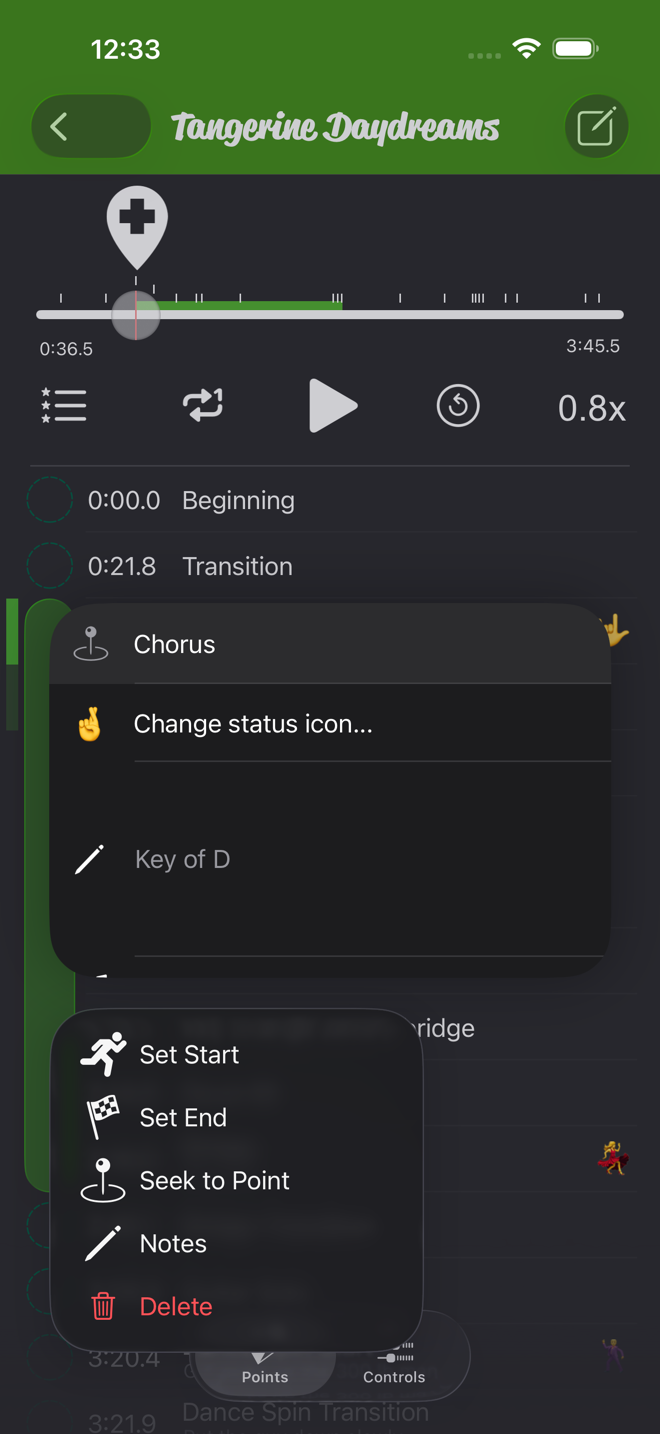
포인트를 길게 누르고 메모를 고르거나 왼쪽으로 스와이프한 다음, "기타 릭"처럼 이름을 붙이고 "2박에서 들어가기"처럼 메모를 적으세요. 포인트에 상태 아이콘을 달 수도 있어요. 저는 아직 못 치는 곳에 그렇게 표시해요.

작게 반복하고, 그다음 넓히기
- 거의 너무 짧다 싶은 반복으로 시작하세요. 두 마디나 릭 하나요. 지루해질 때까지 연주하세요.
- 시작 포인트를 몇 마디 앞으로 옮겨 보세요. 이제 들어가는 부분을 연습하는 거예요. 그다음 끝 포인트를 몇 마디 뒤로 옮기고 나오는 부분을 연습하세요. 포인트 옮기기에서 방법을 알려 드려요.
- 깔끔한 속도를 그대로 유지하세요. 넓힌 반복도 깔끔해지면 플러스 버튼으로 속도를 올리세요. 한 번 탭하면 0.01x예요.
- 전체 구간이 원래 속도에서 되면 처음에 시작 설정, 끝에 끝 설정을 하고 곡을 쭉 재생하세요. 반복이든 아니든 재생은 항상 끝 포인트에서 멈춰요. 이음새에서 무너진다면 그게 다음 반복이에요.
반복은 애플 뮤직 스트리밍 곡, 내가 가진 곡, 가져온 파일, 직접 녹음한 파일 모두 똑같이 돼요. 속도도 마찬가지예요. 피치와 팬만 보호되지 않은 다운로드 파일이 필요하고, 애플 뮤직 가이드에서 다뤄요.
Practice Player는 무료로 다운로드할 수 있고, 곡과 포인트를 무제한으로 쓰려면 유료 업그레이드가 있어요.