iPhone에서 연습 포인트를 새 위치로 옮기는 방법
+를 아주 조금 늦게 눌러서 포인트가 첫 박 바로 뒤에 놓였어요. 이제 반복할 때마다 첫 음의 절반이 빠진 채로 시작해요. 한 바퀴 돌 때마다 들리니까, 첫 박을 잡으려 할 때 금방 지겨워져요. 삭제하지 마세요. 옮기세요.
먼저 보기
방법은 이래요. 포인트를 길게 누르고 포인트 이동을 고른 다음, 미세 조정하고 쓰기를 누르세요. 목록이 포인트를 순서대로 다시 정렬하고 반짝 강조해 줘서 어디로 갔는지 바로 보여요.
아직 반복을 설정하지 않았다면 어려운 부분 반복하는 방법부터 시작하세요. 이 가이드는 포인트를 만든 다음부터 이어져요.
옮길 포인트 고르기
- 곡을 열고 포인트를 탭하세요.
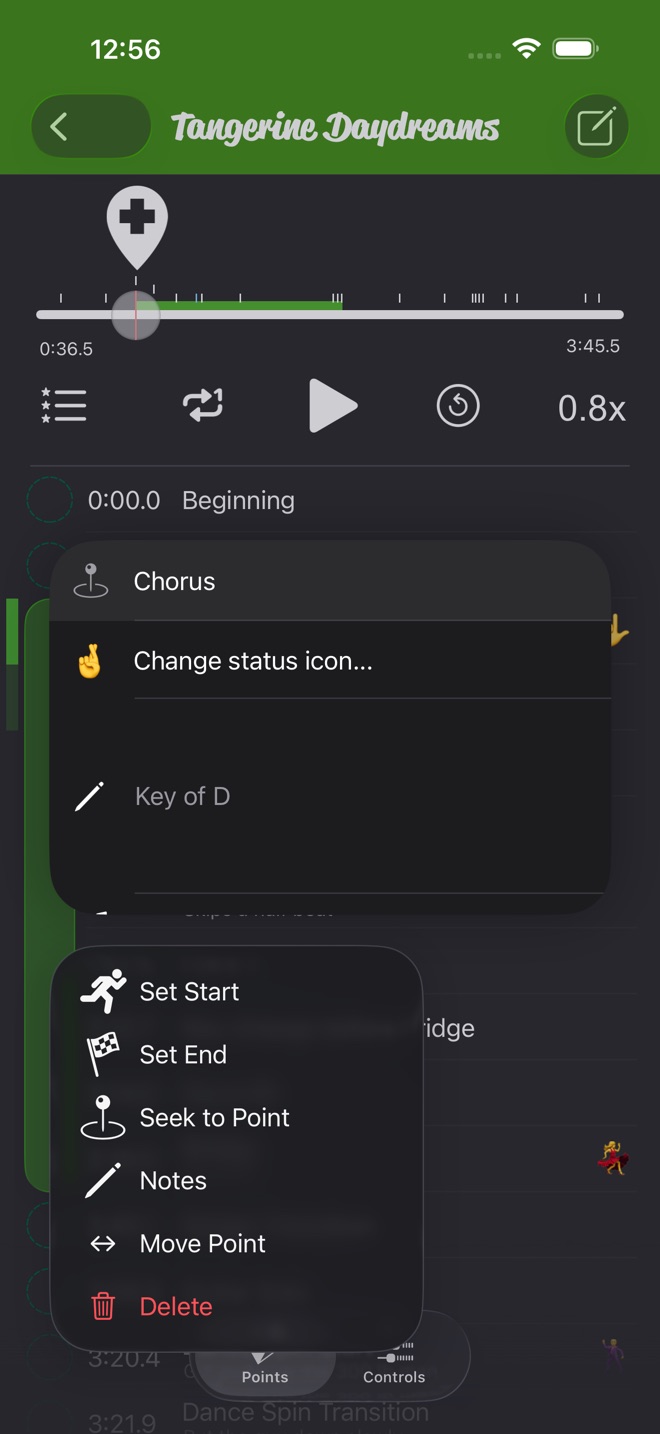
- 포인트를 길게 누르고 포인트 이동을 고르세요.
다른 방법도 있어요. 포인트를 탭하고 선택 창에서 포인트 이동을 고르거나(포인트 탭이 기본값인 옵션 팝업일 때), 포인트를 왼쪽으로 스와이프해서 좌우 화살표를 탭하거나, 메모를 열고 포인트 이동 행을 탭하세요.
처음과 끝만 옮길 수 없어요. 이 둘은 항상 곡의 맨 처음과 맨 끝에 있어요.
끌거나 미세 조정하기
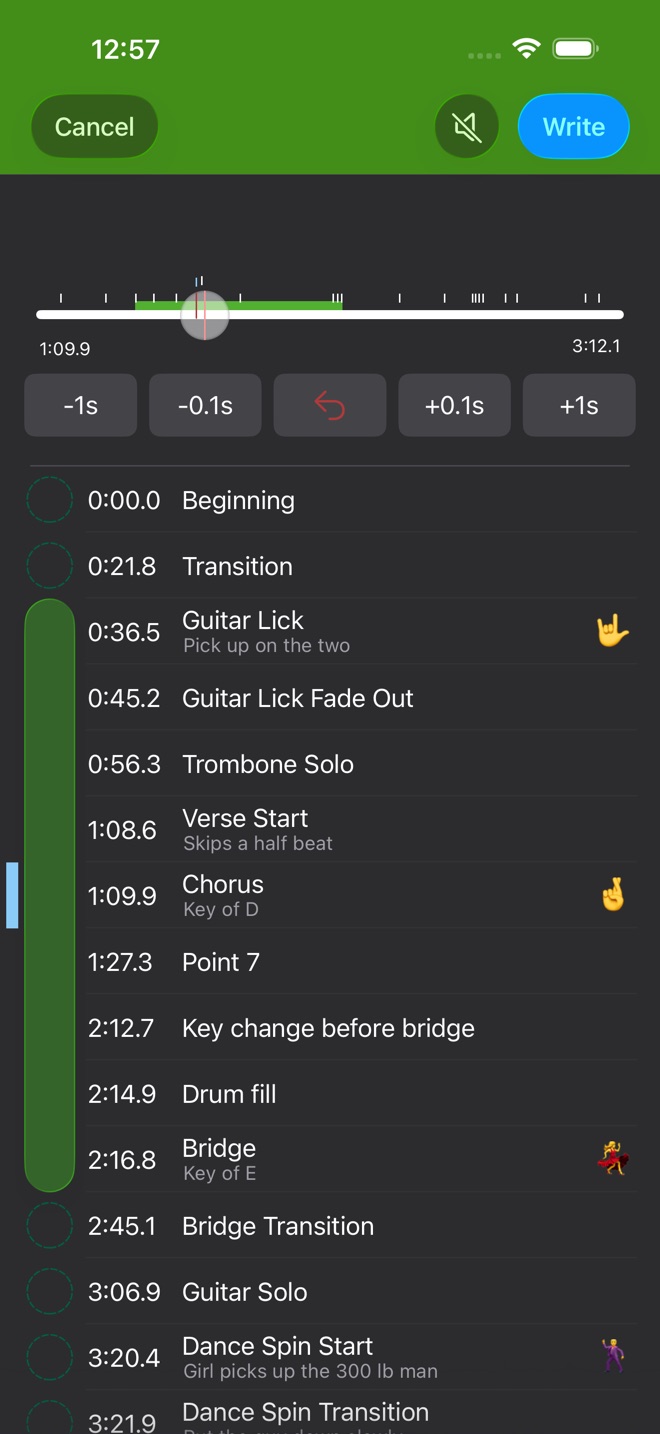
재생이 멈추고 플레이어가 이동 모드로 바뀌어요. 포인트의 행에 연한 파란 막대가 표시되고, 슬라이더의 빨간 표시는 처음 있던 자리를 보여 줘요.
- 슬라이더 손잡이를 끌어 보세요. 포인트가 함께 따라오고, 슬라이더 아래 시간이 포인트가 놓일 자리를 보여 줘요.
- 미세 조정은 슬라이더 아래 버튼으로 해요. -1s, -0.1s, +0.1s, +1s예요. 저는 끌어서 대충 맞추고, 0.1초씩 미세하게 조정해요.
- 가운데 빨간 화살표를 누르면 처음 자리로 돌아가요.
포인트를 이웃 포인트 너머로 끌 수 있어요. 그러면 행이 목록에서 위아래로 따라 움직여요. 두 포인트는 0.1초보다 가까이 둘 수 없어서, 포인트는 항상 다른 포인트와 그만큼 떨어져 있어요.
쓰거나 취소하기
쓰기를 누르기 전에는 아무것도 바뀌지 않아요. 누르면 포인트가 새 시간으로 바뀌고, 행이 노랗게 깜박이고, 플레이어가 원래대로 돌아와요. 취소를 누르면 포인트는 그대로예요. 걱정 마세요.
쓰기 옆의 스피커는 옮기는 동안 소리를 켜 줘요. 처음에는 꺼져 있어요. 켜 두면 손을 놓거나 미세 조정 버튼을 누를 때마다 새 자리의 짧은 소리가 들려요. 가져온 파일, 녹음, 다운로드한 구매 곡에서는 끄는 동안에도 손가락 아래의 음악이 들려요. 이 설정은 모든 곡에 기억돼요.
반복의 시작이나 끝 옮기기
반복의 시작과 끝 포인트도 같은 방법으로 옮겨요. 슬라이더의 초록색 반복 구간이 손잡이를 따라오니까, 확정하기 전에 새 반복을 미리 볼 수 있어요. 포인트가 처음 있던 자리의 표시는 시작 포인트면 초록색, 끝 포인트면 노란색이에요.
시작 포인트를 끝 포인트 너머로 끌면, 쓰기를 누를 때 둘의 자리가 서로 바뀌어요. 반복은 여전히 두 포인트 사이 구간이에요.
반복 구간을 한 마디 넓히는 가장 빠른 방법이에요. 전에는 새 포인트를 추가하고 시작 설정을 했어요. 이제는 시작 포인트를 더 앞으로 옮기면 돼요.
Practice Player는 무료로 다운로드할 수 있고, 곡과 포인트를 무제한으로 쓰려면 유료 업그레이드가 있어요.