Cómo mover un punto de práctica a otro momento en iPhone
Tocas el + un pelín tarde y el punto cae justo después del primer tiempo. Ahora cada vuelta del bucle empieza con media nota menos, y la oyes cada vez que da la vuelta, lo cual cansa rápido cuando intentas clavar el primer tiempo. No lo borres. Muévelo.
Míralo primero
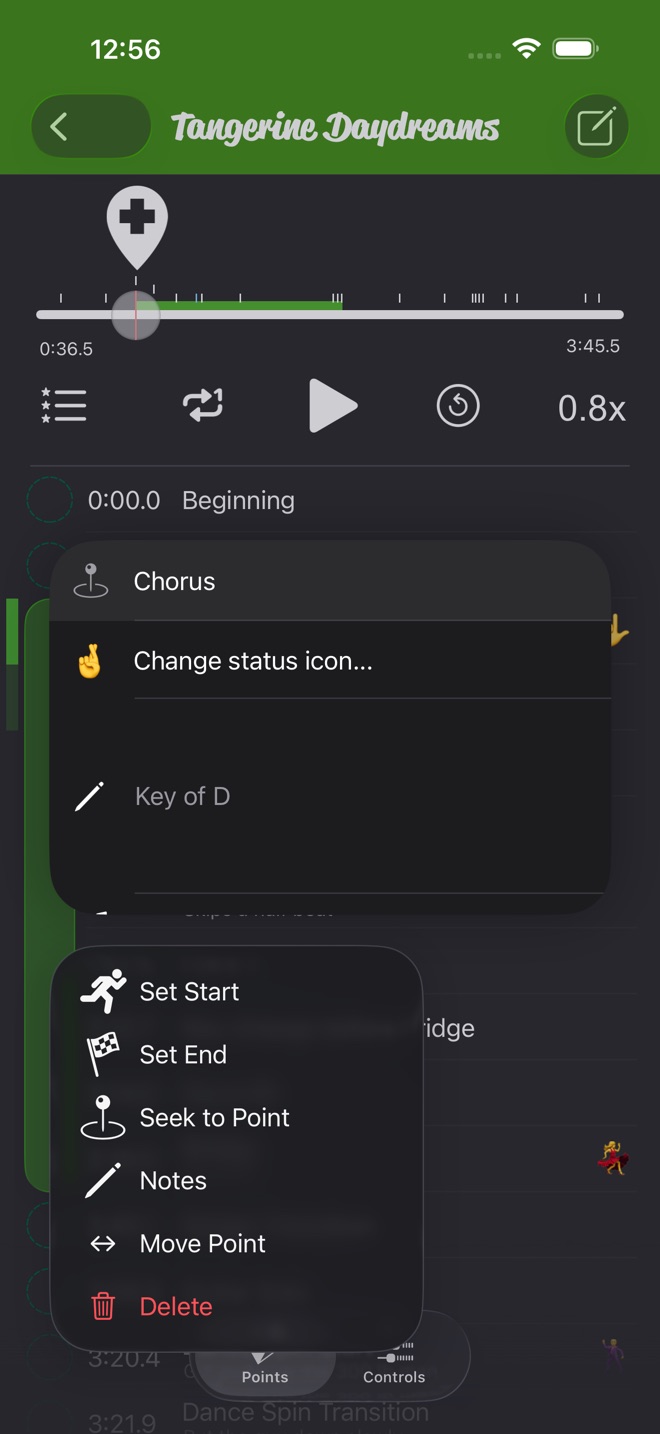
Así se hace. Mantén presionado un punto, elige Mover punto, ajústalo y toca Escribir. La lista vuelve a poner el punto en orden y lo ilumina para que veas adónde fue.
Si todavía no tienes un bucle, empieza con cómo repetir la parte difícil. Esta guía sigue a partir de que ya tienes puntos.
Elige el punto que quieres mover
- Abre la canción y toca Puntos.
- Mantén presionado el punto y elige Mover punto.
Hay otras formas de entrar. Toca el punto y elige Mover punto en la alerta (cuando Al tocar un punto está en Ventana emergente de opciones, que es lo predeterminado), desliza el punto a la izquierda y toca las flechas izquierda-derecha, o abre sus notas y toca la fila Mover punto.
Inicio y Final son los únicos que no puedes mover. Se quedan en el inicio y el final de la canción.
Arrástralo o ajústalo
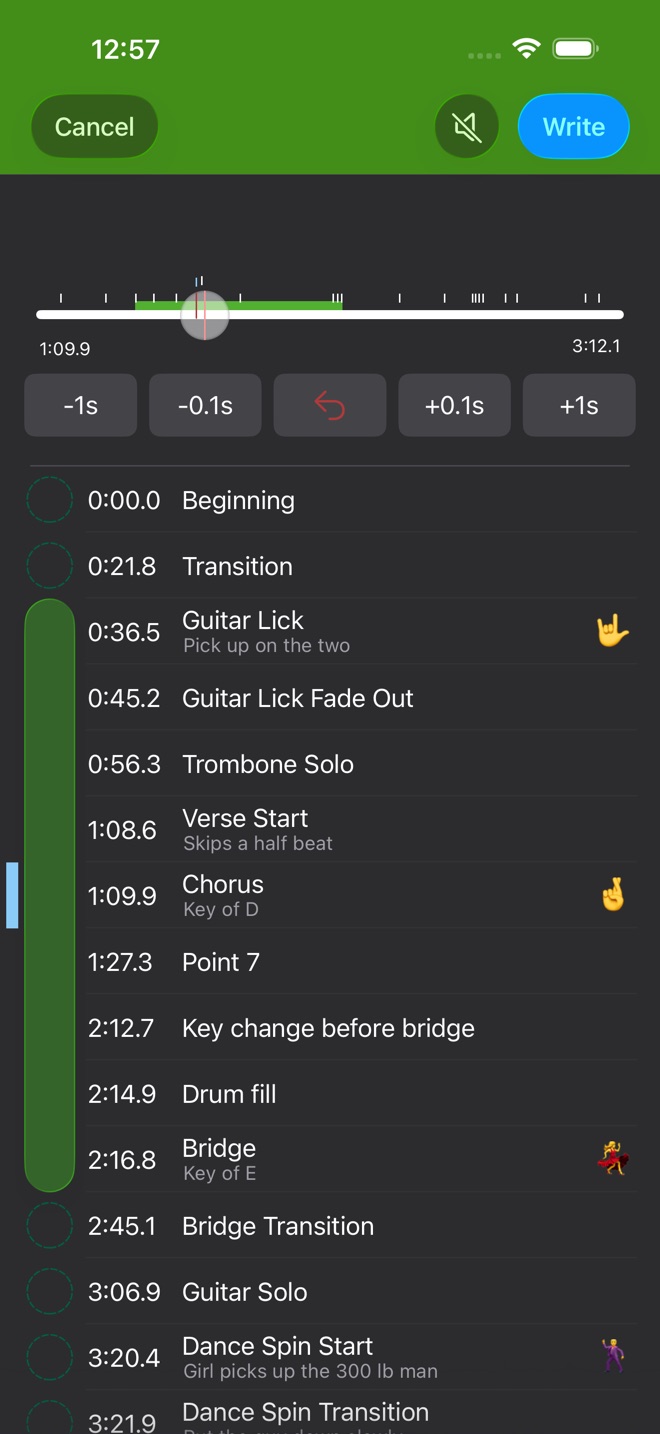
La reproducción se pausa y el reproductor pasa al modo de mover. Una barra azul claro marca la fila del punto, y una marca roja en el control deslizante muestra dónde empezó.
- Arrastra la perilla del control deslizante. El punto se mueve con ella, y el tiempo debajo del control deslizante muestra dónde va a quedar.
- Ajústalo con los botones debajo del control deslizante: -1s, -0.1s, +0.1s y +1s. Yo arrastro para acercarme y luego ajusto de décima en décima.
- La flecha roja del centro lo devuelve a donde empezó.
Puedes arrastrar un punto más allá de sus vecinos. Su fila sube o baja en la lista mientras lo haces. Dos puntos no pueden estar a menos de una décima de segundo, así que el punto siempre queda al menos a esa distancia de cualquier otro.
Escríbelo o cancela
No cambia nada hasta que tocas Escribir. Entonces el punto toma su nuevo tiempo, su fila parpadea en amarillo y el reproductor vuelve a la normalidad. Cancelar deja el punto donde estaba. No pasa nada.
La bocina junto a Escribir activa el sonido mientras lo mueves. Viene apagada. Si la enciendes, oyes un fragmento corto desde el nuevo lugar cada vez que sueltas o tocas un botón de ajuste. Con un archivo importado, una grabación o una compra descargada, también oyes la música bajo tu dedo mientras arrastras. La app recuerda el ajuste para todas las canciones.
Mueve el inicio o el fin del bucle
Los puntos de inicio y fin del bucle se mueven igual. El rango verde del bucle en el control deslizante sigue a la perilla, así que ves el nuevo bucle antes de confirmar. La marca de donde empezó el punto es verde para el punto de inicio y amarilla para el punto final.
Si arrastras el punto de inicio más allá del punto final, se intercambian al tocar Escribir. El bucle sigue siendo el tramo entre los dos.
Es la forma rápida de ampliar un bucle un compás. Antes agregaba un punto nuevo y le ponía Establecer inicio. Ahora muevo el punto de inicio hacia atrás.
Practice Player se descarga gratis, con una mejora de pago para canciones y puntos ilimitados.