如何在 iPhone 上把标记点移到新的时间位置
你点 + 慢了一点点,标记点落在了强拍之后。这样每次循环都少了半个音,每转一圈你都会听到,想抓准第一拍时很快就烦了。别删掉,移过去就行。
先看一遍
就是这样。长按一个标记点,选择移动标记点,微调,然后点按写入。列表会把这个标记点放回正确的顺序,并高亮显示,方便你看到它去了哪里。
如果你还没有设置循环,请先看如何循环难点。本指南假设你已经有了标记点。
选择要移动的标记点
- 打开歌曲,点按标记点。
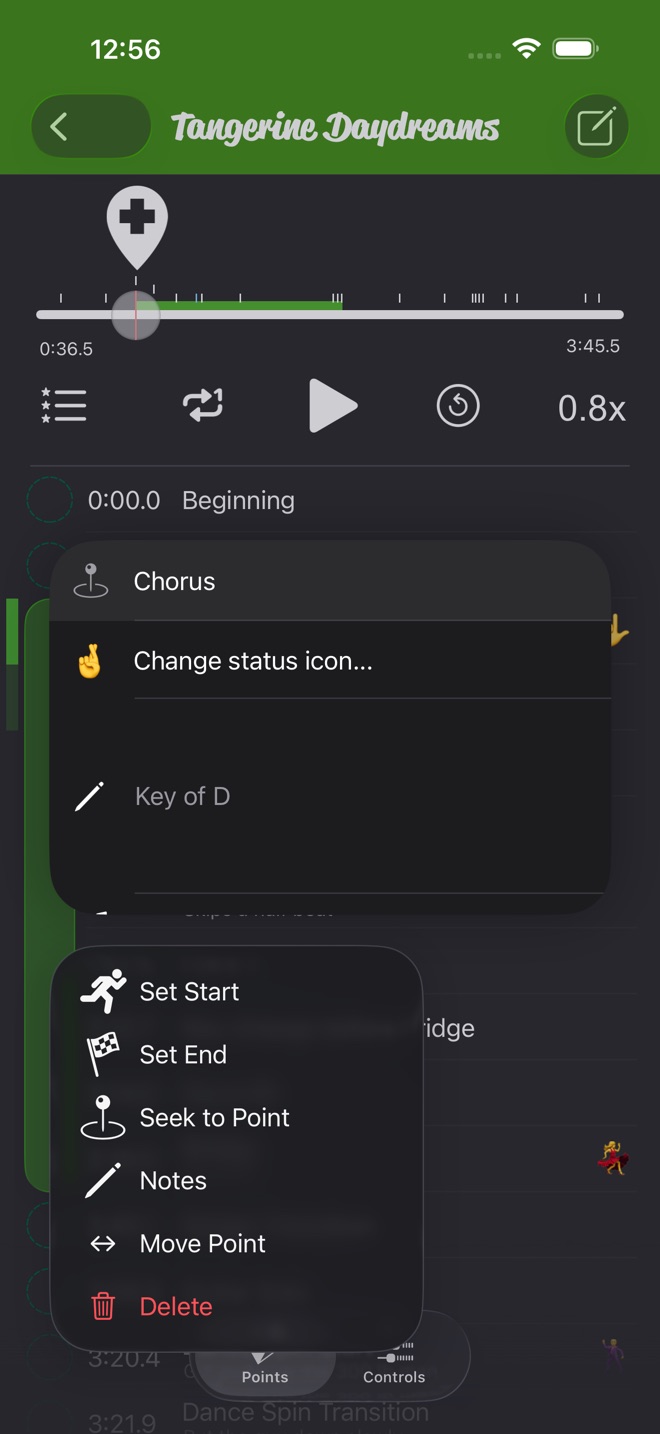
- 长按这个标记点,选择移动标记点。
还有其他入口。点一下这个标记点,在弹出的提示中选择移动标记点(前提是“轻点标记点”设为默认的“弹出选项”),或者把这个标记点向左滑动并点左右箭头,也可以打开它的笔记并点按移动标记点那一行。
“开始”和“结束”是仅有的两个不能移动的标记点。它们固定在歌曲的最开头和最末尾。
拖动或微调
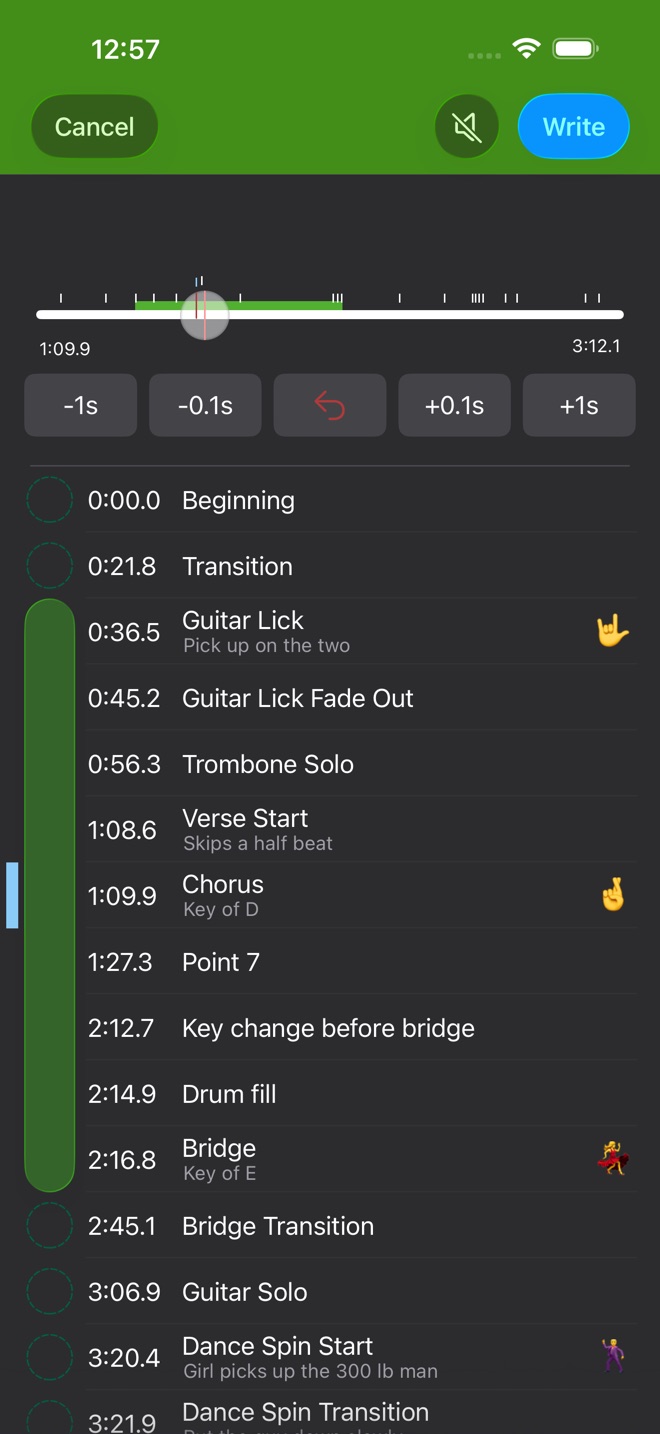
播放会暂停,播放器切换到移动模式。这个标记点所在的行会出现一条浅蓝色条,滑块上的红色标记显示它原来的位置。
- 拖动滑块的圆钮。标记点会跟着一起移动,滑块下方的时间会显示它将落在哪里。
- 也可以用滑块下方的按钮微调:-1s、-0.1s、+0.1s和+1s。我先拖到大概的位置,再以 0.1 秒为单位微调。
- 中间的红色箭头会把它放回原来的位置。
你可以把一个标记点拖过相邻的标记点。拖动时,它那一行会在列表里上下移动。两个标记点之间至少相隔 0.1 秒,所以每个标记点离其他任何标记点都至少有这么远。
写入,或者取消
点按写入之前,什么都不会变。点按之后,这个标记点就用上新的时间,它那一行会闪一下黄色,播放器恢复正常。点按取消,标记点就留在原处。没有任何损失。
写入旁边的扬声器会在你移动时开启声音。它默认是关的。打开后,每次松手或点按微调按钮,你都会听到新位置的一小段声音。如果是导入的文件、录音或已下载的购买内容,拖动时还能听到手指下的音乐。这个设置对所有歌曲都会记住。
移动循环的起点或终点
循环的起点和终点也是同样的移动方式。滑块上绿色的循环范围会跟着圆钮走,所以确认之前就能看到新的循环。标出原来位置的记号,起点是绿色,终点是黄色。
如果你把起点拖过了终点,点写入时它们会互换位置。循环仍然是两点之间的那一段。
这是把循环拉宽一小节的快办法。以前我会新加一个标记点,再对它“设定开始”。现在直接把起点往前移就行。
Practice Player 可免费下载,付费升级后可无限添加歌曲和标记点。