iPhoneで練習ポイントを別の位置に動かす方法
+のタップがほんの少し遅れて、ポイントが1拍目のすぐあとに置かれました。これでループを回るたびに、最初の音が半分欠けて始まります。毎周聞こえるので、1拍目を合わせたいときにはすぐ嫌になります。削除しないで。動かしましょう。
まず見てみる
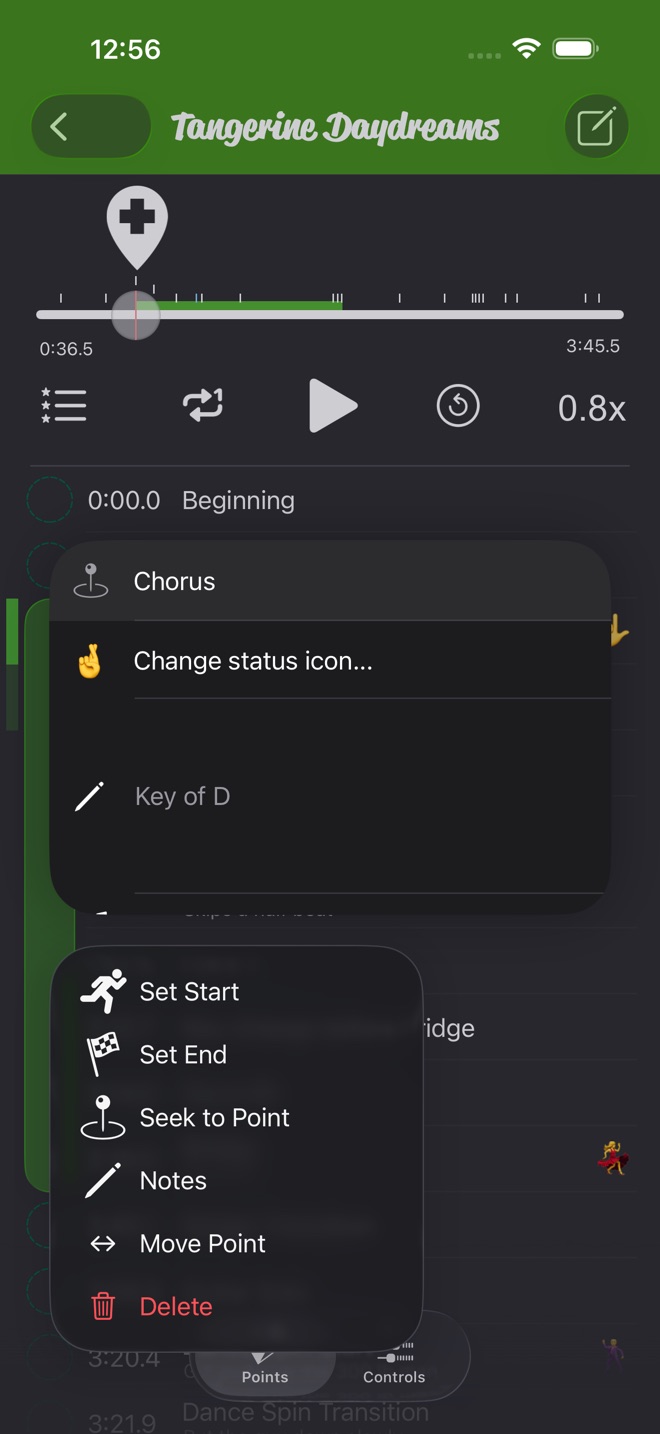
こうします。ポイントを長押ししてポイントを移動を選び、微調整して、確定をタップ。リストがポイントを正しい順番に並べ直して光らせるので、どこへ行ったかすぐわかります。
まだループを設定していないなら、先に苦手な部分のループ方法を見てください。このガイドは、ポイントができているところから始まります。
動かすポイントを選ぶ
- 曲を開いてポイントをタップします。
- ポイントを長押ししてポイントを移動を選びます。
ほかの入り方もあります。ポイントをタップして、アラートからポイントを移動を選ぶ(ポイントタップがオプションポップアップのとき。初期設定です)、ポイントを左にスワイプして左右の矢印をタップする、またはメモを開いてポイントを移動の行をタップします。
「始まり」と「終わり」だけは動かせません。曲のいちばん最初と最後に固定されています。
ドラッグか微調整
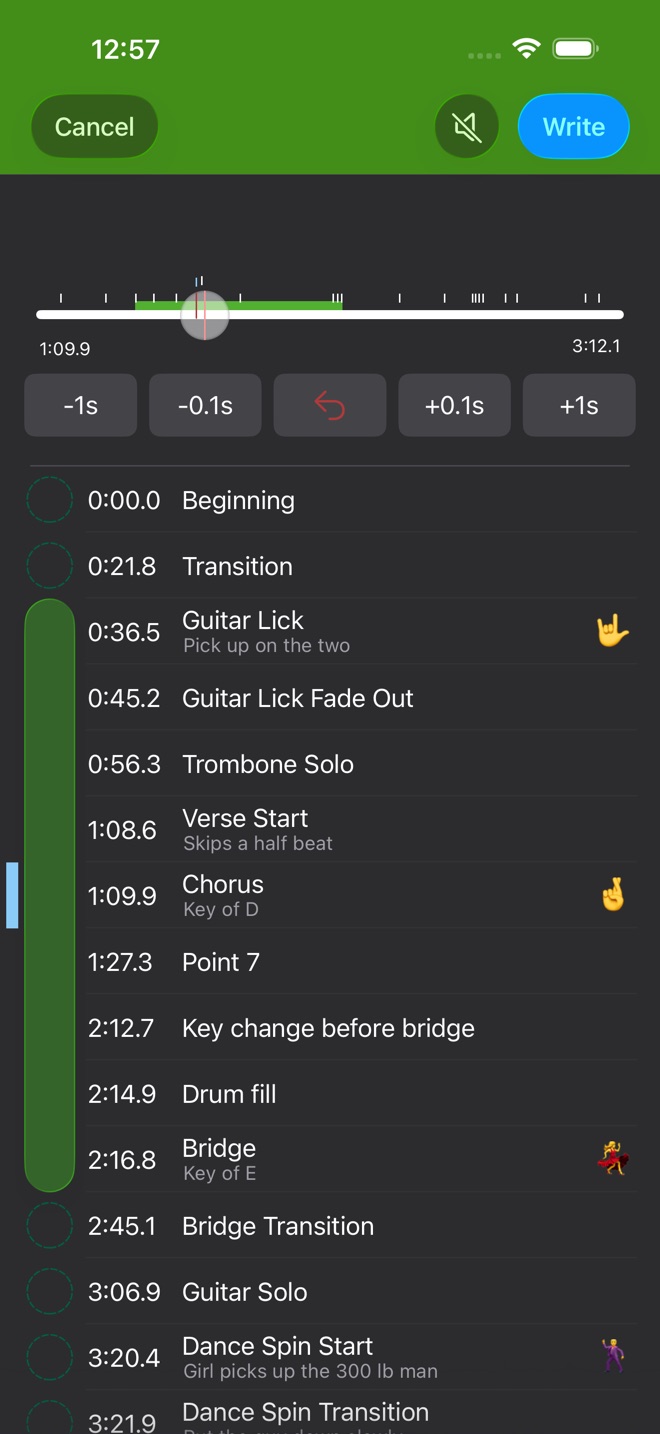
再生が止まり、プレーヤーが移動モードに切り替わります。ポイントの行に水色のバーが付き、スライダーの赤いマークが元の位置を示します。
- スライダーのつまみをドラッグします。ポイントもいっしょに動き、スライダーの下の時間で移動先がわかります。
- スライダーの下のボタンで微調整もできます:-1s、-0.1s、+0.1s、+1s。私は、ドラッグでだいたい合わせて、0.1秒ずつ微調整しています。
- まん中の赤い矢印をタップすると、元の位置に戻ります。
ポイントは、となりのポイントを越えてドラッグできます。動くにつれて、行もリストの上や下に移動します。2つのポイントを0.1秒より近づけることはできないので、ポイントはほかのポイントから必ずそれだけ離れます。
書き込むか、キャンセルする
確定をタップするまで、何も変わりません。タップするとポイントが新しい時間になり、行が黄色く点滅して、プレーヤーが元の表示に戻ります。キャンセルなら、ポイントはそのままです。心配いりません。
確定の横のスピーカーをオンにすると、動かしている間も音が聞こえます。最初はオフです。オンにすると、指を離すたび、または微調整ボタンをタップするたびに、新しい位置の短い音が流れます。取り込んだファイル、録音、ダウンロードした購入曲では、ドラッグ中も指の下の音楽が聞こえます。この設定はすべての曲で記憶されます。
ループの開始や終了を動かす
ループの開始・終了ポイントも同じように動かせます。スライダーの緑のループ範囲がつまみに合わせて動くので、決める前に新しいループを確認できます。元の位置のマークは、開始ポイントなら緑、終了ポイントなら黄色です。
開始ポイントを終了ポイントより先までドラッグすると、確定をタップしたときに2つが入れ替わります。ループは、2つのポイントの間の区間のままです。
ループを1小節広げたいときの、いちばん早い方法です。以前は、新しいポイントを追加して開始を設定していました。今は開始ポイントを前に動かすだけです。
Practice Player はダウンロード無料です。曲数とポイントを無制限にする有料アップグレードがあります。