Nimm dich beim Üben auf, verlangsame dann deinen eigenen Take und loope ihn
Du hörst dich beim Spielen nicht selbst. Practice Player nimmt einen Take auf und behandelt ihn dann wie jeden anderen Song. Du kannst ihn verlangsamen und den Takt loopen, der danebenging.
Nimm einen Take auf
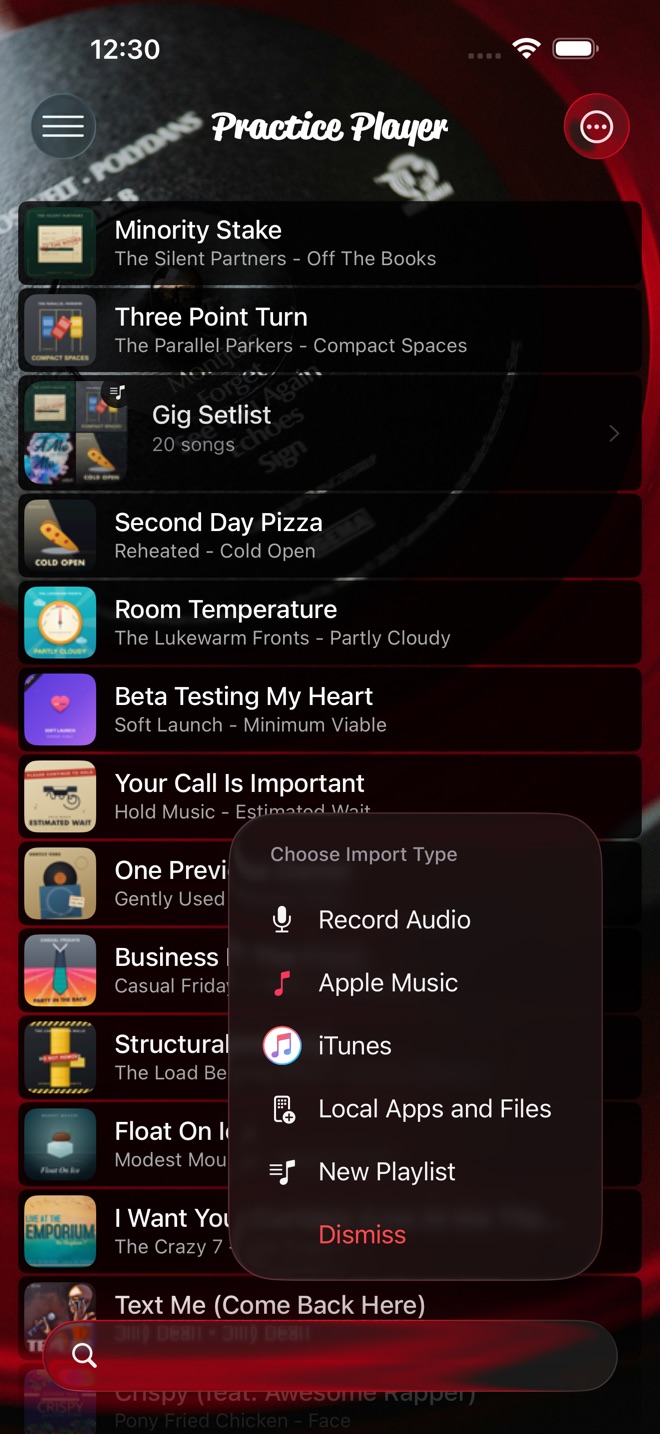
- Tipp in deiner Songliste auf die Hinzufügen-Taste und wähle Ton aufnehmen. Die Hinzufügen-Taste wird zum Mikro. Beim ersten Mal fragt iOS nach Zugriff auf das Mikrofon.
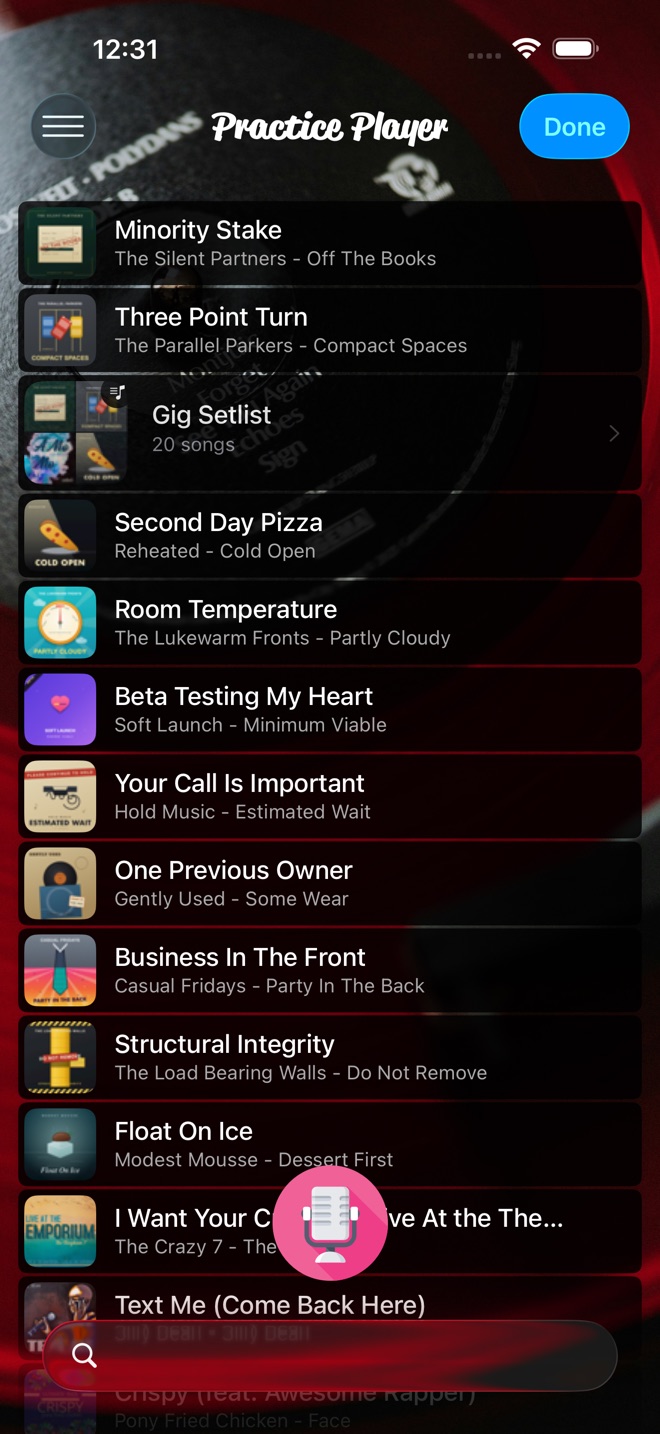
- Tipp auf das Mikro und spiel. Die Taste wird zur Stopp-Taste, und ein Timer läuft.
- Tipp auf Stopp. Die Aufnahme landet als neuer Song oben in deiner Bibliothek. Tipp oben rechts auf Fertig, wenn du mit dem Aufnehmen fertig bist.
Die App nimmt über das eingebaute Mikro des Handys auf, oder über ein Kabel- oder USB-Mikro, wenn eines angeschlossen ist. Während der Aufnahme spielt das Handy nichts ab. Um zur Platte zu spielen, lass sie auf einem anderen Gerät laufen, etwa einer Box am anderen Ende des Raums. Das Handy nimmt beides auf. Eine Aufnahme zählt als Song für das kostenlose Limit.
Loope und verlangsame deine eigenen Fehler
Öffne die Aufnahme wie einen Song. Alles funktioniert, denn es ist eine Datei auf dem Handy: Geschwindigkeit, Tonhöhe, Pan, Punkte, Loop, Einzähler.
- Hör einmal durch und setz jedes Mal einen Punkt, wenn du zusammenzuckst. Dann loope die schlimmste Stelle mit Start setzen und Ende setzen. Die Loop-Anleitung zeigt dir, wie.
- Tipp auf Steuerung und verlangsame. Bei 0,75x hörst du, ob du den Auftakt überhastet oder die Eins verschleppt hast. Bei 0,5x hörst du, welcher Ton zu spät kam. Die Aufnahme kommt vom Handymikro, nutz sie also, um das Timing zu prüfen. Über den Klang sagt sie nicht viel.
Dann geh zurück zum Originalsong, loope denselben Takt und drill ihn. Nimm nächste Woche nochmal auf.
Verfolge die Übungszeit und Serien
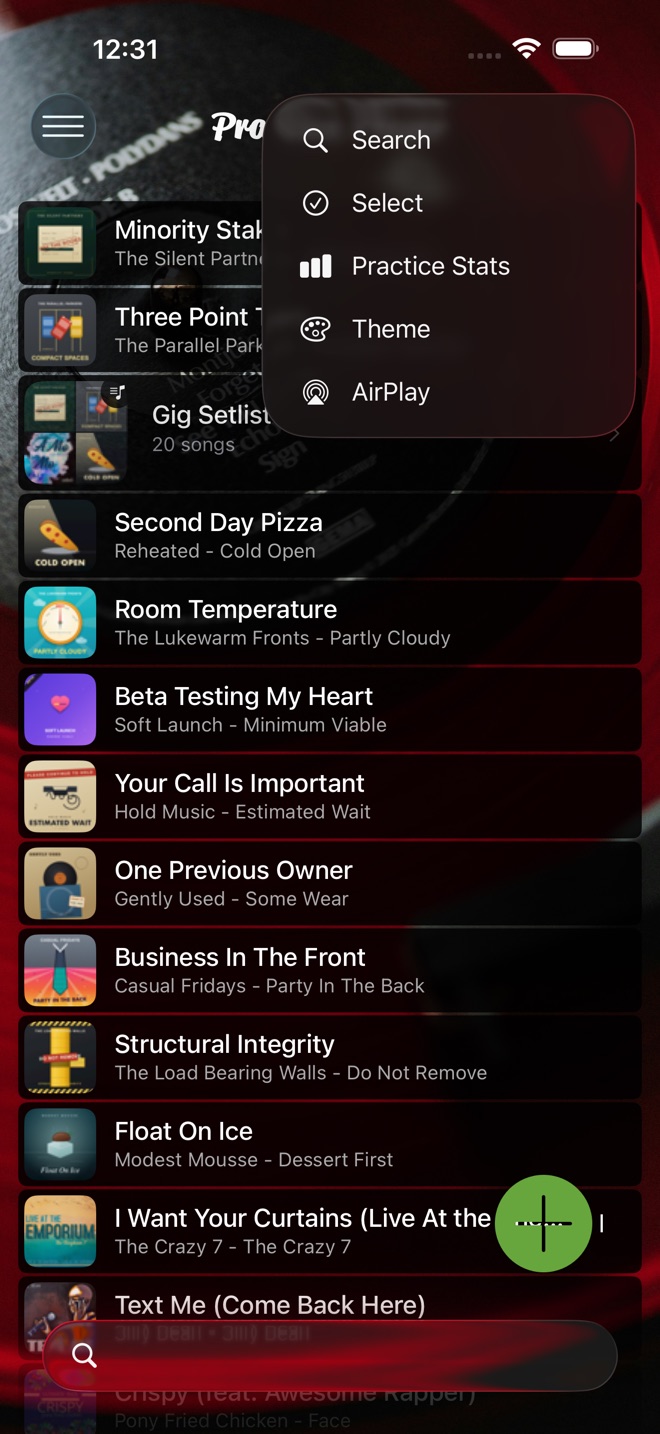
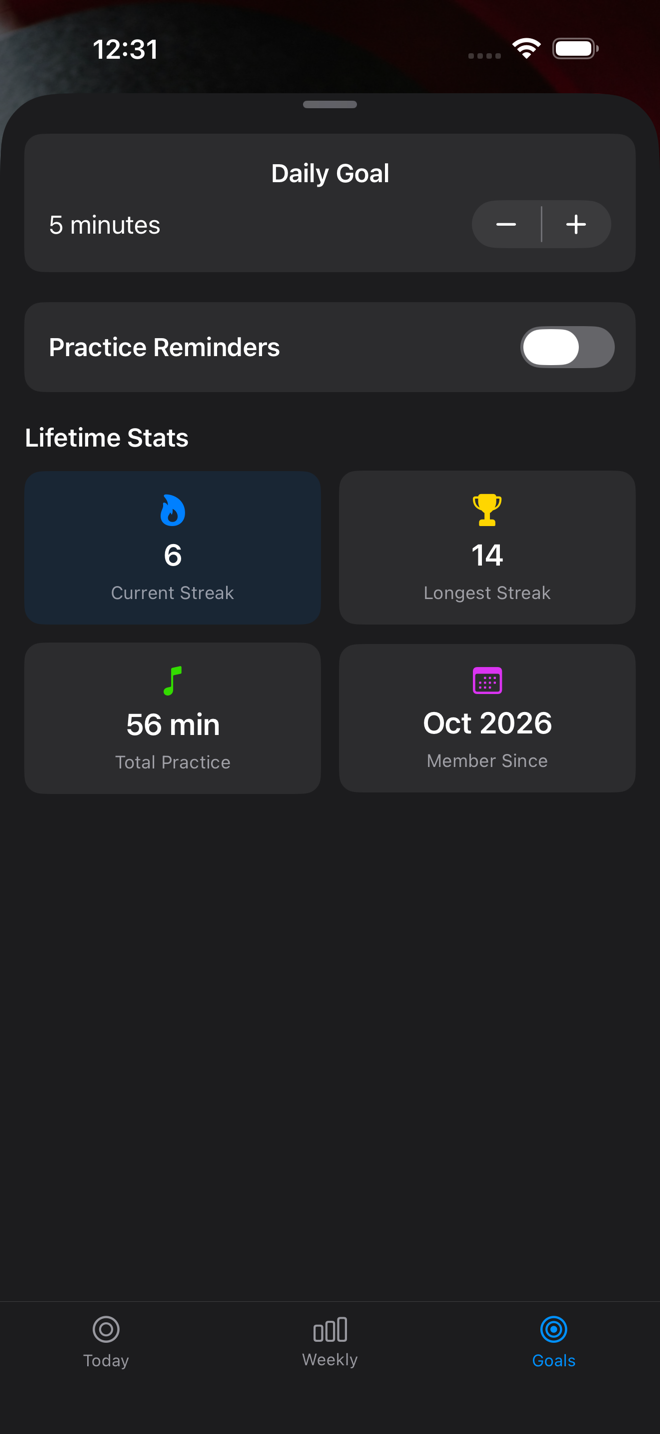
Practice Player zählt die Zeit, in der im Player tatsächlich ein Song läuft. Diese Zeit zeigt die App unter Übungsstatistik bei Heute, Wöchentlich und Ziele. Aufnahmezeit zählt nicht. Ein offener, pausierter Song auch nicht. Ein Tagesziel setzt du im Tab Ziele. Die App führt eine aktuelle Serie und eine längste Serie. Übungserinnerungen im Tab Ziele stupsen dich an, wenn du sie einschaltest.
Jeder Punkt merkt sich auf seinem Detailbildschirm seine eigene Zeit unter „Insgesamt geübt“.
Sieh, an welchen Tagen du geübt hast
Der Tab Wöchentlich in der Übungsstatistik zeigt, an welchen Tagen du gespielt hast und wie lange.
Practice Player kannst du kostenlos laden, mit einem bezahlten Upgrade für unbegrenzt viele Songs und Punkte.