Setlist für den Gig bauen, die sich Geschwindigkeit, Tonart und Loop-Punkte jedes Songs merkt
Practice Player merkt sich, wie du jeden Song in deinem Set spielst. Tonart, Tempo, die Bridge, bei der du noch patzt. Pack das Set in eine Playlist, und jeder Song öffnet sich so, wie du ihn verlassen hast.
Was mit jedem Song gespeichert wird
Jeder Song in Practice Player behält seine eigenen Einstellungen, und sie sind da, wenn du ihn das nächste Mal öffnest:
- Die Geschwindigkeit, so wie du den Regler gelassen hast.
- Tonhöhe und Pan, für Songs, die die App als Datei lesen kann (deine eigenen Dateien, deine Aufnahmen, Songs, die du gekauft oder gerippt und aufs Handy geladen hast).
- Punkte mit ihren Namen, Notizen und Symbolen, dazu welche zwei Start und Ende des Loops sind und ob das Loopen an ist.
- Der Einzähler: an oder aus, das BPM und die Anzahl der Schläge, die du dafür wählst.
Ändere am Dienstag die Geschwindigkeit, und am Freitag ist sie immer noch da.
Die Setlist bauen
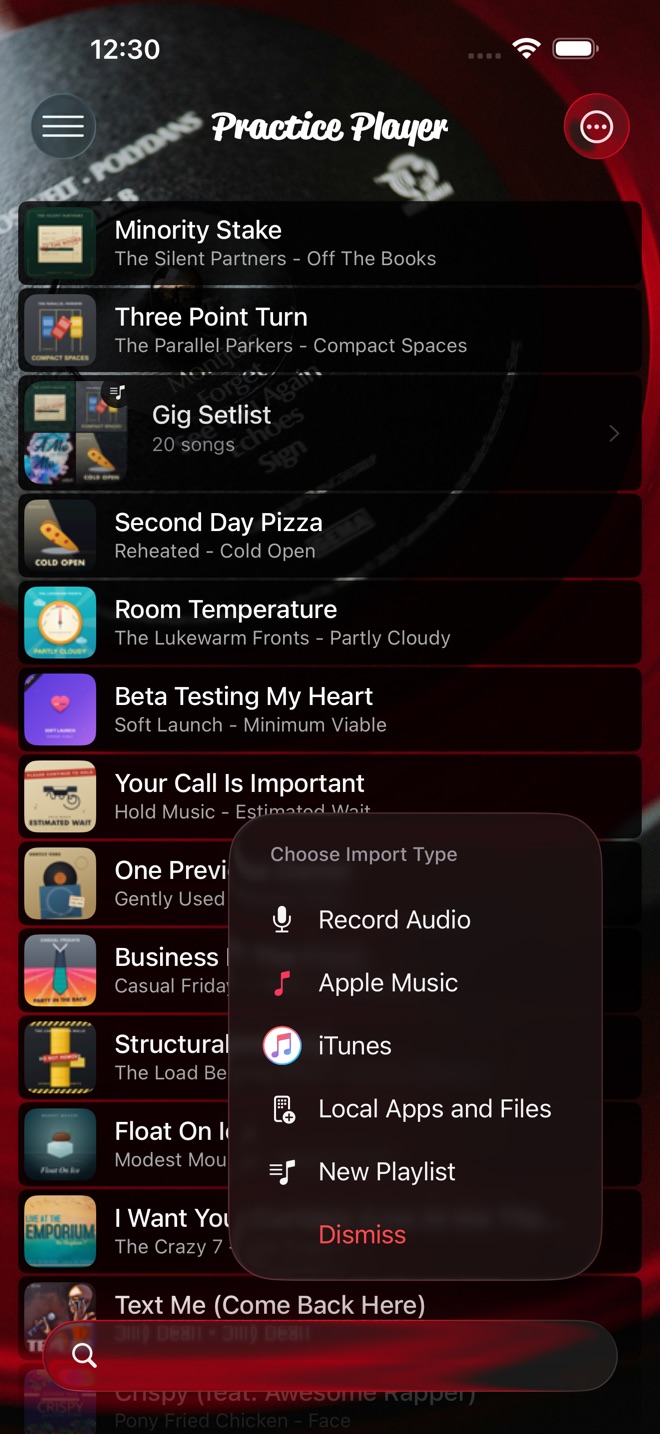
- Tipp auf die Hinzufügen-Taste und wähle Neue Playlist. Der Name ist gleich editierbar, tipp also den Namen des Gigs ein.
- Halte einen Song in deiner Bibliothek gedrückt, wähle Zur Playlist hinzufügen, dann die Playlist. Mach das für jeden Song im Set. Neue Songs landen oben in der Playlist. Füg den Schlusssong zuerst hinzu, oder sortier im nächsten Schritt.
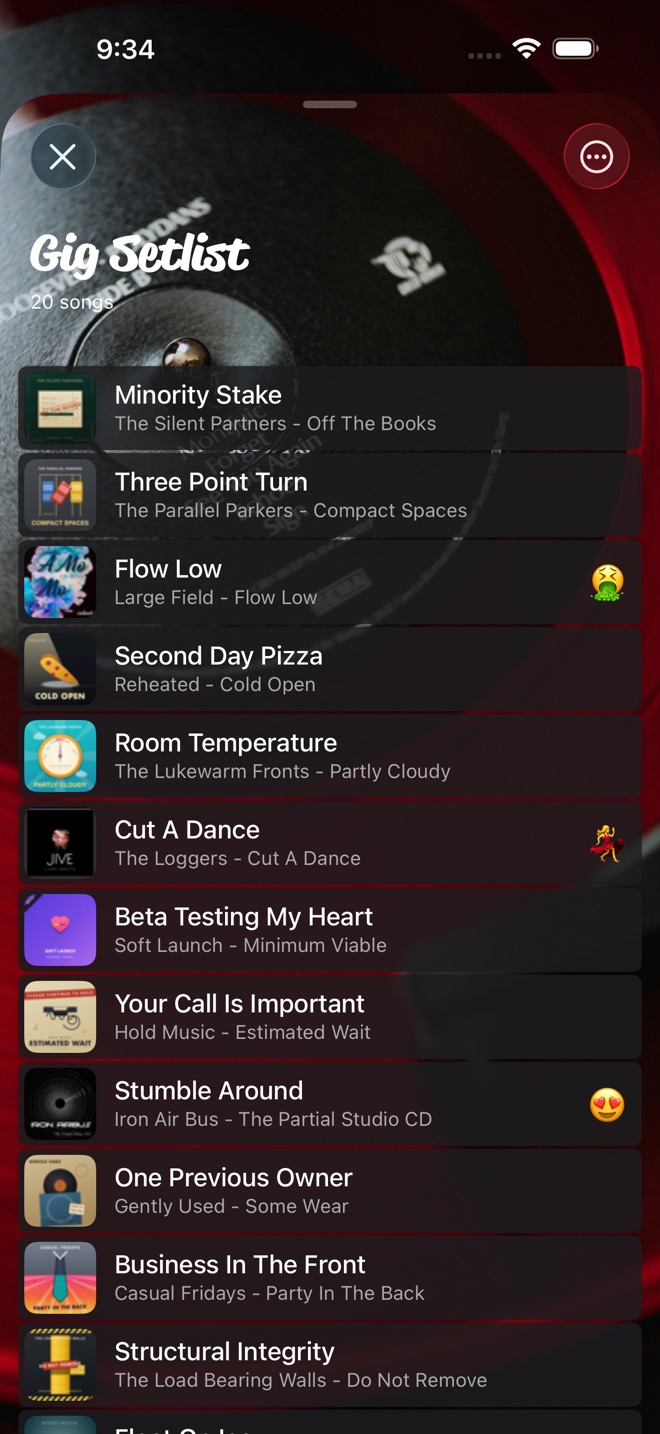
- Öffne die Playlist. Halte einen Song gedrückt und zieh ihn an seine Stelle im Set.
Richte jeden Song einmal ein
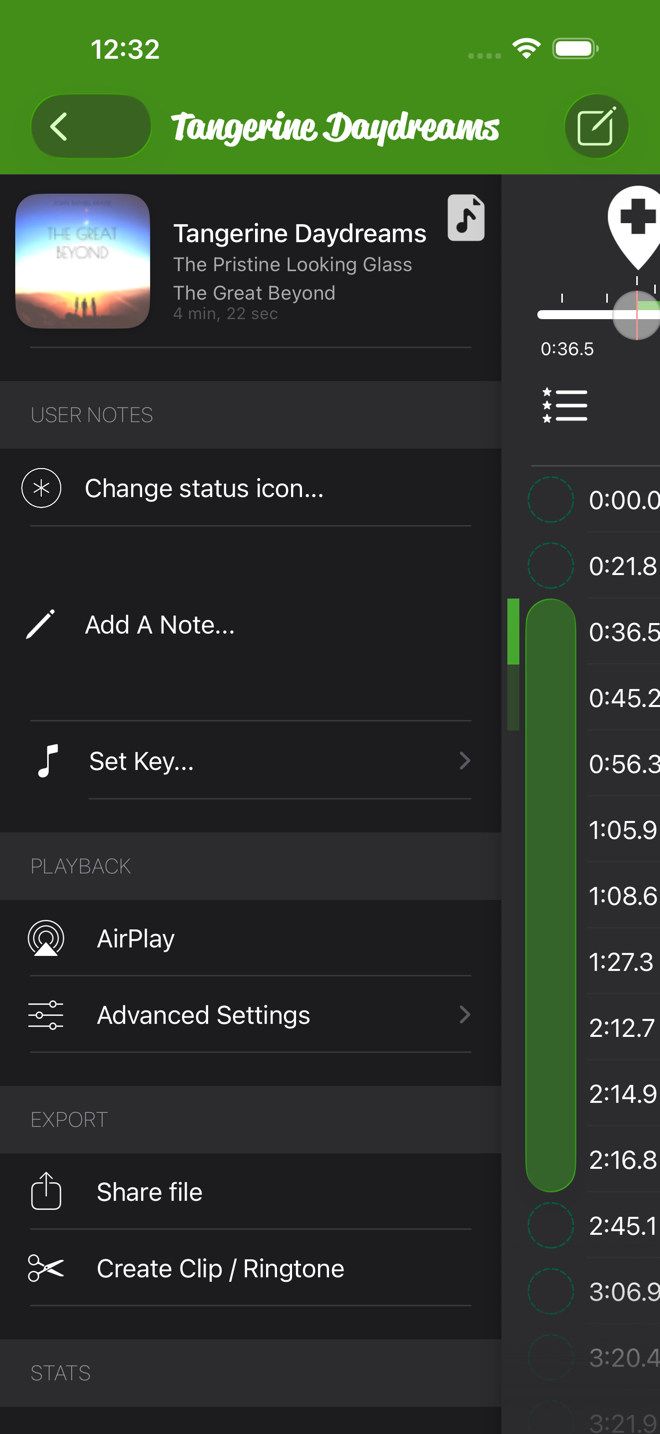
- Öffne den Song und tipp auf Steuerung. Senk die Tonhöhe auf deine Tonart, wenn die Tonhöhe für den Song verfügbar ist. Stell die Geschwindigkeit ein, mit der du probst.
- Tipp auf Punkte und loope den Teil, den du noch üben musst. Benenn den Startpunkt dann nach dem Problem. Die Loop-Anleitung zeigt dir, wie.
- Schalte den Metronom-Einzähler ein und stell das BPM ein, damit der Song dich bei der Probe einzählt.
Probe das Set, dann spiel es
Geh zur Probe Song für Song durch und loope die Stellen, die du markiert hast. Wenn eine Stelle sauber sitzt, wähle „Start setzen“ auf Anfang, „Ende setzen“ auf Ende und schalte den Loop aus. Dann läuft der Song einmal durch und stoppt. Danach schieb die Geschwindigkeit Richtung 1x. Mit „Zurücksetzen“ neben dem Geschwindigkeitsregler bist du mit einem Antippen dort.
Spiel das Set beim Gig aus der Playlist, Song für Song. Tipp auf den nächsten Song, wenn der letzte zu Ende ist. Wähle die PA über AirPlay im ⋯-Menü der Playlist, per AirPlay oder Bluetooth. Jeder Song startet in der Tonart, die du eingestellt hast, sofern die Tonhöhe verfügbar ist. Achte nur darauf, dass die Geschwindigkeit wieder auf 1x steht. Niemand will beim ersten Refrain merken, dass der Drummer die Ballade auf 0,8x gelassen hat.
Practice Player kannst du kostenlos laden, mit einem bezahlten Upgrade für unbegrenzt viele Songs und Punkte.