곡마다 속도, 키, 반복 구간을 기억하는 공연 세트리스트 만들기
Practice Player는 세트의 곡마다 내가 연주하는 방식을 기억해요. 키, 템포, 아직 틀리는 브리지까지요. 세트를 플레이리스트에 넣으면 곡마다 내가 마지막에 둔 상태로 열려요.
곡마다 저장되는 것
Practice Player는 곡마다 설정을 따로 기억해서, 다음에 열면 그대로 돌아와요.
- 속도는 슬라이더를 둔 그대로.
- 피치와 팬은 앱이 파일로 읽을 수 있는 곡(내 파일, 내 녹음, 구매했거나 리핑해서 폰에 다운로드한 곡)에서 돼요.
- 포인트의 이름, 메모, 아이콘, 그리고 어느 둘이 반복의 시작과 끝인지, 반복이 켜져 있는지까지.
- 카운트인: 켜기/끄기, BPM, 고른 박자 수.
화요일에 속도를 바꾸면 금요일에도 그대로예요.
세트리스트 만들기
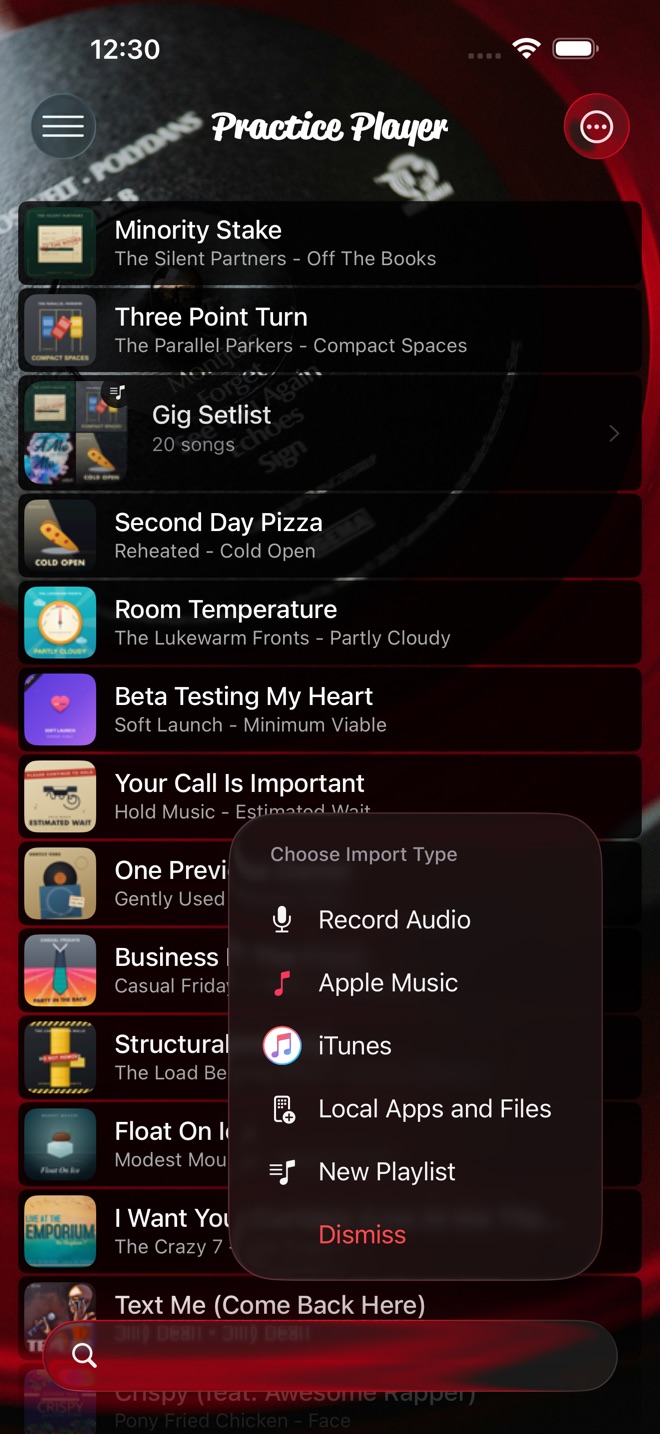
- 추가 버튼을 탭하고 새 플레이리스트를 고르세요. 이름을 바로 고칠 수 있는 상태로 열리니, 공연 이름을 입력하세요.
- 라이브러리에서 곡을 길게 누르고 플레이리스트에 추가를 고른 다음 플레이리스트를 고르세요. 세트의 모든 곡에 똑같이 하세요. 새 곡은 플레이리스트 맨 위에 들어가요. 마지막 곡부터 추가하거나, 다음 단계에서 순서를 정리하세요.
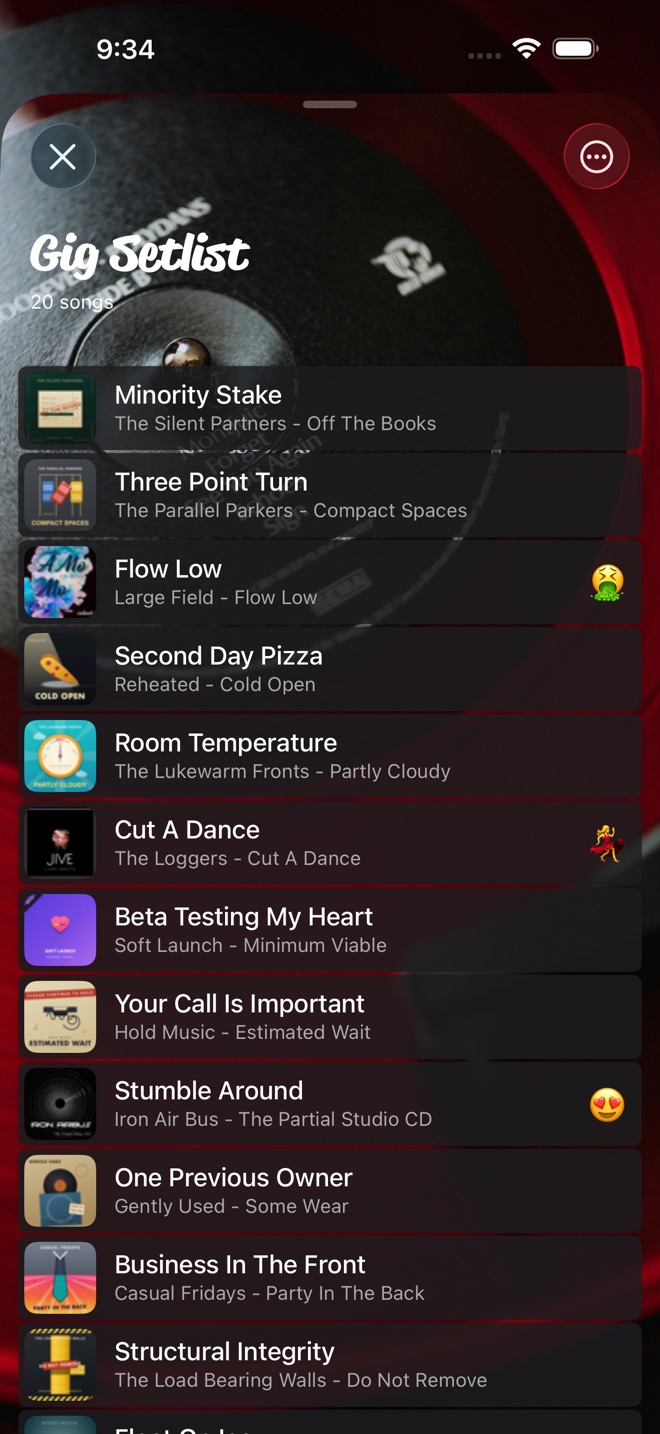
- 플레이리스트를 여세요. 곡을 길게 눌러서 세트 순서대로 끌어다 놓으세요.
곡마다 한 번씩만 설정해 두기
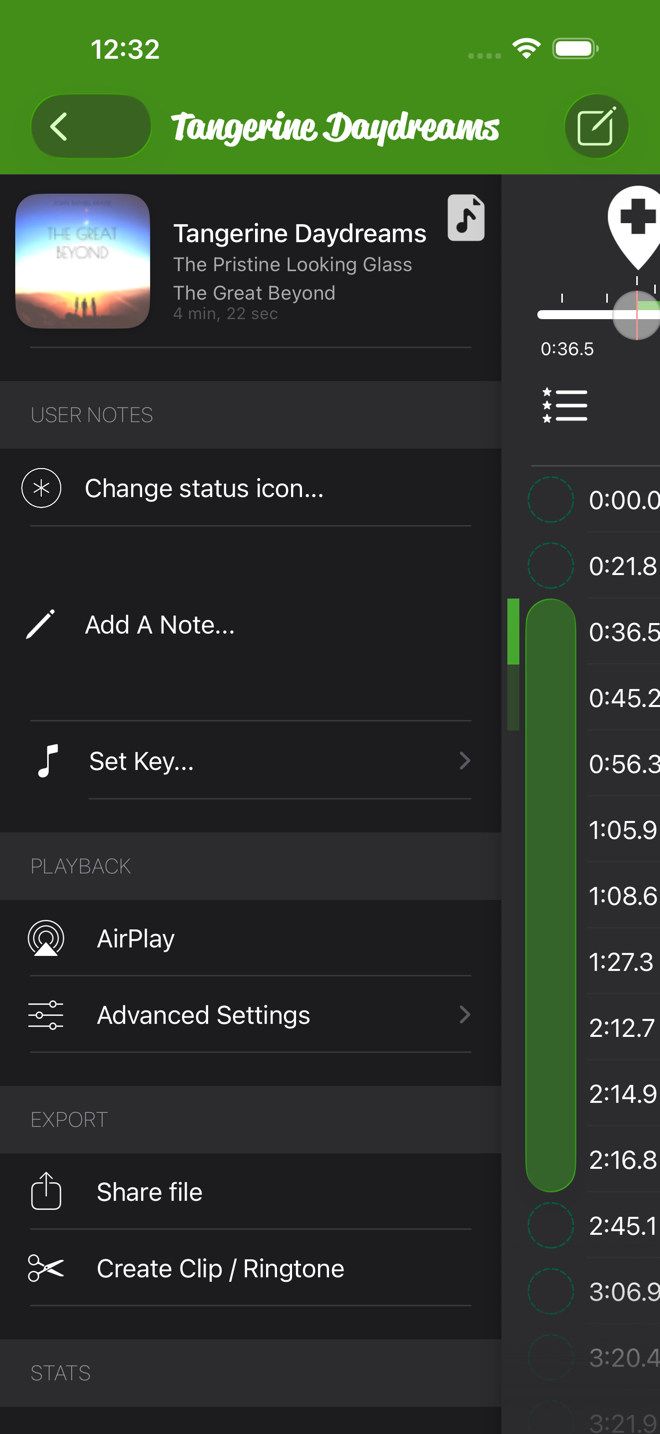
- 곡을 열고 컨트롤을 탭하세요. 그 곡에서 피치가 된다면 피치를 내 키로 내리세요. 리허설할 속도를 정하세요.
- 포인트를 탭하고 더 연습해야 하는 부분을 반복하세요. 그다음 시작 포인트에 그 문제를 이름으로 붙이세요. 반복 가이드에서 단계별로 보여 드려요.
- 메트로놈 카운트인을 켜고 BPM을 설정하면 리허설 때 곡이 카운트를 세어 줘요.
세트를 리허설하고 공연하기
리허설은 곡별로 하면서 표시해 둔 구간을 반복하세요. 한 구간이 깔끔해지면 처음에 시작 설정, 끝에 끝 설정을 하고 반복을 끄세요. 그러면 곡이 한 번 재생되고 멈춰요. 그다음 속도를 1x 쪽으로 올리세요. 속도 슬라이더 옆의 초기화를 누르면 탭 한 번에 돌아가요.
공연에서는 플레이리스트에서 한 곡씩 연주하세요. 앞 곡이 끝나면 다음 곡을 탭하세요. 플레이리스트의 ⋯ 메뉴에서 AirPlay를 눌러 PA를 고르세요. AirPlay와 Bluetooth 모두 돼요. 피치가 되는 곡은 설정해 둔 키로 열려요. 속도만 1x로 돌아와 있는지 확인하세요. 드러머가 발라드를 0.8x에 그대로 뒀다는 걸 첫 코러스에서야 알고 싶은 사람은 없잖아요.
다운로드
Practice Player는 무료로 다운로드할 수 있고, 곡과 포인트를 무제한으로 쓰려면 유료 업그레이드가 있어요.