曲ごとの速度・キー・ループ位置を覚えてくれるライブ用セットリストを作る
Practice Player は、セットの曲ごとの弾き方を覚えています。キー、テンポ、まだミスするブリッジ。セットをプレイリストに入れれば、各曲が前回の状態で開きます。
曲ごとに保存されるもの
Practice Player では、曲ごとに設定が保存され、次に開いたときにそのまま戻ります:
- 速度。スライダーを最後に置いた位置のままです。
- ピッチとパン:アプリがファイルとして読み取れる曲で使えます(自分のファイル、自分の録音、購入またはリッピングしてスマホにダウンロードした曲)。
- ポイント。名前、メモ、アイコン、ループの開始と終了になっている2つのポイント、ループがオンかどうかが保存されます。
- カウントイン:オンかオフか、BPM、カウントする拍数。
火曜に変えた速度は、金曜に開いてもそのままです。
セットリストを作る
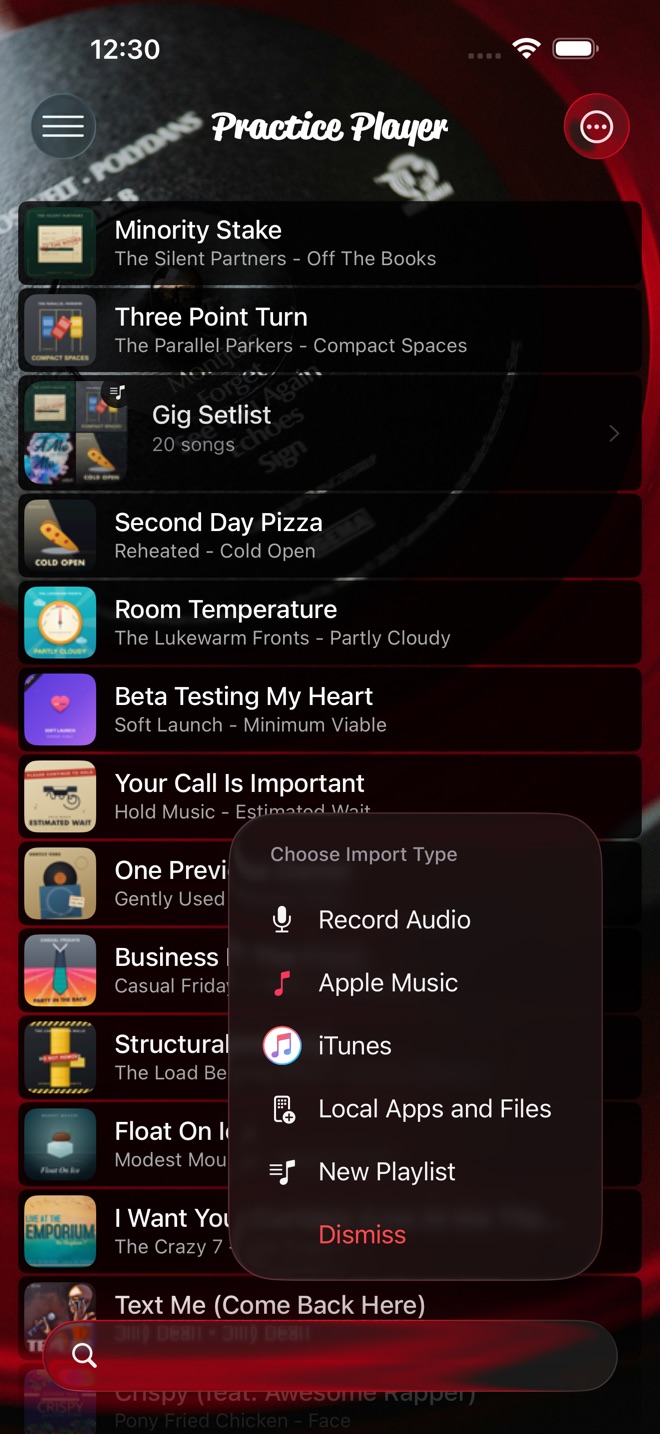
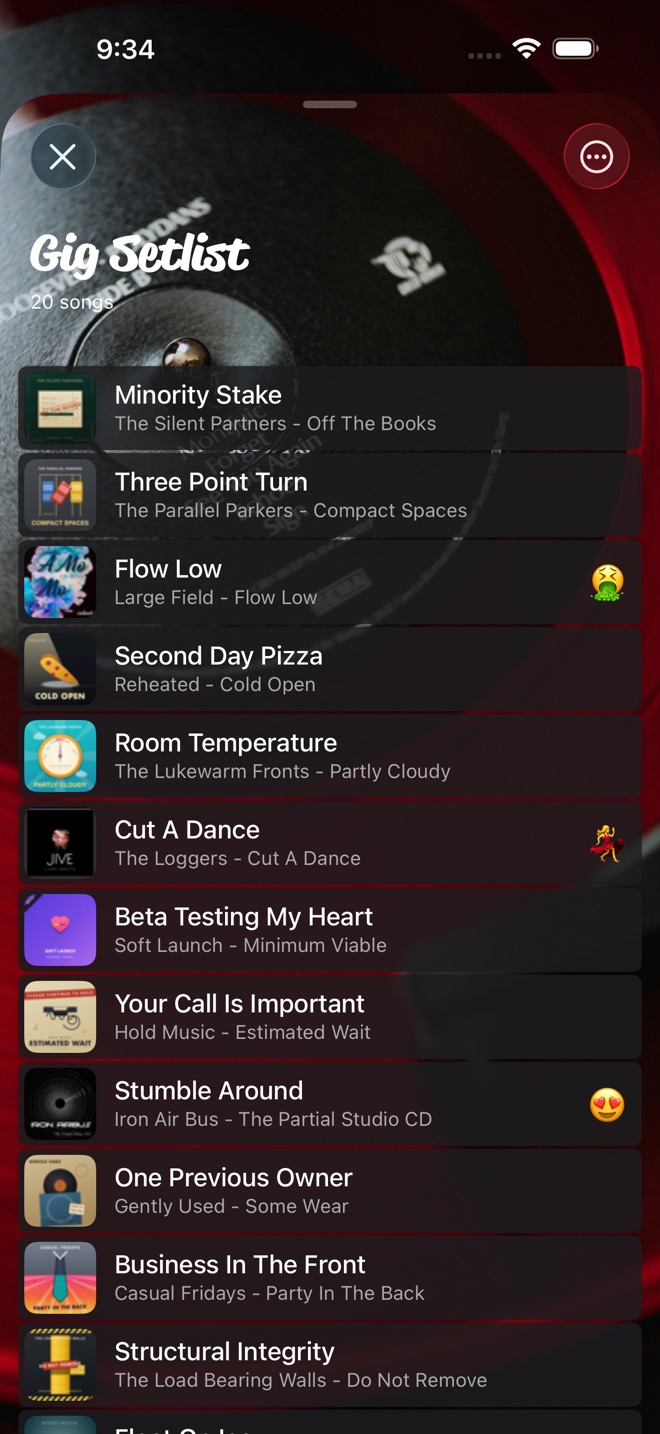
- 追加ボタンをタップして 新しいプレイリスト を選びます。名前を編集できる状態で開くので、ライブの名前を入力しましょう。
- ライブラリで曲を長押しして プレイリストに追加 を選び、プレイリストを選びます。セットの全曲で繰り返します。新しい曲はプレイリストの先頭に入ります。ラストの曲を先に追加するか、次のステップで並べ替えましょう。
- プレイリストを開きます。曲を長押ししてドラッグすると、セットの順番に並べ替えられます。
曲ごとに一度だけ設定
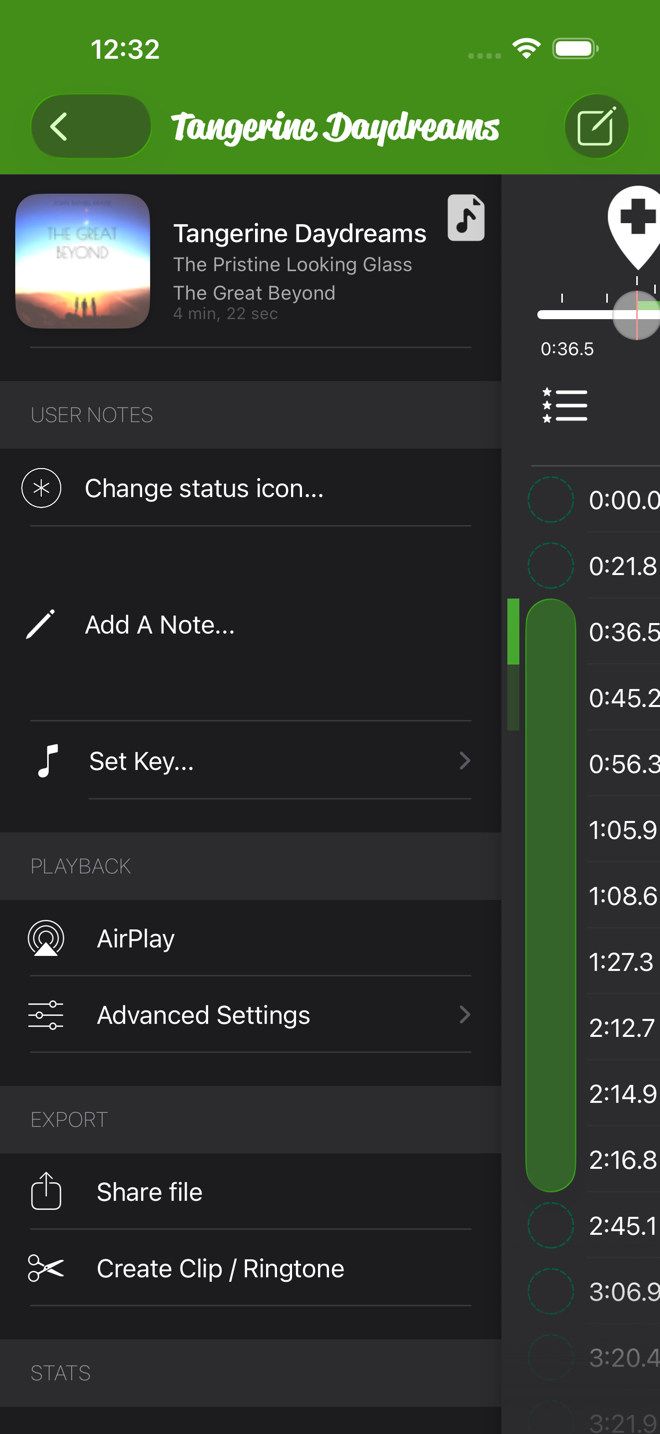
- 曲を開いて コントロール をタップします。ピッチが使える曲なら、ピッチを自分のキーに下げます。そして、リハーサルで使う速度に設定します。
- ポイントをタップして、まだ練習が必要な部分をループします。開始ポイントには、問題点にちなんだ名前を付けましょう。ループのガイドで手順を見られます。
- メトロノームカウントインをオンにして BPM を設定すると、リハーサルで曲がカウントを入れてくれます。
セットをリハーサルして、本番で再生
リハーサルでは、曲ごとに、マークした部分をループします。きれいに弾けたら、「始まり」で「開始を設定」、「終わり」で「終了を設定」を選び、ループをオフにします。曲が通しで再生されて止まります。そのあと、速度を少しずつ1xに近づけます。速度スライダーの隣のリセットを使えば、1タップで戻せます。
ライブ本番では、プレイリストの曲を1曲ずつ順番に流します。曲が終わったら次の曲をタップ。PA は、プレイリストの ⋯ メニューの AirPlay から選びます(AirPlay でも Bluetooth でも OK)。ピッチが使える曲は、設定したキーで開きます。速度が1xに戻っているかだけ確認してください。最初のサビで、ドラマーがバラードを0.8xのままにしていたと気づくのは避けたいですよね。
ダウンロード
Practice Player はダウンロード無料です。曲数とポイントを無制限にする有料アップグレードがあります。