Как переместить точку на новое время на iPhone
Вы нажали + на волосок позже, и точка встала сразу после сильной доли. Теперь каждый проход цикла начинается без половины ноты, и вы слышите это на каждом круге, что быстро надоедает, когда пытаетесь поймать первую долю. Не удаляйте её. Переместите.
Сначала посмотрите
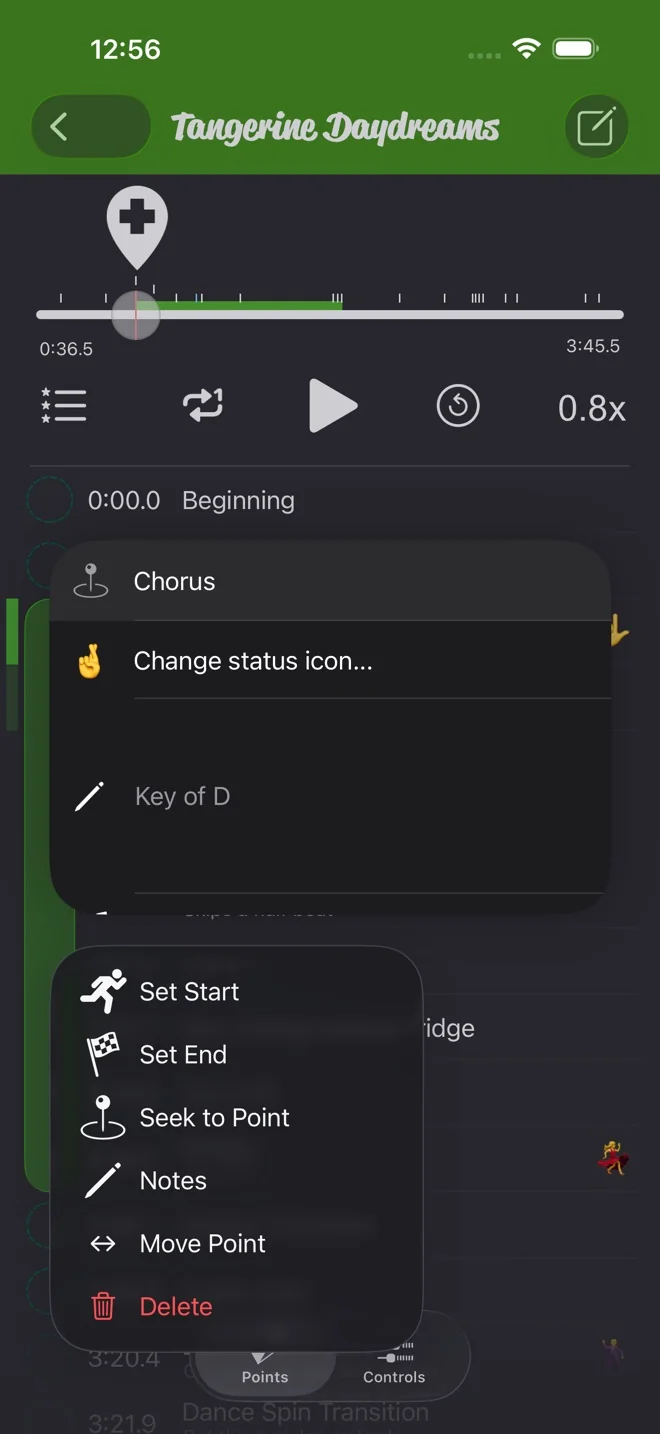
Вот как это делается. Нажмите и удерживайте точку, выберите Переместить точку, подвиньте её и нажмите Записать. Список вернёт точку на её место по порядку и подсветит, чтобы вы видели, куда она ушла.
Если вы ещё не настроили цикл, начните с руководства как зациклить трудное место. Это руководство продолжает с того момента, когда точки уже есть.
Выберите точку, которую надо переместить
- Откройте песню и нажмите Точки.
- Нажмите и удерживайте точку и выберите Переместить точку.
Есть и другие способы. Нажмите на точку и выберите Переместить точку в окне (когда для «Нажатие на точку» выбрано «Меню параметров», это вариант по умолчанию), смахните точку влево и нажмите на стрелки влево-вправо или откройте её примечания и нажмите на строку Переместить точку.
«Начало» и «Конец» — единственные две точки, которые нельзя сдвинуть. Они всегда стоят в самом начале и в самом конце песни.
Перетащите или подвиньте
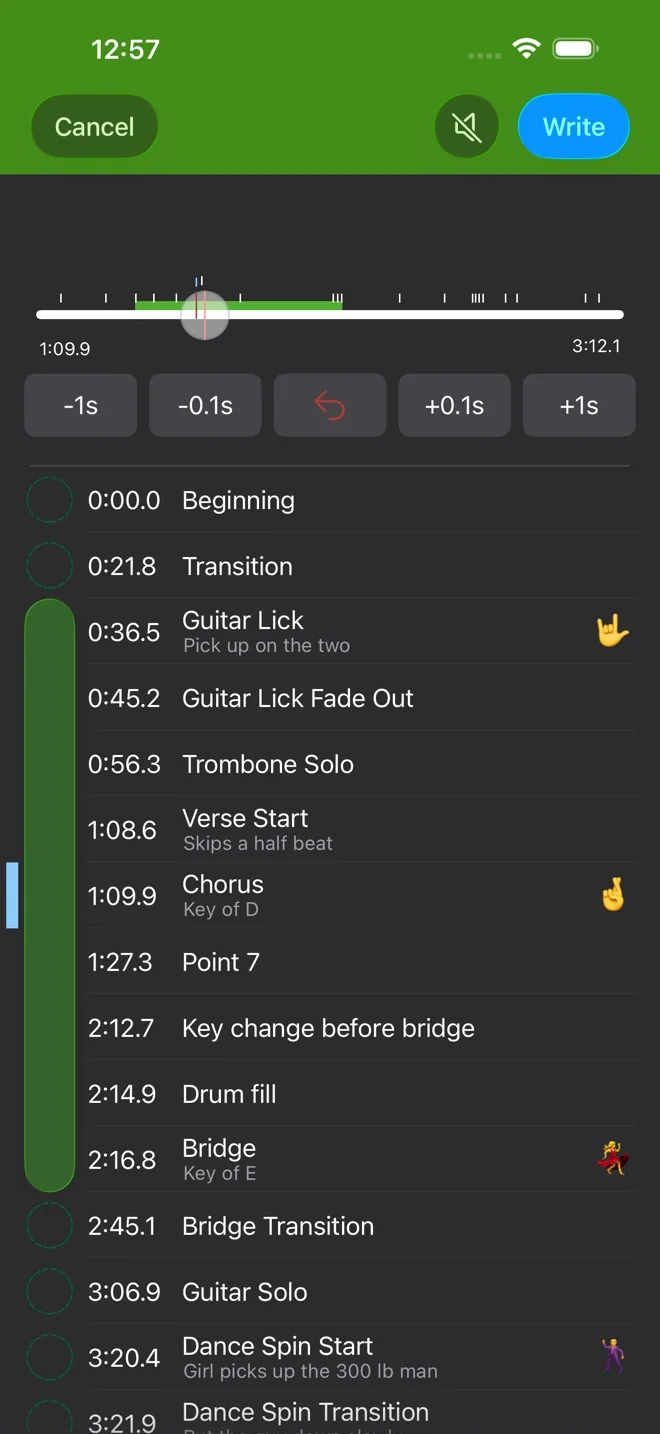
Воспроизведение встаёт на паузу, а плеер переходит в режим перемещения. Голубая полоса отмечает строку точки, а красная метка на слайдере показывает, где она стояла.
- Перетащите бегунок слайдера. Точка едет вместе с ним, а время под слайдером показывает, куда она встанет.
- Подвиньте её кнопками под слайдером: -1s, -0.1s, +0.1s и +1s. Я перетаскиваю, чтобы подобраться поближе, а потом довожу десятыми.
- Красная стрелка посередине возвращает её туда, откуда она начинала.
Точку можно протащить мимо соседних. Её строка по ходу дела сдвигается вверх или вниз по списку. Две точки не могут стоять ближе десятой доли секунды, так что точка всегда держится хотя бы на таком расстоянии от остальных.
Записать или отменить
Ничего не меняется, пока вы не нажмёте Записать. Тогда точка получает новое время, её строка мигает жёлтым, а плеер возвращается в обычный режим. Отмена оставляет точку на прежнем месте. Ничего не испорчено.
Динамик рядом с Записать включает звук, пока вы двигаете точку. По умолчанию он выключен. Когда он включён, при каждом отпускании или нажатии кнопки сдвига вы слышите короткий фрагмент с нового места. На импортированном файле, записи или загруженной покупке вы ещё и слышите музыку под пальцем, пока тащите. Приложение запоминает эту настройку для каждой песни.
Сдвиньте начало или конец цикла
Точки начала и конца цикла перемещаются так же. Зелёный диапазон цикла на слайдере следует за бегунком, так что новый цикл виден до сохранения. Метка исходного положения зелёная у точки начала и жёлтая у точки конца.
Если перетащить точку начала за точку конца, при нажатии Записать они поменяются местами. Цикл всё равно остаётся отрезком между ними.
Так быстрее всего расширить цикл на такт. Раньше я добавлял новую точку и ставил на неё начало. Теперь я просто сдвигаю начало на такт раньше.
Practice Player можно скачать бесплатно, а платная версия снимает ограничения на количество песен и точек.