Slik flytter du et øvingspunkt til et nytt tidspunkt på iPhone
Du trykker på + et hårstrå for sent, og punktet havner like etter enerslaget. Nå starter hver runde i loopen med halve den første tonen kuttet bort, og du hører det hver gang du går rundt, noe som blir slitsomt fort når du prøver å treffe det første slaget. Ikke slett det. Flytt det.
Se det først
Slik gjør du det. Hold inne et punkt, velg Flytt punkt, finjuster det og trykk på Skriv. Listen setter punktet tilbake på plass og lyser det opp, så du ser hvor det havnet.
Har du ikke satt opp en loop ennå, start med slik looper du den vanskelige delen. Denne guiden tar over når du har punkter.
Velg punktet du vil flytte
- Åpne låten og trykk på Punkter.
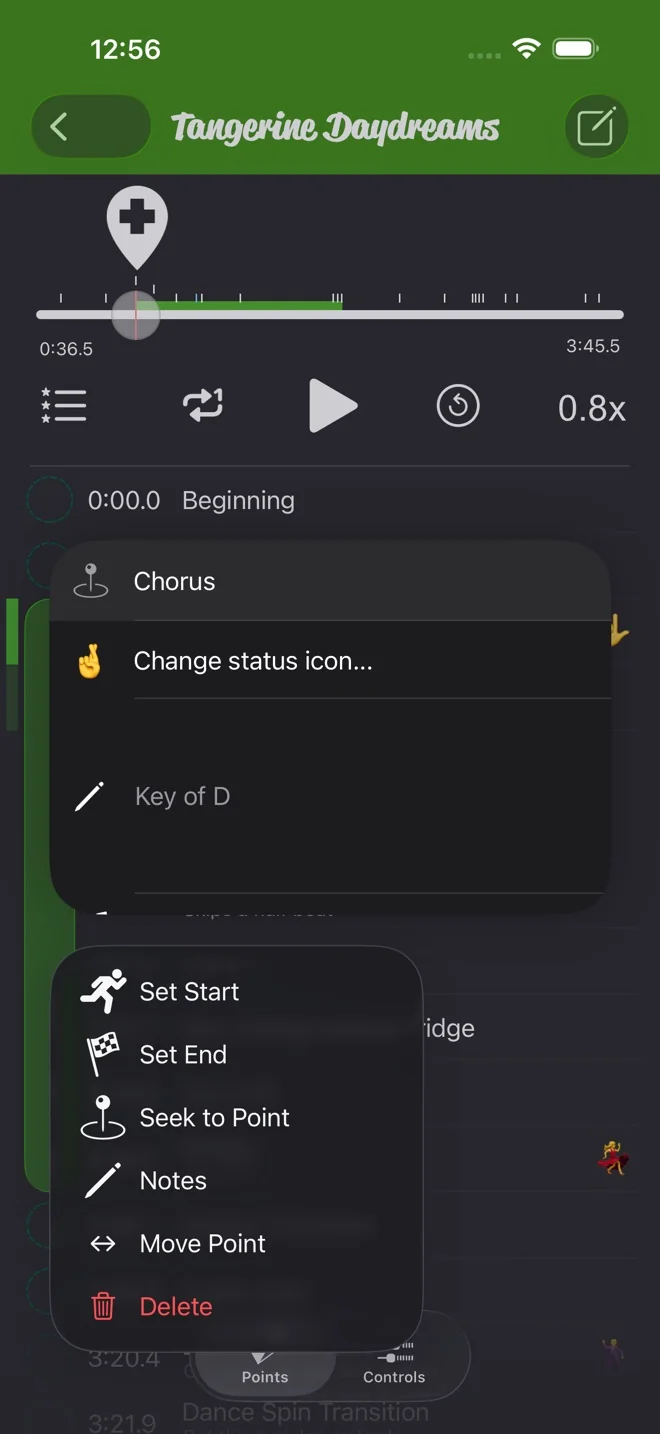
- Hold inne punktet og velg Flytt punkt.
Det finnes andre veier inn. Trykk på punktet og velg Flytt punkt i dialogboksen (når Trykk på punkt står på Alternativmeny, som er standard), sveip punktet til venstre og trykk på venstre-høyre-pilene, eller åpne notatene og trykk på raden Flytt punkt.
Begynnelse og Slutt er de eneste to du ikke kan flytte. De blir liggende helt i starten og helt på slutten av låten.
Dra eller finjuster
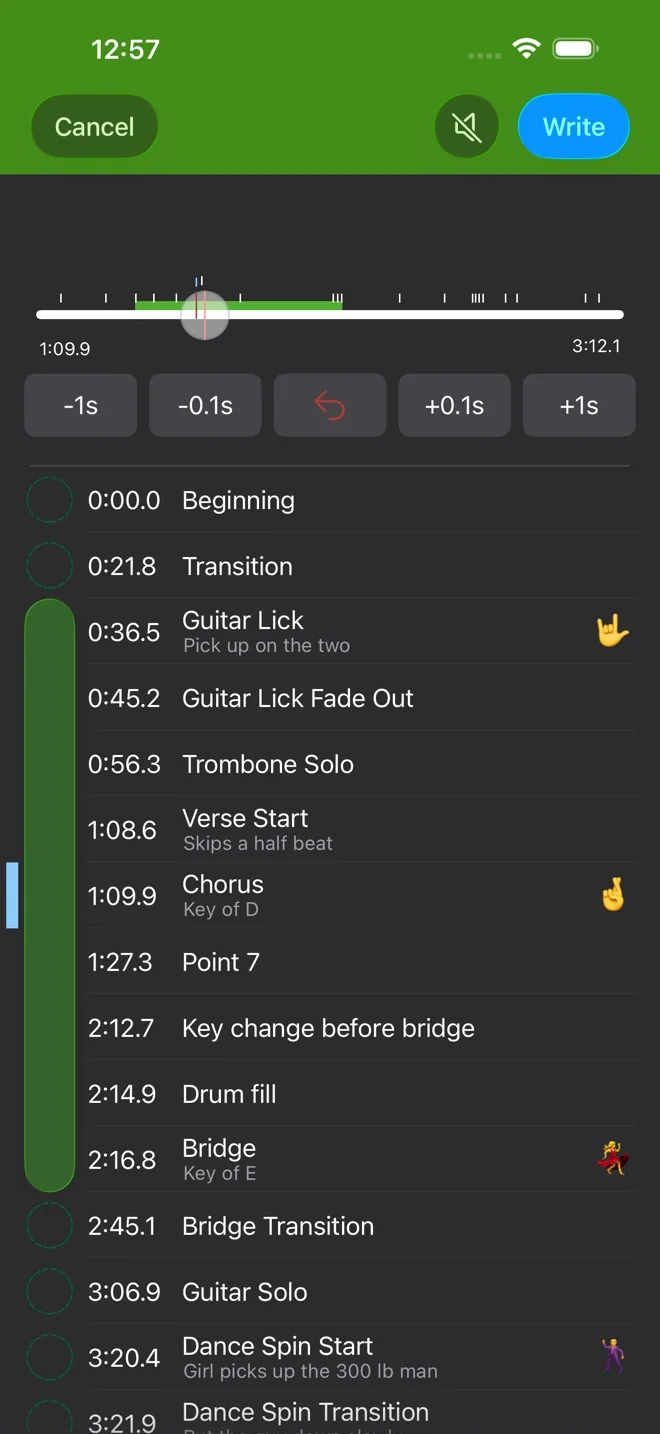
Avspillingen pauses og spilleren går over i flyttemodus. En lyseblå stripe markerer punktets rad, og et rødt merke på glidebryteren viser hvor det startet.
- Dra i håndtaket på glidebryteren. Punktet følger med, og tiden under glidebryteren viser hvor det havner.
- Finjuster med knappene under glidebryteren: -1s, -0.1s, +0.1s og +1s. Jeg drar for å komme nær, og finjusterer så i tideler.
- Den røde pilen i midten flytter den tilbake dit den startet.
Du kan dra et punkt forbi naboene. Raden flytter seg opp eller ned i listen underveis. To punkter kan ikke ligge nærmere hverandre enn et tidels sekund, så punktet holder alltid minst den avstanden til alle andre.
Skriv, eller avbryt
Ingenting endres før du trykker på Skriv. Da får punktet sin nye tid, raden blinker gult og spilleren går tilbake til normalen. Avbryt lar punktet bli der det var. Ingen skade skjedd.
Høyttaleren ved siden av Skriv slår på lyd mens du flytter. Den er av til å begynne med. Når den er på, hører du et kort klipp fra det nye stedet hver gang du slipper eller trykker på en finjusteringsknapp. På en importert fil, et opptak eller et nedlastet kjøp hører du også musikken under fingeren mens du drar. Appen husker innstillingen for hver låt.
Flytt starten eller slutten av loopen
Loopens start- og sluttpunkt flyttes på samme måte. Det grønne loopområdet på glidebryteren følger håndtaket, så du ser den nye loopen før du bestemmer deg. Merket der punktet startet, er grønt for startpunktet og gult for sluttpunktet.
Hvis du drar startpunktet forbi sluttpunktet, bytter de plass når du trykker på Skriv. Loopen er fortsatt strekket mellom de to.
Dette er den raske måten å utvide en loop med en takt på. Før la jeg til et nytt punkt og valgte Sett start på det. Nå flytter jeg starten en takt tidligere.
Practice Player er gratis å laste ned, med en betalt oppgradering for ubegrenset antall låter og punkter.