Як перемістити точку на новий час на iPhone
Ви торкнулися + на волосинку пізніше, і точка стала одразу після сильної долі. Тепер кожен прохід петлі починається без половини ноти, і ви чуєте це на кожному колі, що швидко набридає, коли намагаєтеся вчепитися в першу долю. Не видаляйте її. Перемістіть.
Спершу подивіться
Ось як це робиться. Натисніть і утримуйте точку, виберіть Перемістити точку, підсуньте її й торкніться Записати. Список поверне точку на її місце за порядком і підсвітить, щоб ви бачили, куди вона пішла.
Якщо ви ще не налаштували петлю, почніть із посібника як зациклити складне місце. Цей посібник продовжує з моменту, коли точки вже є.
Виберіть точку, яку треба перемістити
- Відкрийте пісню й торкніться Точки.
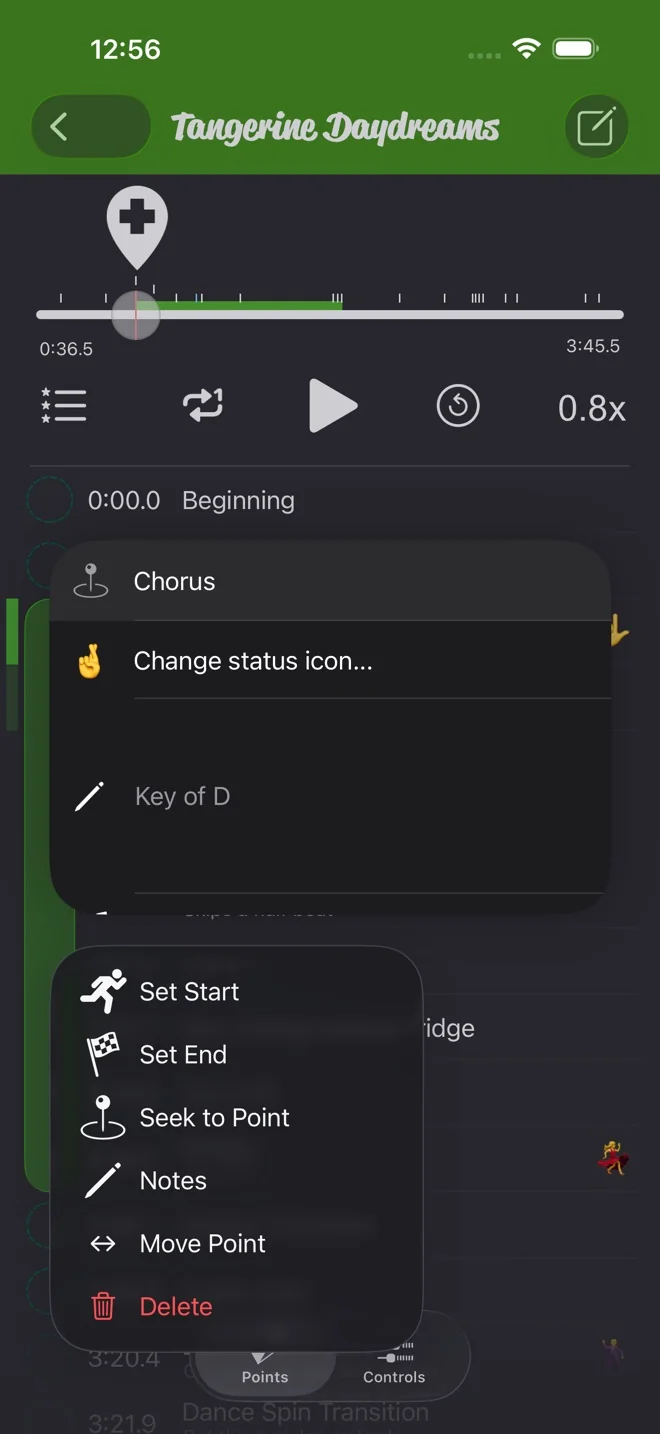
- Натисніть і утримуйте точку й виберіть Перемістити точку.
Є й інші способи. Торкніться точки й виберіть Перемістити точку у вікні (коли для «Дотик до точки» вибрано «Меню параметрів», це варіант за замовчуванням), проведіть по точці ліворуч і торкніться стрілок ліворуч-праворуч або відкрийте її нотатки й торкніться рядка Перемістити точку.
«Початок» і «Кінець» — єдині дві точки, які не можна посунути. Вони завжди стоять на самому початку й у самому кінці пісні.
Перетягніть або підсуньте
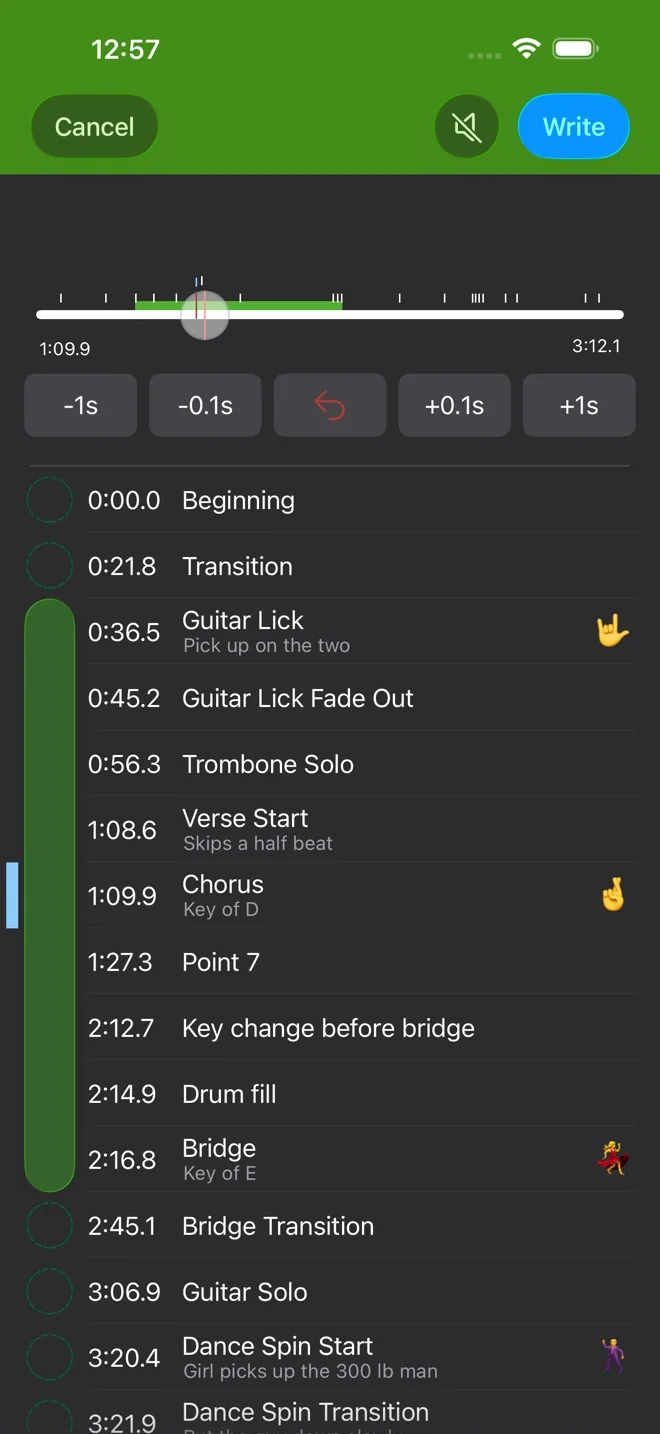
Відтворення стає на паузу, а плеєр переходить у режим переміщення. Блакитна смуга позначає рядок точки, а червона позначка на повзунку показує, де вона стояла.
- Перетягніть бігунок повзунка. Точка їде разом із ним, а час під повзунком показує, де вона опиниться.
- Підсуньте її кнопками під повзунком: -1s, -0.1s, +0.1s і +1s. Я перетягую, щоб підібратися ближче, а потім доводжу десятими.
- Червона стрілка посередині повертає її туди, звідки вона почала.
Точку можна протягнути повз сусідні. Її рядок тим часом зсувається вгору чи вниз списком. Дві точки не можуть стояти ближче за десяту частку секунди, тож точка завжди тримається щонайменше на такій відстані від інших.
Записати чи скасувати
Нічого не змінюється, доки ви не торкнетеся Записати. Тоді точка отримує новий час, її рядок блимає жовтим, а плеєр повертається до звичайного режиму. Скасувати лишає точку на місці. Нічого не зіпсовано.
Динамік біля Записати вмикає звук, поки ви рухаєте точку. За замовчуванням він вимкнений. Коли він увімкнений, щоразу, як ви відпускаєте палець або торкаєтеся кнопки зсуву, ви чуєте короткий фрагмент із нового місця. На імпортованому файлі, записі чи завантаженій покупці ви ще й чуєте музику під пальцем, поки тягнете. Застосунок запам’ятовує це налаштування для кожної пісні.
Зсуньте початок або кінець петлі
Точки початку й кінця петлі переміщуються так само. Зелений діапазон петлі на повзунку рухається за бігунком, тож нову петлю видно ще до збереження. Позначка початкового положення зелена для точки початку й жовта для точки кінця.
Якщо перетягнути точку початку за точку кінця, після дотику до Записати вони поміняються місцями. Петля все одно лишається відрізком між ними.
Так найшвидше розширити петлю на такт. Раніше я додавав нову точку й ставив на неї початок. Тепер я просто зсуваю початок на такт раніше.
Practice Player можна завантажити безкоштовно, а платна версія знімає обмеження на кількість пісень і точок.