Így helyezhetsz át egy gyakorlópontot új időpontra iPhone-on
Egy hajszállal később koppintasz a + gombra, és a pont közvetlenül az egy után landol. Mostantól a hurok minden köre egy félig levágott hanggal indul, és minden körben hallod, ami gyorsan idegesítővé válik, amikor épp az első ütést próbálod begyakorolni. Ne töröld. Helyezd át.
Előbb nézd meg
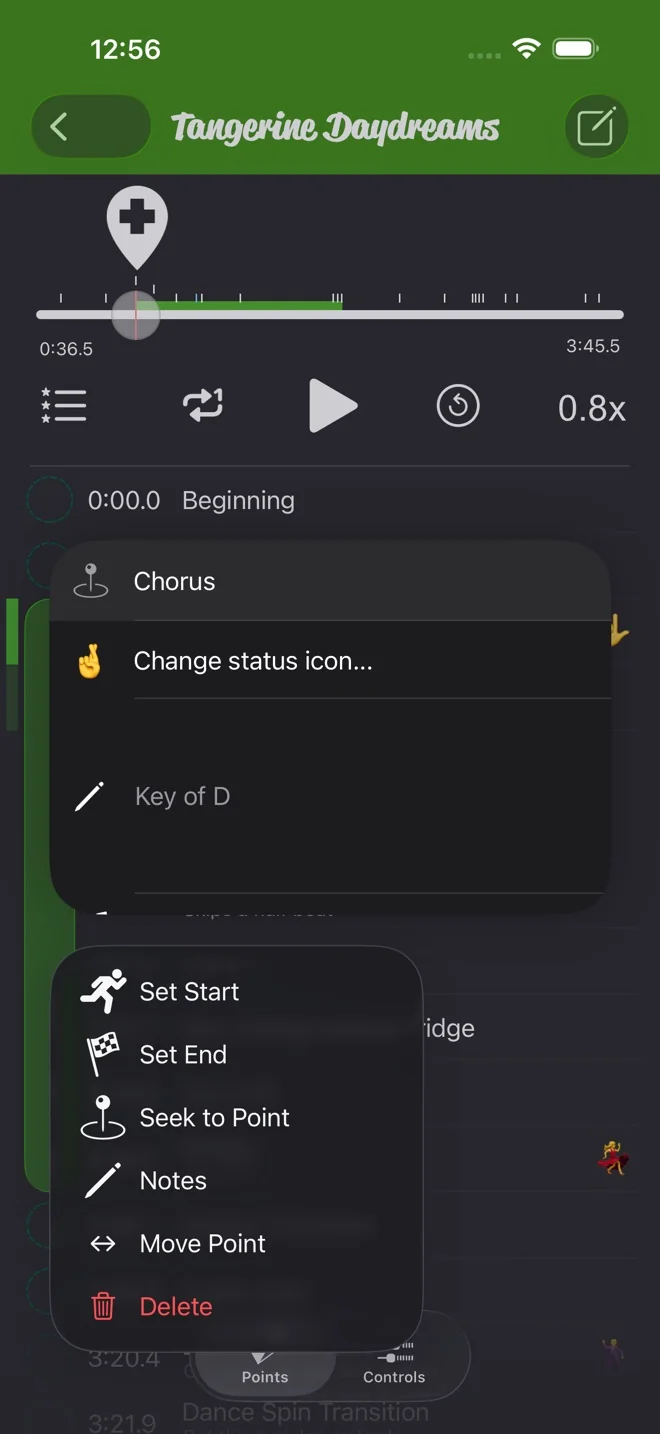
Íme. Nyomj hosszan egy pontra, válaszd a Pont áthelyezése lehetőséget, igazítsd, és koppints az Írás gombra. A lista visszateszi a pontot a sorrendbe, és kiemeli, hogy lásd, hová került.
Ha még nem állítottál be hurkot, kezdd a nehéz rész hurokba tételéről szóló útmutatóval. Ez az útmutató ott folytatja, ahol már vannak pontjaid.
Válaszd ki az áthelyezendő pontot
- Nyisd meg a dalt, és koppints a Pontok lehetőségre.
- Nyomj hosszan a pontra, és válaszd a Pont áthelyezése lehetőséget.
Más utak is vannak. Koppints a pontra, és válaszd a párbeszédablakban a Pont áthelyezése lehetőséget (ha a Pontérintés a Opciók menü értékre van állítva, ami az alapértelmezés), húzd balra a pontot, és koppints a jobbra-balra nyilakra, vagy nyisd meg a megjegyzéseit, és koppints a Pont áthelyezése sorra.
A Kezdet és a Vége az egyetlen két pont, amit nem helyezhetsz át. Mindig a dal legelején és legvégén maradnak.
Húzd vagy igazítsd
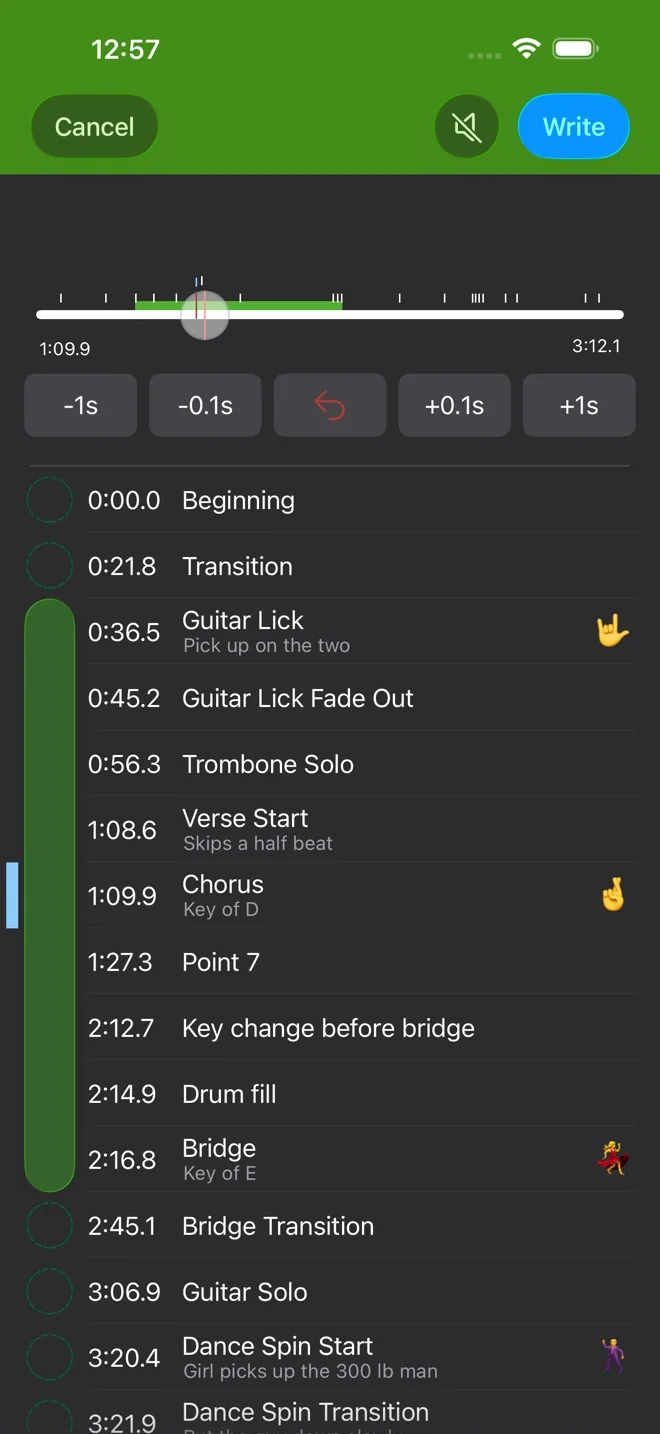
A lejátszás szünetel, és a lejátszó áthelyezés módba vált. Egy világoskék sáv jelöli a pont sorát, a csúszkán pedig egy piros jel mutatja, honnan indult.
- Húzd a csúszka gombját. A pont vele együtt mozog, a csúszka alatti idő pedig megmutatja, hová fog kerülni.
- Igazítsd a csúszka alatti gombokkal: -1s, -0.1s, +0.1s és +1s. Én húzással közelítek, aztán tizedekkel igazítok.
- A középső piros nyíl visszateszi oda, ahonnan indult.
Egy pontot áthúzhatsz a szomszédjain is. A sora közben feljebb vagy lejjebb kerül a listában. Két pont nem lehet egymáshoz egy tizedmásodpercnél közelebb, így a pont mindig legalább ennyire marad minden másiktól.
Írás vagy Mégse
Semmi sem változik, amíg nem koppintasz az Írás gombra. Ekkor a pont megkapja az új idejét, a sora sárgán felvillan, és a lejátszó visszaáll a normál módba. A Mégse a helyén hagyja a pontot. Semmi baj nem történik.
Az Írás melletti hangszóró áthelyezés közben bekapcsolja a hangot. Alapból ki van kapcsolva. Bekapcsolva minden elengedéskor vagy igazítógomb-koppintáskor egy rövid részletet hallasz az új helyről. Importált fájlnál, felvételnél vagy letöltött vásárlásnál húzás közben az ujjad alatti zenét is hallod. Az app minden dalra megjegyzi a beállítást.
A hurok kezdetének vagy végének áthelyezése
A hurok kezdő- és végpontja ugyanígy helyezhető át. A csúszkán a hurok zöld tartománya követi a csúszka gombját, így még a véglegesítés előtt látod az új hurkot. A pont kiindulási helyét jelző jel a kezdőpontnál zöld, a végpontnál sárga.
Ha a kezdőpontot a végpont mögé húzod, az Írás gombra koppintáskor helyet cserélnek. A hurok továbbra is a kettő közötti szakasz.
Így szélesíthetsz a leggyorsabban egy ütemmel egy hurkot. Korábban új pontot adtam hozzá, és azon választottam a Kezdet beállítása lehetőséget. Most egy ütemmel korábbra helyezem a kezdetet.
A Practice Player ingyenesen letölthető, a korlátlan dalokhoz és pontokhoz pedig fizetős bővítés kell.