Zo verplaats je een oefenpunt naar een ander moment op je iPhone
Je tikt net te laat op de + en het punt komt vlak na de eerste tel te staan. Nu begint elke ronde van de loop met een half afgekapte noot, en dat hoor je elke keer weer, wat snel gaat irriteren als je die eerste tel strak wilt krijgen. Verwijder het niet. Verplaats het.
Eerst even kijken
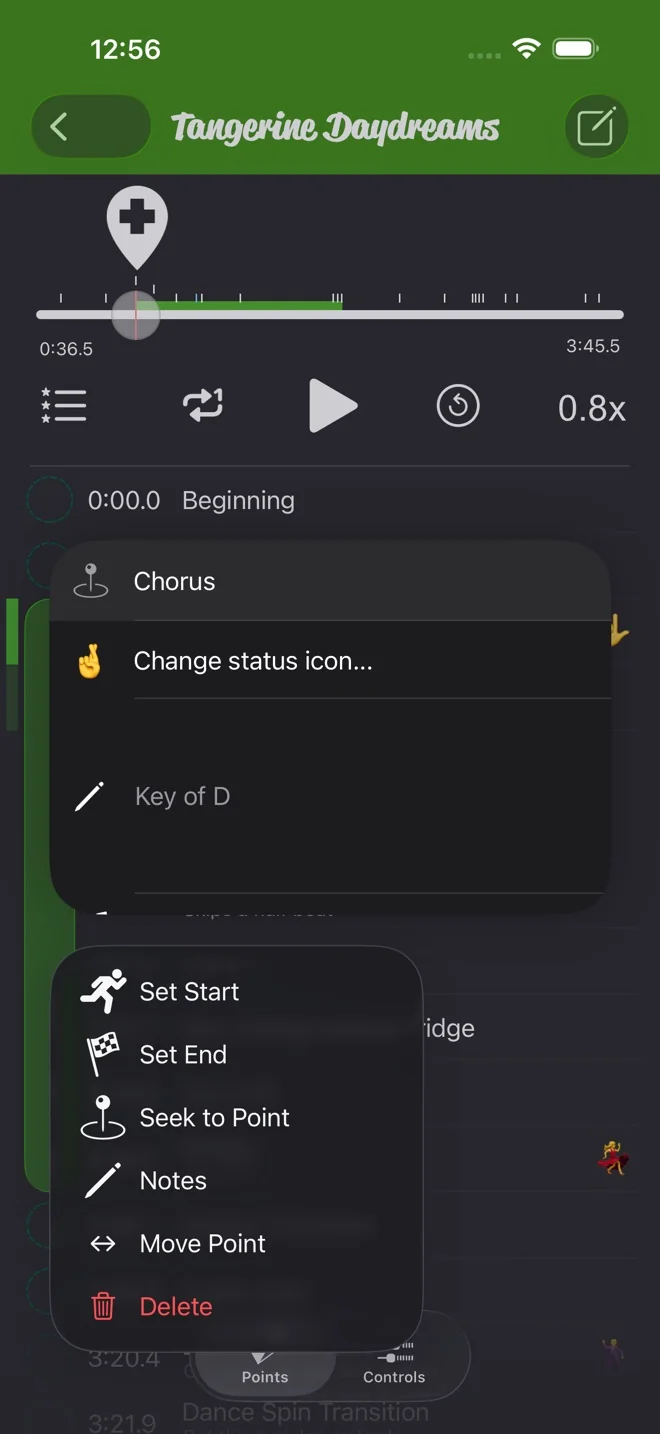
Zo gaat het. Houd een punt ingedrukt, kies Punt verplaatsen, schuif het op en tik op Schrijven. De lijst zet het punt weer op volgorde en laat het oplichten, zodat je ziet waar het is gebleven.
Heb je nog geen loop ingesteld, begin dan met het lastige stuk loopen. Deze handleiding gaat verder zodra je punten hebt.
Kies het punt dat je wilt verplaatsen
- Open het nummer en tik op Punten.
- Houd het punt ingedrukt en kies Punt verplaatsen.
Er zijn nog andere manieren. Tik op het punt en kies Punt verplaatsen in de melding (als Tik op punt op Opties-pop-up staat, de standaardinstelling), veeg het punt naar links en tik op de pijlen links-rechts, of open de notities van het punt en tik op de rij Punt verplaatsen.
Begin en Einde zijn de enige twee die je niet kunt verplaatsen. Ze blijven helemaal aan het begin en het einde van het nummer.
Slepen of opschuiven
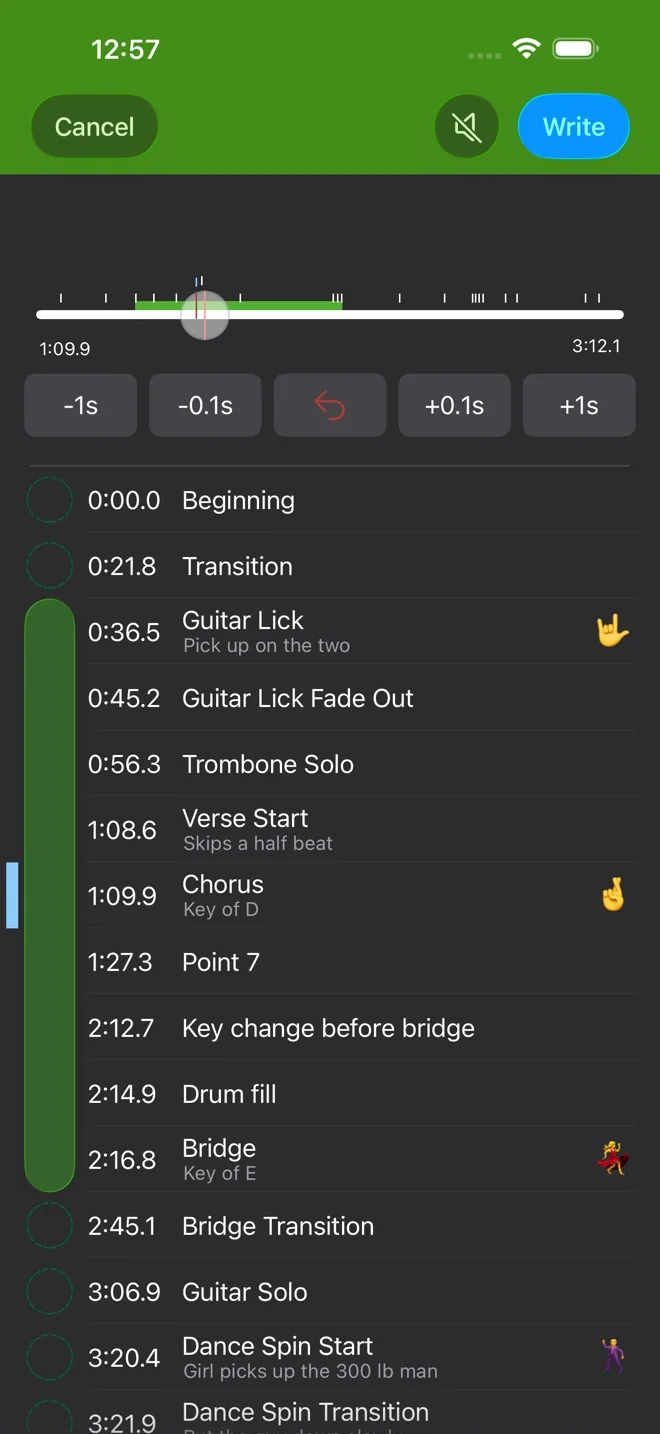
Het afspelen pauzeert en de speler gaat naar de verplaatsmodus. Een lichtblauwe balk markeert de rij van het punt, en een rode markering op de schuifregelaar laat zien waar het begon.
- Sleep de knop van de schuifregelaar. Het punt beweegt mee, en de tijd onder de schuifregelaar laat zien waar het terechtkomt.
- Schuif het op met de knoppen onder de schuifregelaar: -1s, -0.1s, +0.1s en +1s. Ik sleep om in de buurt te komen en schuif het daarna per tiende op zijn plek.
- De rode pijl in het midden zet het terug op de plek waar het begon.
Je kunt een punt voorbij zijn buren slepen. De rij schuift dan in de lijst mee omhoog of omlaag. Twee punten kunnen niet dichter dan een tiende seconde bij elkaar liggen, dus het punt blijft altijd minstens zo ver van elk ander punt.
Schrijven of annuleren
Er verandert niets tot je op Schrijven tikt. Dan krijgt het punt zijn nieuwe tijd, knippert de rij geel en wordt de speler weer normaal. Annuleer laat het punt staan waar het stond. Niets aan de hand.
De luidspreker naast Schrijven zet het geluid aan tijdens het verplaatsen. Hij staat in het begin uit. Staat hij aan, dan hoor je een kort fragment vanaf de nieuwe plek telkens als je loslaat of op een knop tikt om op te schuiven. Bij een geïmporteerd bestand, een opname of een gedownloade aankoop hoor je tijdens het slepen ook de muziek onder je vinger. De app onthoudt de instelling voor alle nummers.
Het begin of einde van de loop verplaatsen
De begin- en eindpunten van de loop verplaats je op dezelfde manier. Het groene loopbereik op de schuifregelaar volgt de knop, zodat je de nieuwe loop ziet voordat je hem vastlegt. De markering waar het punt begon is groen voor het beginpunt en geel voor het eindpunt.
Sleep je het beginpunt voorbij het eindpunt, dan wisselen ze van plaats zodra je op Schrijven tikt. De loop is nog steeds het stuk tussen die twee.
Dit is de snelste manier om een loop een maat breder te maken. Vroeger zette ik een nieuw punt en koos daar Start instellen. Nu verplaats ik het begin een maat eerder.
Practice Player is gratis te downloaden, met een betaalde upgrade voor onbeperkt veel nummers en punten.