Como mover um ponto de estudo para outro momento no iPhone
Você toca no + um pouquinho atrasado e o ponto cai logo depois do tempo forte. Agora toda passada pelo loop começa com meia nota faltando, e você ouve isso a cada volta, o que cansa rápido quando você está tentando acertar o primeiro tempo. Não apague o ponto. Mova.
Veja primeiro
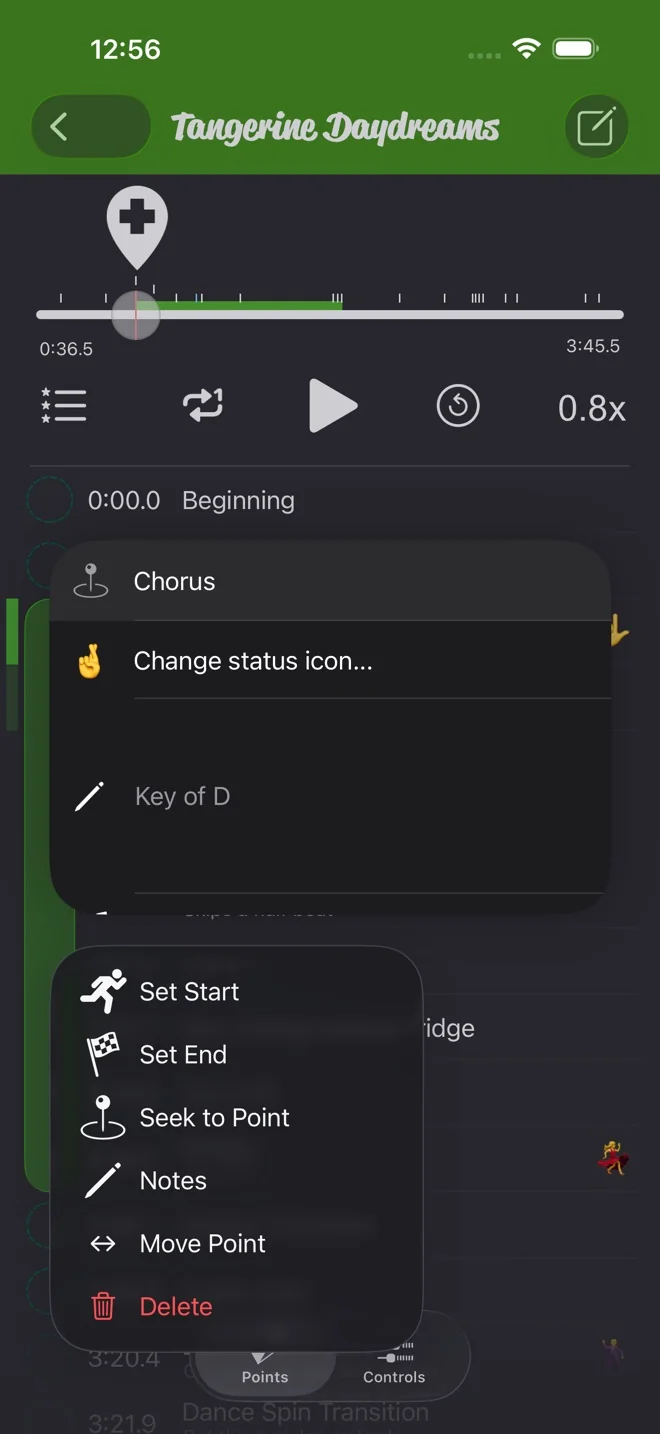
É assim. Toque e segure um ponto, escolha Mover ponto, ajuste e toque em Aplicar. A lista coloca o ponto de volta na ordem e o destaca para você ver para onde ele foi.
Se você ainda não criou um loop, comece por como fazer loop da parte difícil. Este guia continua a partir do momento em que você já tem pontos.
Escolha o ponto que vai mover
- Abra a música e toque em Pontos.
- Toque e segure o ponto e escolha Mover ponto.
Há outros caminhos. Toque no ponto e escolha Mover ponto no alerta (quando Toque no ponto está em Janela pop-up de opções, o padrão), deslize o ponto para a esquerda e toque nas setas para os lados, ou abra as notas dele e toque na linha Mover ponto.
Início e Fim são os únicos dois que você não pode mover. Eles ficam sempre no começo e no final da música.
Arraste ou ajuste
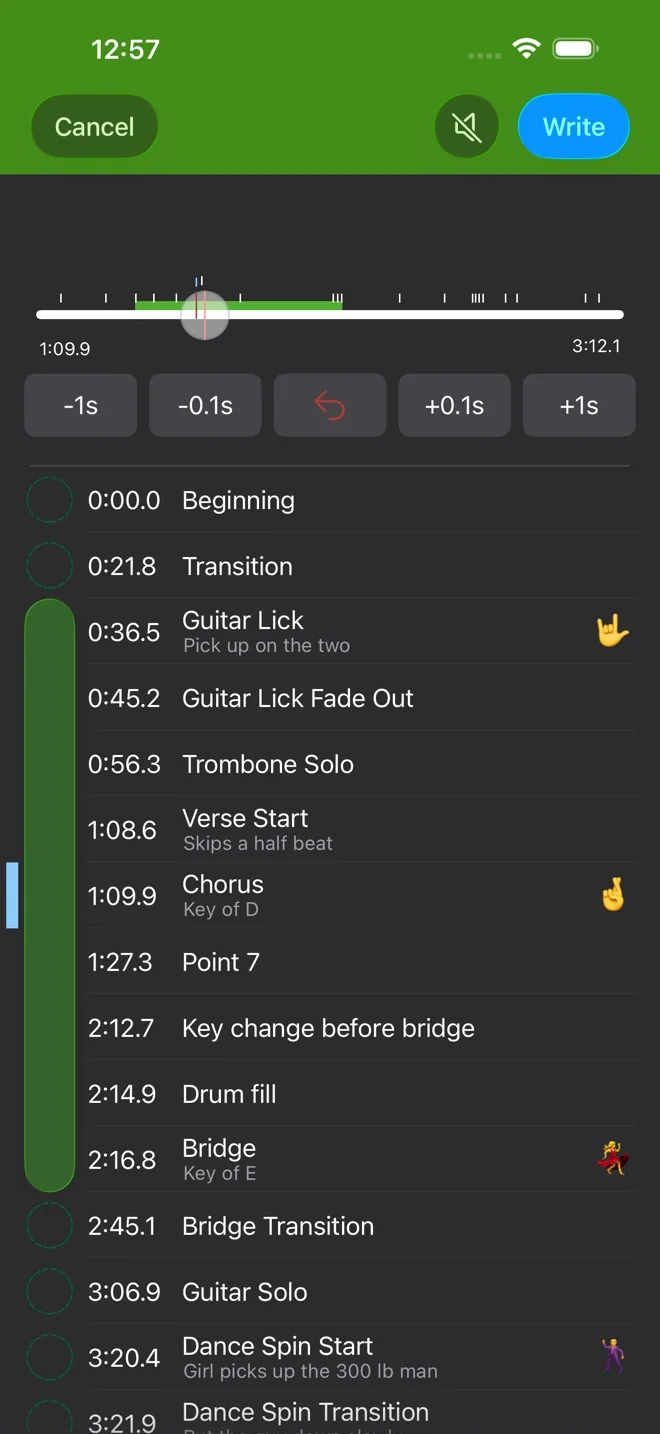
A reprodução pausa e o player entra no modo de mover. Uma barra azul-clara marca a linha do ponto, e uma marca vermelha no controle mostra onde ele começou.
- Arraste o botão do controle deslizante. O ponto vai junto, e o tempo embaixo do controle mostra onde ele vai parar.
- Ajuste com os botões embaixo do controle: -1s, -0.1s, +0.1s e +1s. Eu arrasto para chegar perto e depois ajusto de décimo em décimo.
- A seta vermelha no meio leva o ponto de volta para onde ele começou.
Você pode arrastar um ponto para além dos vizinhos. A linha dele sobe ou desce na lista conforme ele anda. Dois pontos não podem ficar a menos de um décimo de segundo um do outro, então o ponto sempre fica pelo menos a essa distância de qualquer outro.
Escreva ou cancele
Nada muda até você tocar em Aplicar. Aí o ponto assume o novo tempo, a linha dele pisca em amarelo e o player volta ao normal. Cancelar deixa o ponto onde estava. Nada se perde.
O alto-falante ao lado de Aplicar liga o som enquanto você move. Ele começa desligado. Ligado, você ouve um trechinho do novo lugar toda vez que solta o dedo ou toca em um botão de ajuste. Em um arquivo importado, uma gravação ou uma compra baixada, você também ouve a música embaixo do dedo enquanto arrasta. O app lembra esse ajuste para todas as músicas.
Mova o início ou o fim do loop
Os pontos de início e fim do loop se movem do mesmo jeito. O trecho verde do loop no controle acompanha o botão do controle, então você vê o novo loop antes de confirmar. A marca de onde o ponto começou é verde para o ponto de início e amarela para o ponto de fim.
Se você arrastar o ponto de início para depois do ponto de fim, eles trocam de lugar quando você toca em Aplicar. O loop continua sendo o trecho entre os dois.
Este é o jeito rápido de ampliar um loop em um compasso. Antes, eu adicionava um ponto novo e usava Definir início nele. Agora eu movo o início um compasso para trás.
O download do Practice Player é gratuito, com um upgrade pago para músicas e pontos ilimitados.