Como mover um ponto de prática para outro momento no iPhone
Tocas no + uma fração de segundo tarde demais e o ponto fica logo a seguir ao tempo forte. Agora cada passagem pelo loop começa com meia nota em falta, e ouves isso a cada volta, o que cansa depressa quando estás a tentar acertar no primeiro tempo. Não o apagues. Move-o.
Vê primeiro
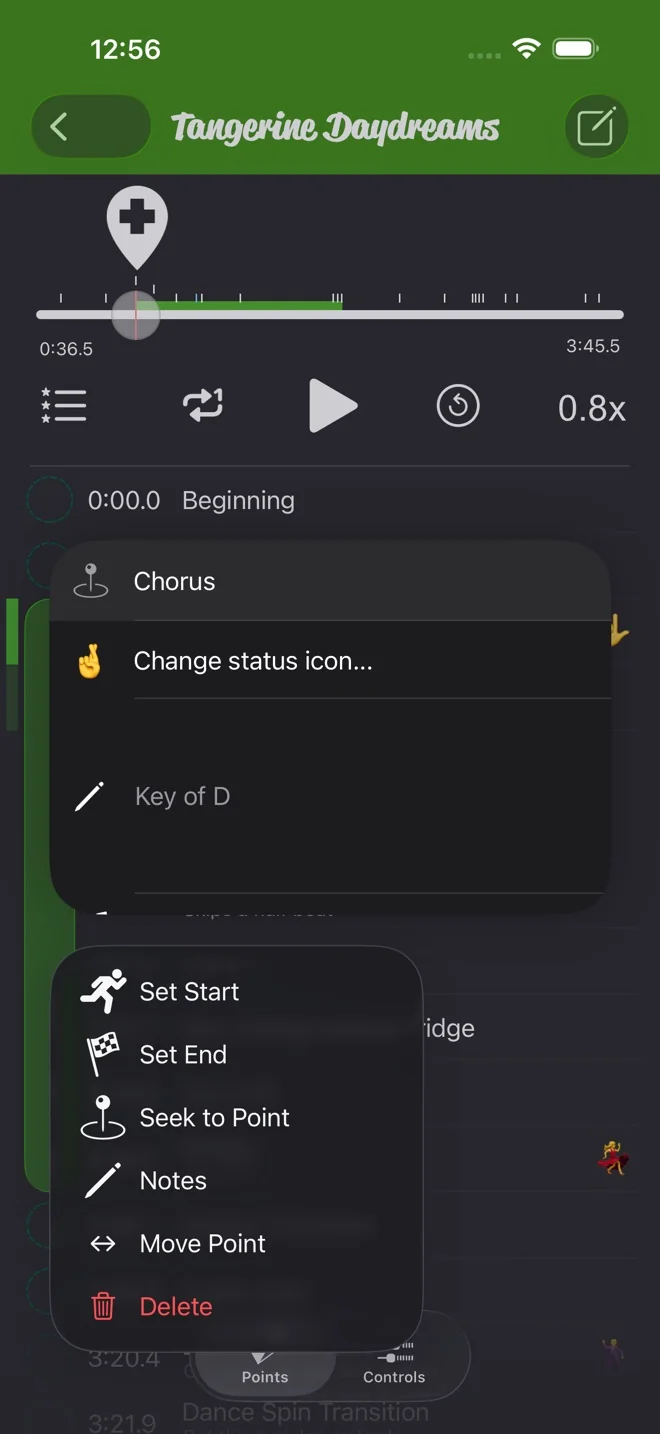
É assim. Mantém premido um ponto, escolhe Mover ponto, ajusta-o e toca em Aplicar. A lista volta a pôr o ponto por ordem e destaca-o para veres para onde foi.
Se ainda não criaste um loop, começa por como pôr em loop a parte difícil. Este guia continua a partir do momento em que já tens pontos.
Escolhe o ponto a mover
- Abre a música e toca em Pontos.
- Mantém premido o ponto e escolhe Mover ponto.
Há outras formas. Toca no ponto e escolhe Mover ponto no alerta (quando o Toque no ponto está em Janela pop-up de opções, a predefinição), desliza o ponto para a esquerda e toca nas setas esquerda-direita, ou abre as notas dele e toca na linha Mover ponto.
Início e Fim são os únicos dois que não podes mover. Ficam sempre no início e no fim da música.
Arrasta-o ou ajusta-o
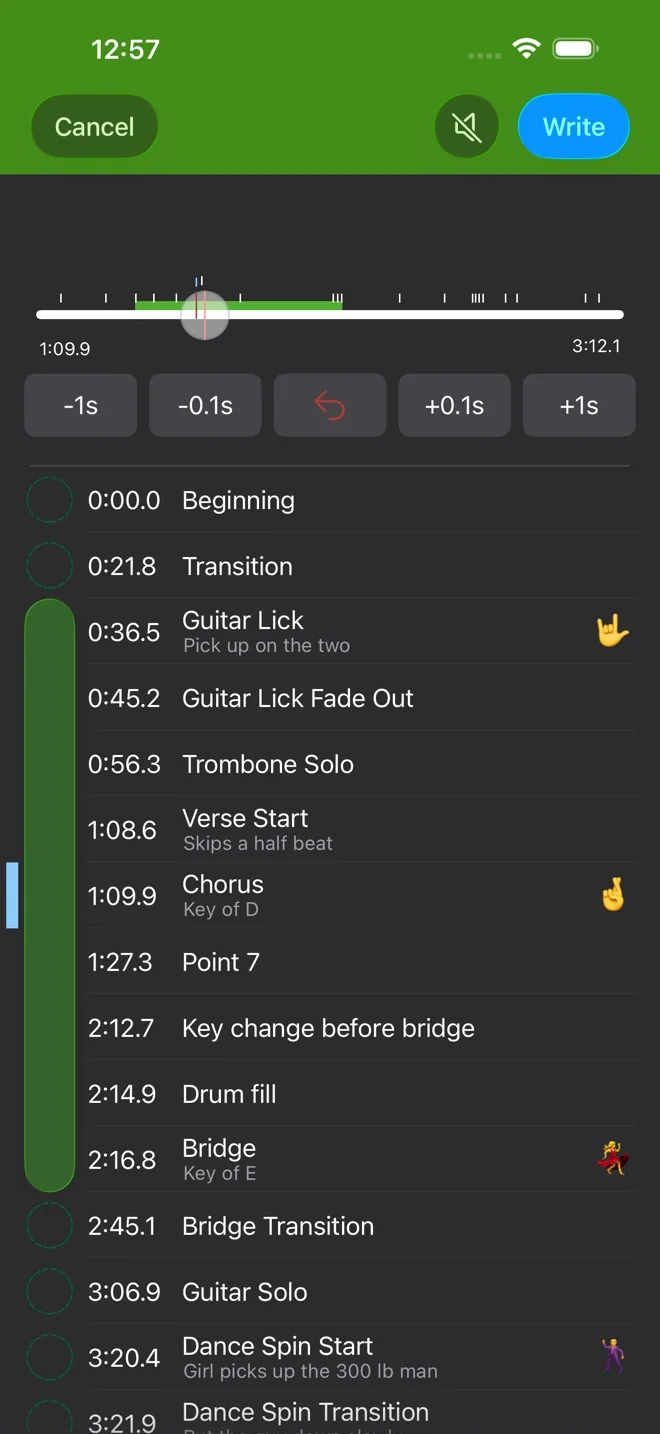
A reprodução pausa e o leitor passa para o modo de mover. Uma barra azul-clara marca a linha do ponto, e uma marca vermelha na barra mostra onde começou.
- Arrasta o botão da barra. O ponto vai com ele, e o tempo por baixo da barra mostra onde vai ficar.
- Ajusta-o com os botões por baixo da barra: -1s, -0.1s, +0.1s e +1s. Eu arrasto para chegar perto e depois ajusto às décimas.
- A seta vermelha no meio põe-no de volta onde começou.
Podes arrastar um ponto para lá dos vizinhos. A linha dele sobe ou desce na lista à medida que avança. Dois pontos não podem ficar a menos de uma décima de segundo um do outro, por isso o ponto fica sempre pelo menos a essa distância de qualquer outro.
Aplicar ou cancelar
Nada muda até tocares em Aplicar. Aí o ponto fica com o novo tempo, a linha dele pisca a amarelo e o leitor volta ao normal. Cancelar deixa o ponto onde estava. Não se perde nada.
O altifalante ao lado de Aplicar liga o som enquanto moves. Começa desligado. Ligado, ouves um pequeno excerto do novo sítio sempre que largas o dedo ou tocas num botão de ajuste. Num ficheiro importado, numa gravação ou numa compra transferida, também ouves a música debaixo do dedo enquanto arrastas. A app lembra-se desta definição para todas as músicas.
Move o início ou o fim do loop
Os pontos de início e fim do loop movem-se da mesma forma. O intervalo verde do loop na barra acompanha o botão da barra, por isso vês o novo loop antes de confirmares. A marca de onde o ponto começou é verde para o ponto de início e amarela para o ponto de fim.
Se arrastares o ponto de início para depois do ponto de fim, trocam de lugar quando tocas em Aplicar. O loop continua a ser o trecho entre os dois.
Esta é a forma rápida de alargar um loop em um compasso. Antes, eu adicionava um ponto novo e usava Definir início nele. Agora movo o início um compasso para trás.
O Practice Player é gratuito para transferir, com um upgrade pago para músicas e pontos ilimitados.