Como pôr em loop a parte difícil de uma música no iPhone
Ninguém precisa da música inteira quarenta vezes. Precisas dos compassos 17 a 20 quarenta vezes. A app Música não faz isso, e arrastar a barra de volta à mão cansa ao fim da terceira tentativa. É assim que ponho uma secção em loop no Practice Player.
Marca onde a secção começa e acaba
Cada música no Practice Player tem uma lista de pontos, e um ponto é apenas um momento da música com um nome. Dois deles podem ser o início e o fim de um loop.
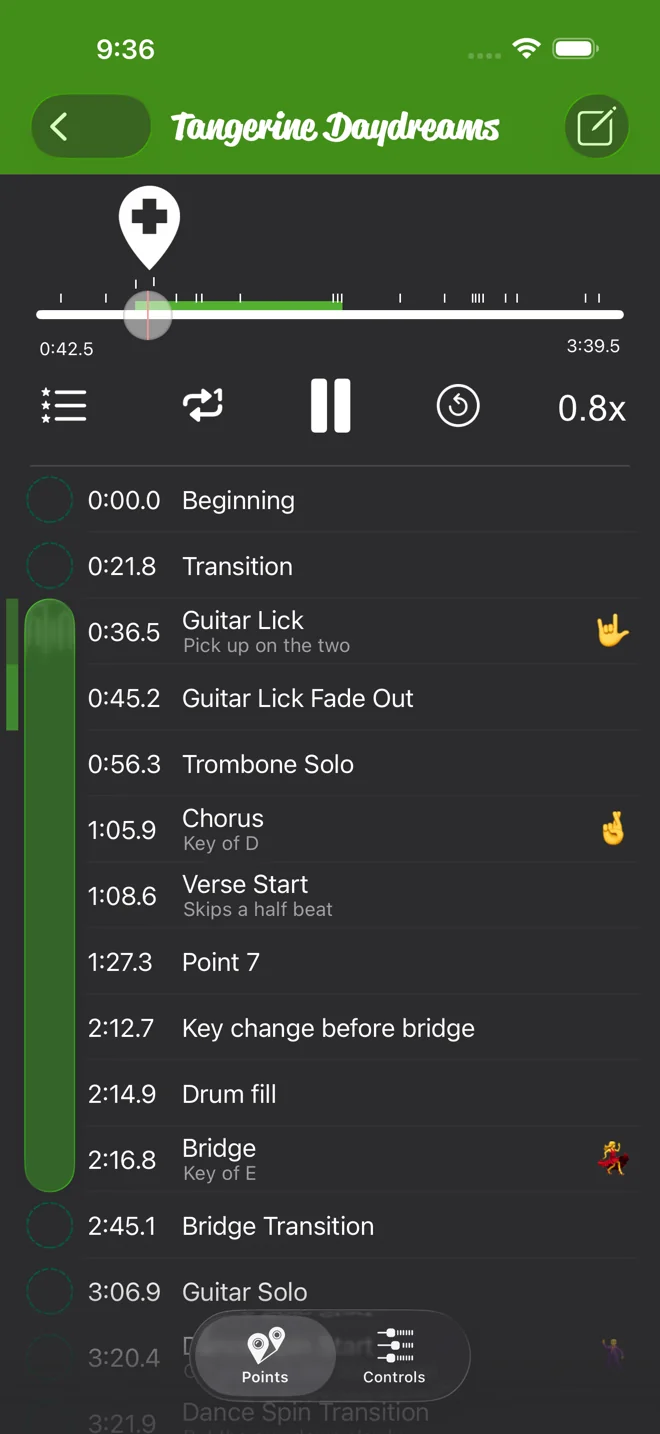
- Abre a música e toca em Pontos na parte de baixo do leitor.
- Reproduz ou arrasta até onde começa a parte difícil e toca no + que acompanha a cabeça de leitura. Aparece ali um ponto novo. Faz o mesmo no fim da secção.
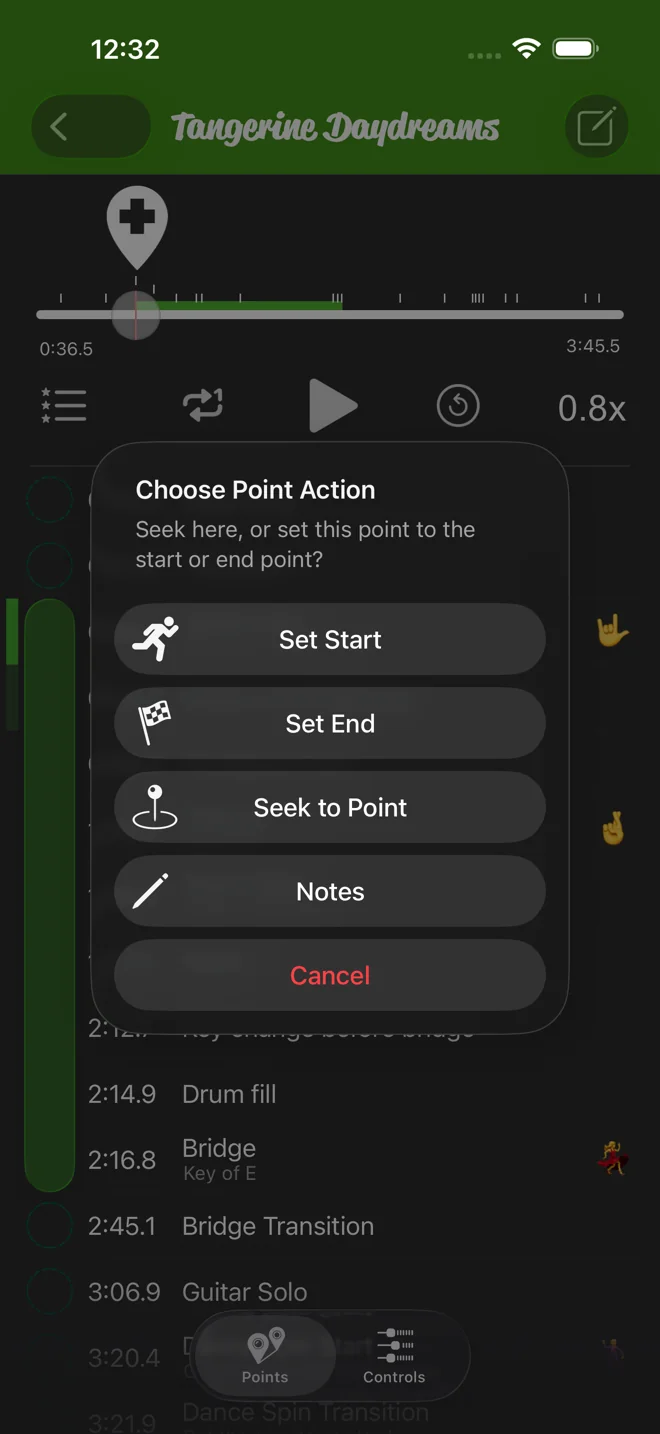
- Toca no primeiro ponto e escolhe Definir início. Toca no segundo e escolhe Definir fim.
Perto chega. Se um ponto ficar um pouco ao lado, move-o.
Confirma que o loop está ativado e depois abranda
O loop está ativado por predefinição. O ícone de loop ao lado do play ativa-o e desativa-o, e o ecrã mostra "Loop ativado" ou "Loop desativado" para saberes em que estado está. Ativado, a música toca do teu ponto de início até ao teu ponto de fim, volta atrás e continua. Desativado, para no ponto de fim.
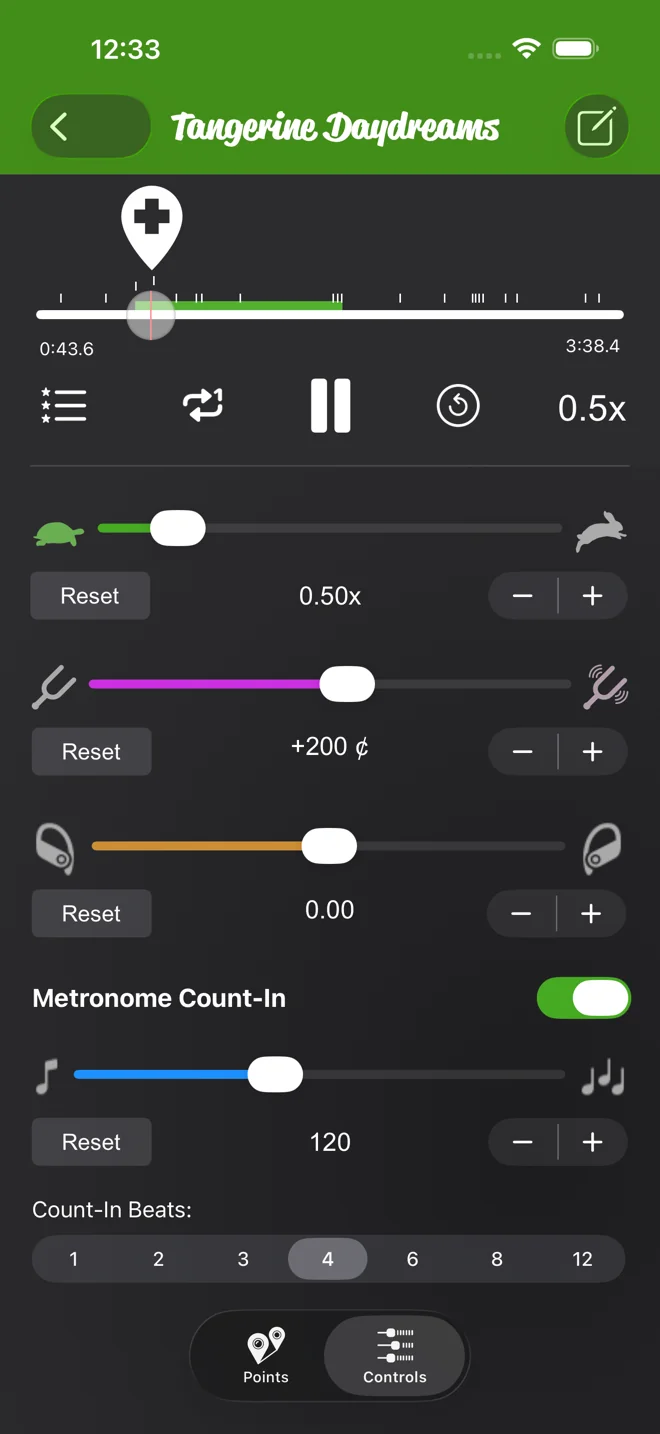
Depois toca em Controlos e arrasta a barra de velocidade para a esquerda até conseguires tocar a secção limpa. No meu caso, no primeiro dia costuma ser 0,75x. O loop e a velocidade ficam guardados com a música.
Se a secção começar em anacruse, ativa a Contagem inicial do metrónomo. Conta-te a entrada no BPM da música, ajustado à velocidade que escolheste, para deixares de adivinhar onde está o "um". Se a app não souber o BPM, assume 120, e podes definir o valor certo ali mesmo.
Dá um nome à secção para a encontrares mais tarde
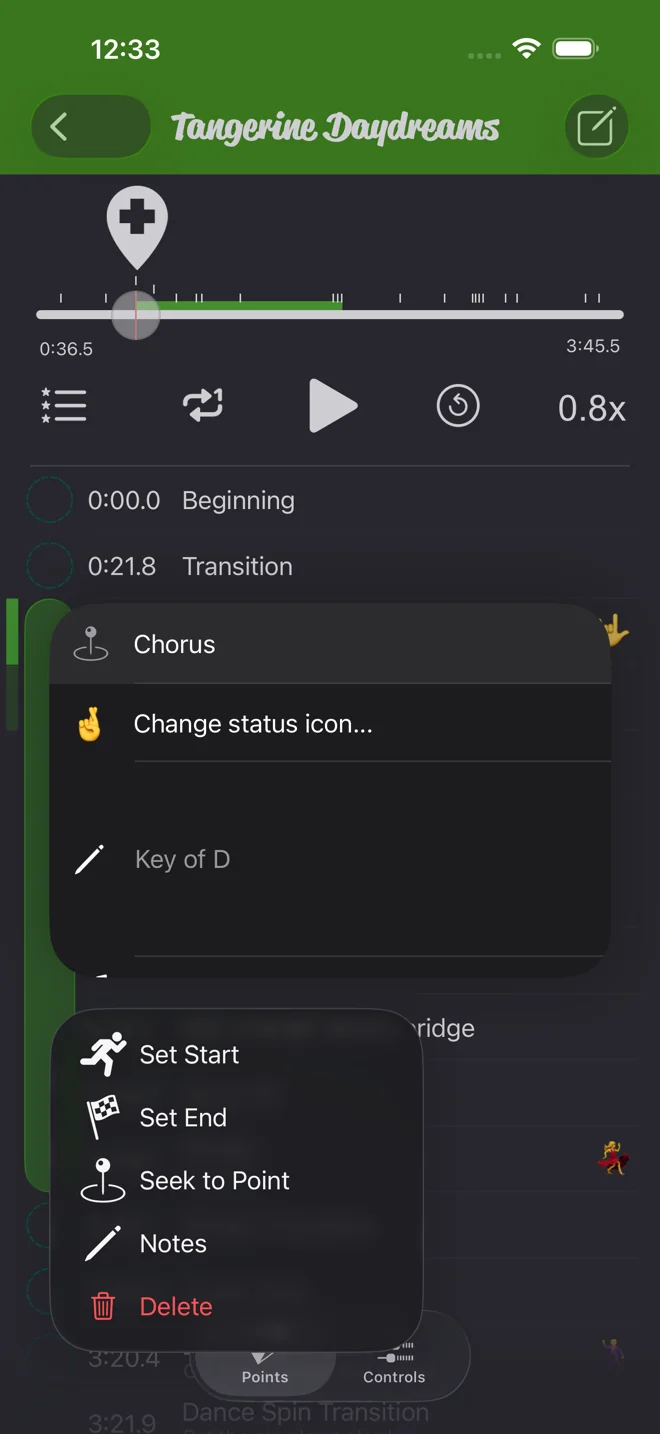
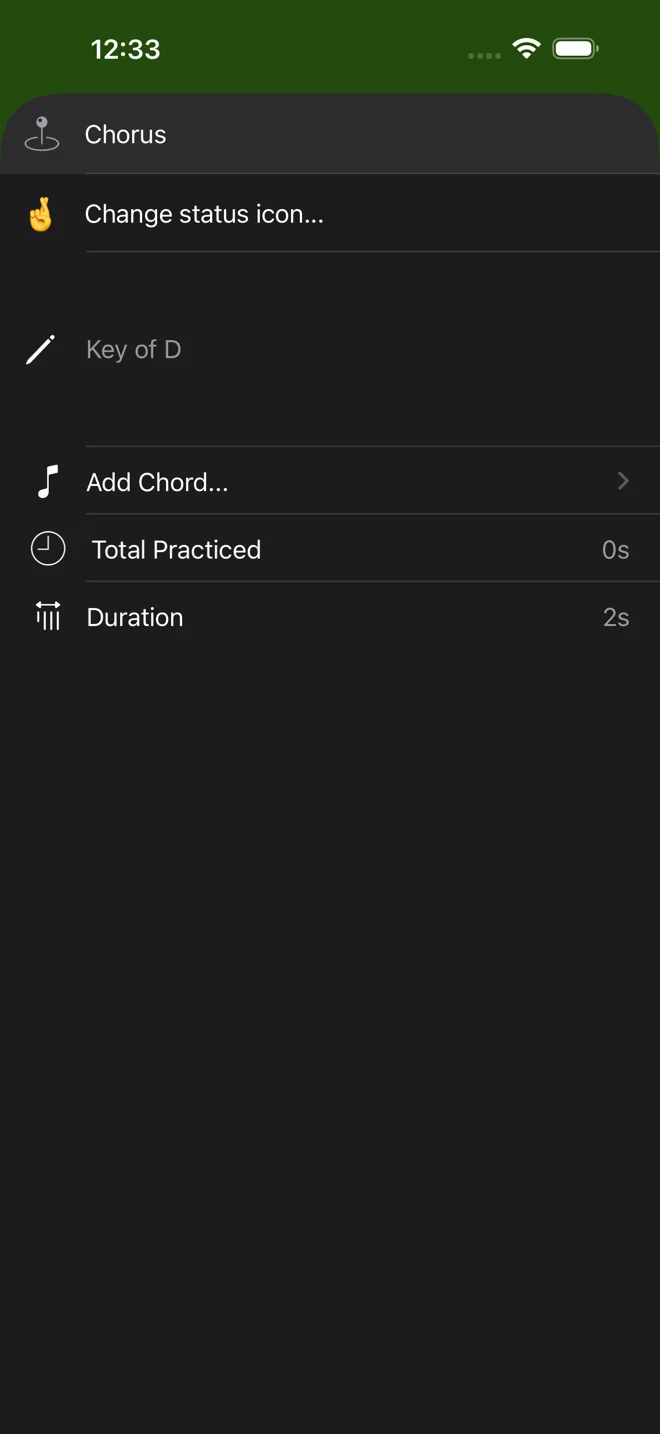
Mantém premido um ponto e escolhe Notas, ou desliza-o para a esquerda, depois dá-lhe um nome como "Lick de guitarra" e uma nota como "entra no dois". Também podes adicionar um ícone de estado a um ponto. É assim que marco os que ainda não consigo tocar.
Loop curto primeiro, depois alarga
- Começa com um loop quase demasiado curto, dois compassos ou um lick, e toca-o até ficar aborrecido.
- Move o ponto de início uns compassos para trás. Agora estás a praticar a entrada. Depois move o ponto de fim uns compassos para a frente e pratica a saída. Mover um ponto mostra como.
- Mantém a velocidade onde sai limpo. Quando o loop mais largo também estiver limpo, sobe a velocidade com o botão de mais. Cada toque é 0,01x.
- Quando a secção inteira funcionar à velocidade normal, usa Definir início em Início e Definir fim em Fim e toca a música do princípio ao fim. A reprodução para sempre no ponto de fim, com ou sem loop. Se se desfizer nas costuras, esse é o teu próximo loop.
O loop funciona da mesma forma em streams do Apple Music, músicas que compraste, ficheiros importados e as tuas próprias gravações. A velocidade também. Só o tom e o pan precisam de um ficheiro transferido e sem proteção, e o guia do Apple Music explica isso.
O Practice Player é gratuito para transferir, com um upgrade pago para músicas e pontos ilimitados.