Come mettere in loop il passaggio difficile di un brano su iPhone
Nessuno ha bisogno del brano intero quaranta volte. Ti servono le battute dalla 17 alla 20 quaranta volte. L'app Musica non lo sa fare, e riportare indietro la barra a mano stanca già al terzo tentativo. Ecco come metto in loop una sezione in Practice Player.
Segna dove la sezione inizia e finisce
Ogni brano in Practice Player ha un elenco di punti, e un punto è solo un istante con un nome. Due di questi possono essere l'inizio e la fine di un loop.
- Apri il brano e tocca Punti in fondo al player.
- Riproduci o scorri fino a dove inizia il passaggio difficile, poi tocca il + sopra la testina di riproduzione. Lì compare un nuovo punto. Fai lo stesso alla fine della sezione.
- Tocca il primo punto e scegli Imposta inizio. Tocca il secondo e scegli Imposta fine.
Basta essere vicini. Se un punto finisce un po' fuori, spostalo.
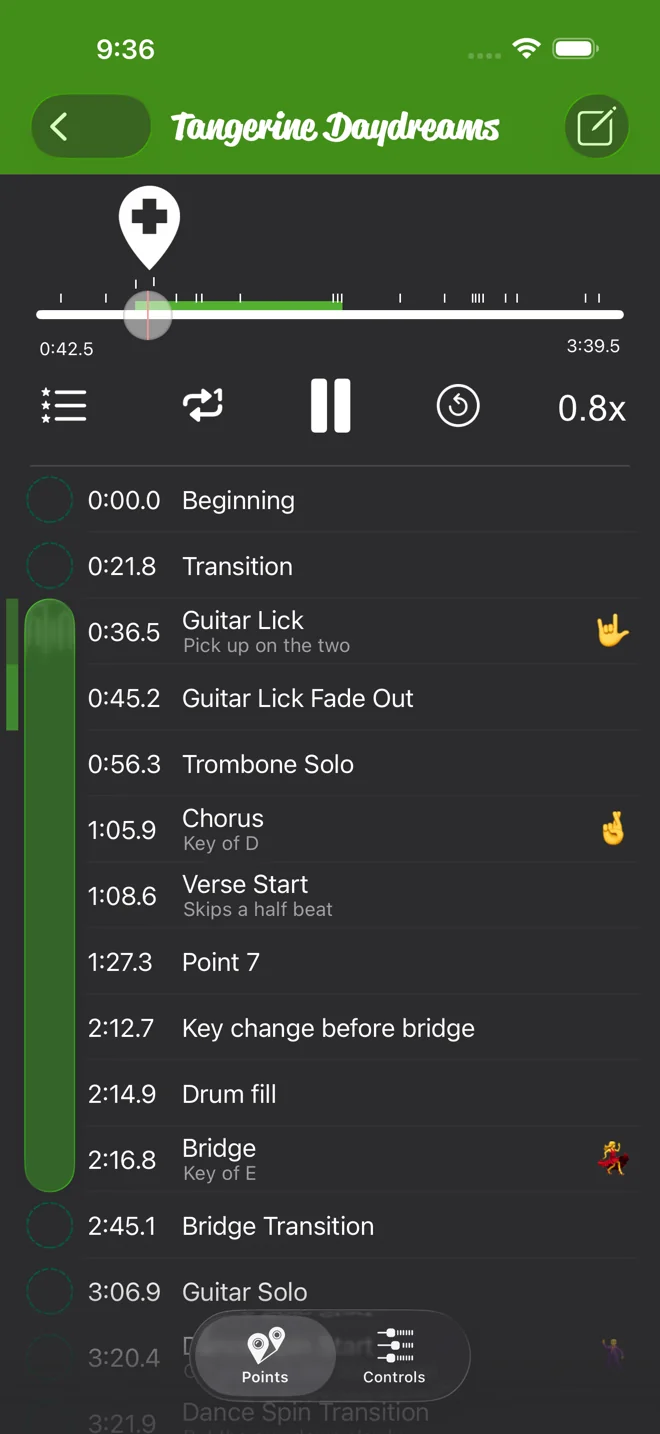
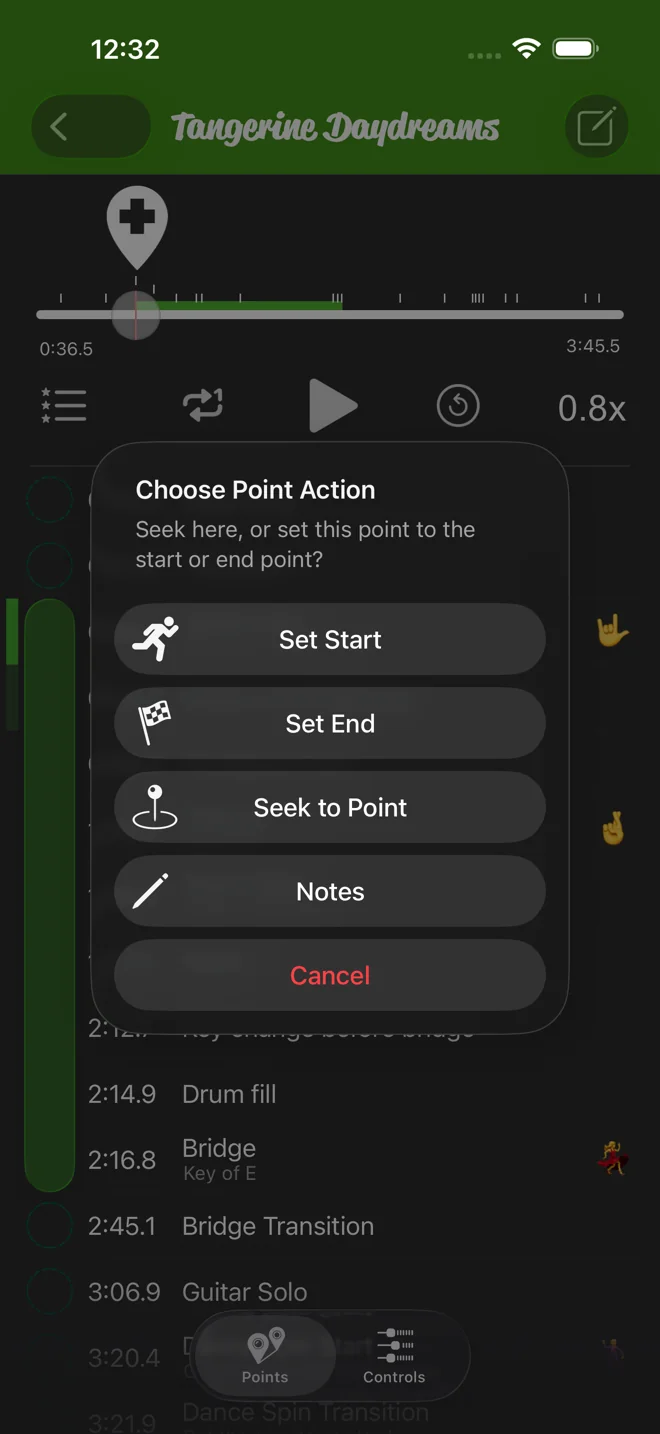
Controlla che il loop sia attivo, poi rallenta
Il loop è attivo di default. L'icona del loop accanto a play lo attiva e disattiva, e sullo schermo compare "Loop attivato" o "Loop disattivato" così sai com'è impostato. Se è attivo, il brano suona dal punto di inizio al punto di fine, torna indietro e ricomincia. Se è disattivo, si ferma al punto di fine.
Poi tocca Controlli e trascina a sinistra il cursore della velocità finché non suoni la sezione pulita. Per me di solito è 0,75x il primo giorno. Loop e velocità restano salvati con il brano.
Se la sezione parte in levare, attiva il Conteggio iniziale del metronomo. Conta sui BPM del brano, adattati alla velocità che hai impostato, così smetti di tirare a indovinare dov'è l'"uno". Se l'app non conosce i BPM, usa 120, e puoi impostare quelli veri lì stesso.
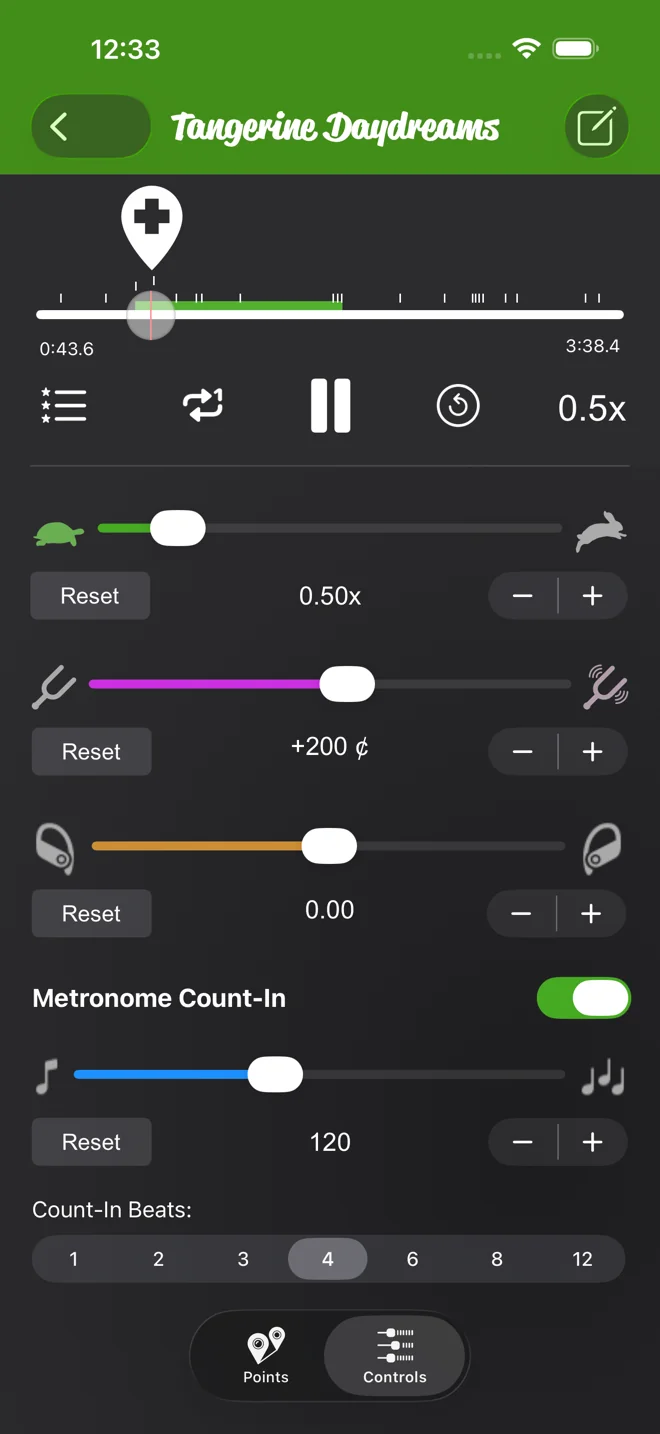
Dai un nome alla sezione, così in futuro la ritrovi
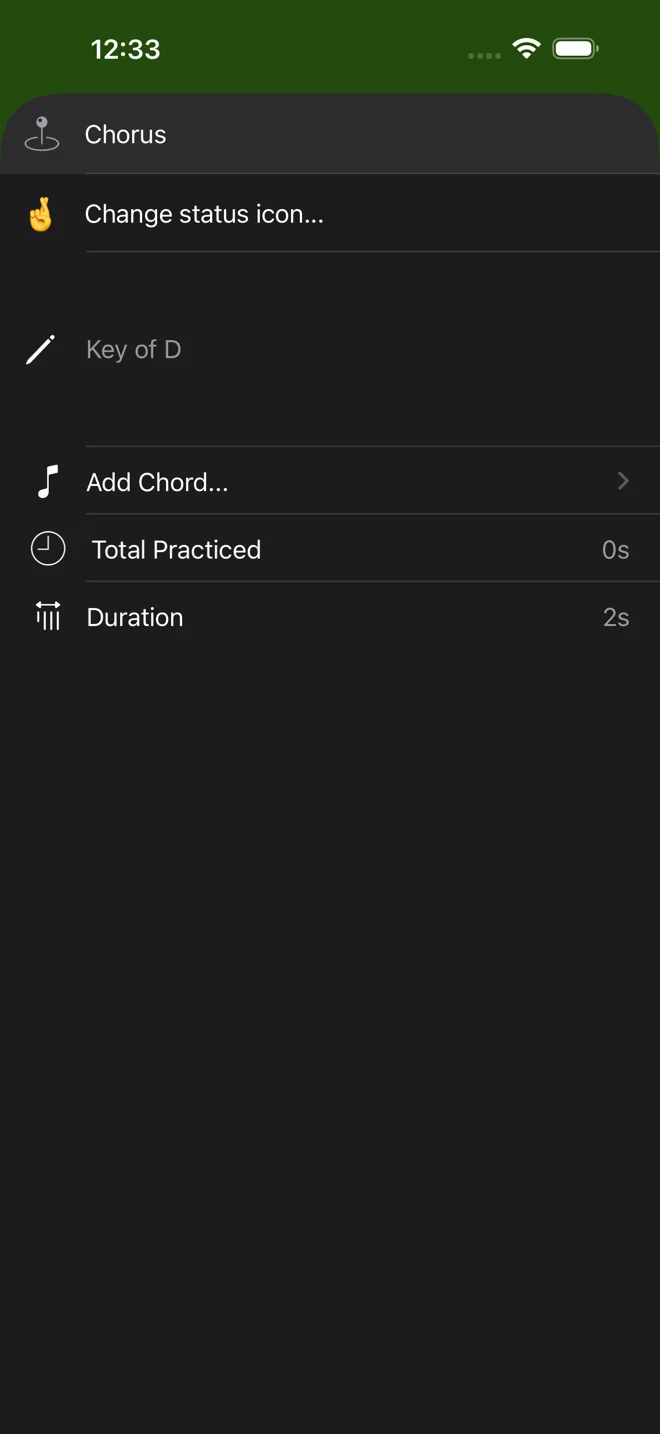
Tieni premuto un punto e scegli Note, oppure scorrilo verso sinistra, poi dagli un nome come "Lick di chitarra" e una nota come "attacca sul due". Puoi anche aggiungere un'icona di stato a un punto. È così che segno quelli che non riesco ancora a suonare.
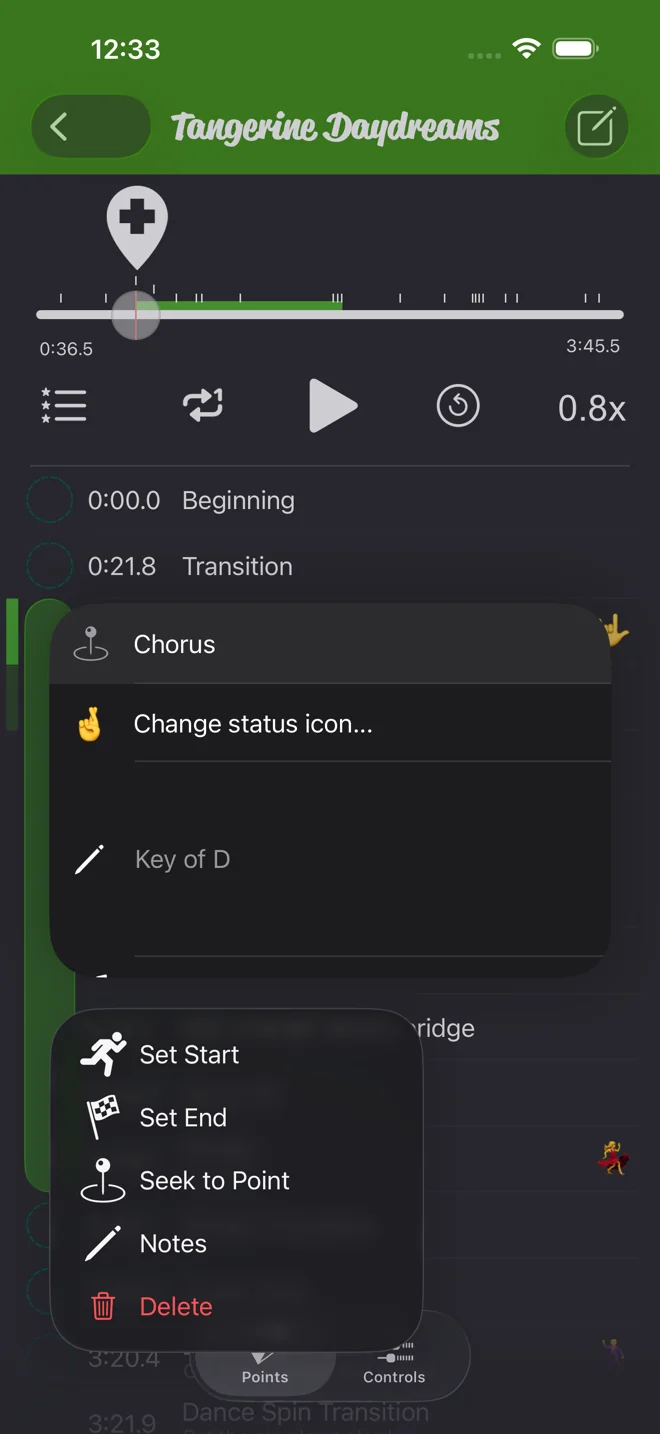
Loop corto, poi allarga
- Parti da un loop quasi troppo corto, due battute o un lick, e suonalo finché non diventa noioso.
- Sposta il punto di inizio un paio di battute prima. Ora studi l'entrata. Poi sposta il punto di fine un paio di battute dopo e studia l'uscita. Spostare un punto ti mostra come.
- Resta alla velocità in cui suoni pulito. Quando anche il loop più ampio è pulito, alza la velocità con il pulsante più. Ogni tocco vale 0,01x.
- Quando l'intera sezione funziona a velocità piena, scegli Imposta inizio su Inizio e Imposta fine su Fine, e suona il brano dall'inizio alla fine. La riproduzione si ferma sempre al punto di fine, con o senza loop. Se si sfalda nei punti di giunzione, quello è il tuo prossimo loop.
Il loop funziona allo stesso modo sui brani di Apple Music in streaming, sui brani che possiedi, sui file importati e sulle tue registrazioni. Anche la velocità. Solo tono e pan richiedono un file scaricato e non protetto, e la guida ad Apple Music lo spiega.
Practice Player si scarica gratis, con un upgrade a pagamento per brani e punti illimitati.