Sådan looper du det svære sted i en sang på iPhone
Ingen har brug for hele sangen fyrre gange. Du har brug for takt 17 til 20 fyrre gange. Musik-appen kan ikke det, og at trække tidslinjen tilbage med hånden bliver trættende efter tredje forsøg. Sådan looper jeg ét stykke i Practice Player.
Markér, hvor stykket starter og slutter
Hver sang i Practice Player har en liste over punkter, og et punkt er bare et tidspunkt med et navn. To af dem kan være start og slut på et loop.
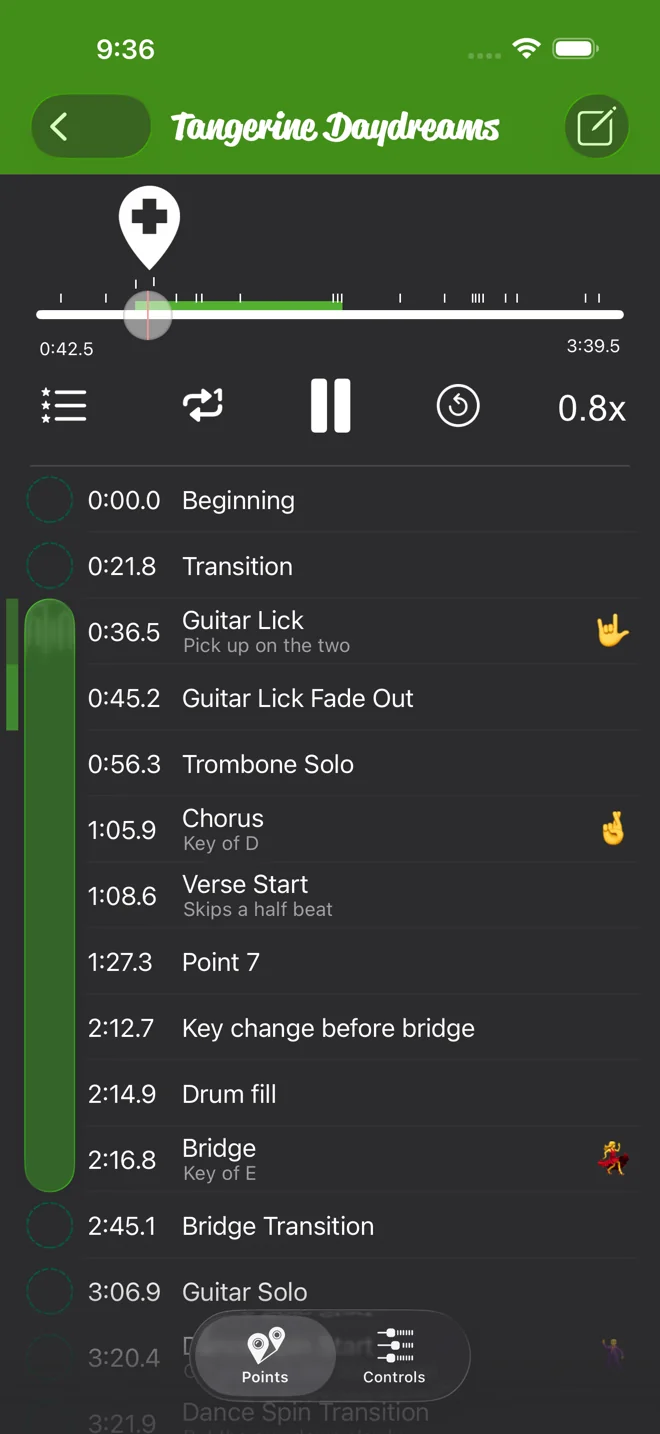
- Åbn sangen, og tryk på Punkter nederst i afspilleren.
- Afspil eller spol hen til, hvor det svære sted starter, og tryk så på +, der kører med over afspilningsmarkøren. Et nyt punkt lander dér. Gør det samme ved slutningen af stykket.
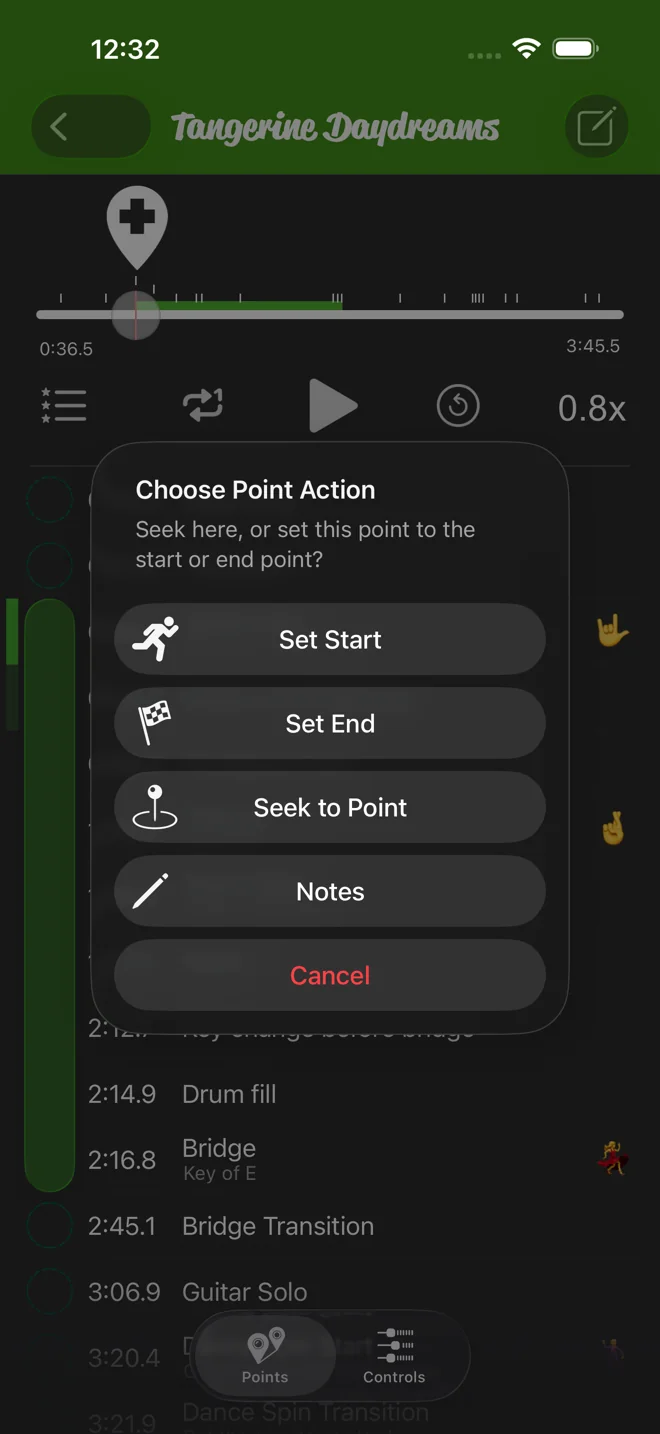
- Tryk på det første punkt, og vælg Angiv start. Tryk på det andet, og vælg Angiv slut.
Tæt på er fint. Lander et punkt lidt forkert, kan du flytte det.
Tjek, at loop er slået til, og sænk så tempoet
Loop er slået til fra start. Loop-ikonet ved siden af afspil slår det til og fra, og skærmen blinker »Loop til« eller »Loop fra«, så du ved hvilket. Når det er slået til, spiller sangen fra dit startpunkt til dit slutpunkt, hopper tilbage og fortsætter. Når det er slået fra, stopper den ved slutpunktet.
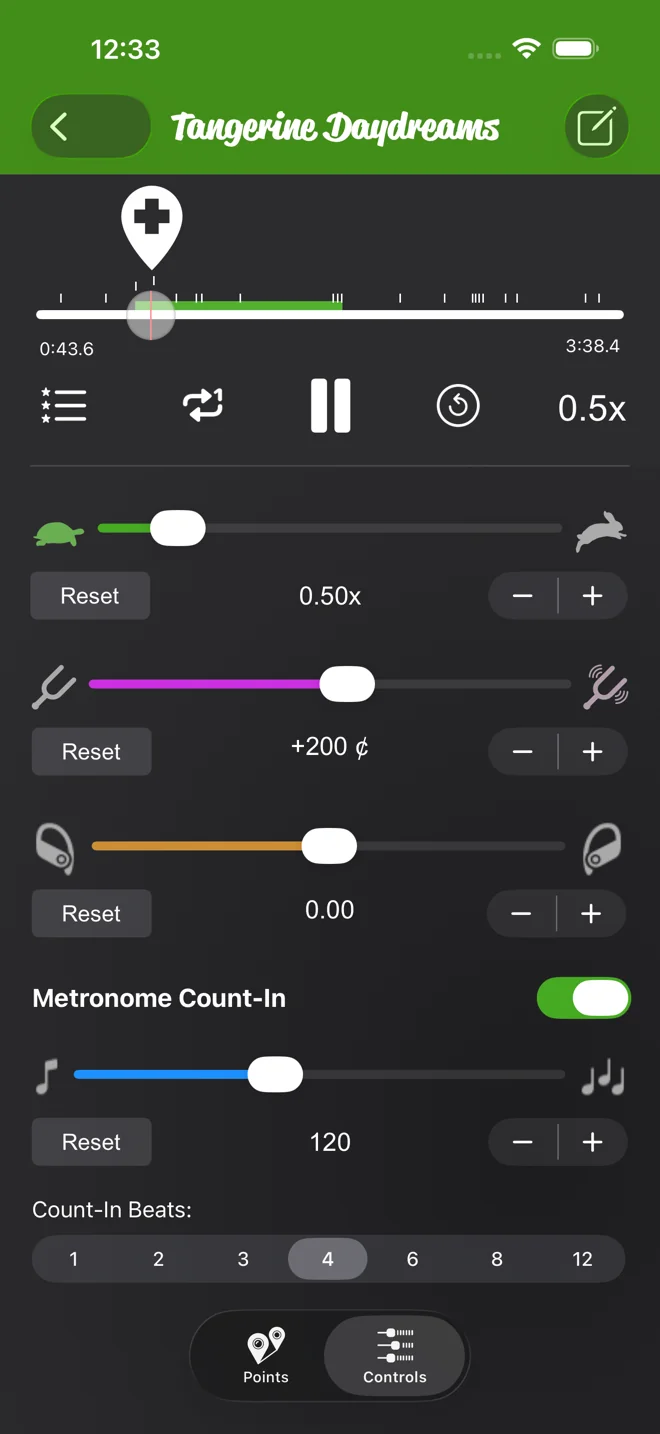
Tryk så på Betjening, og træk hastighedsskyderen til venstre, indtil du kan spille stykket rent. For mig er det som regel 0,75x den første dag. Loopet og hastigheden følger med sangen.
Hvis stykket starter på en optakt, så slå Metronom-indtælling til. Den tæller dig ind i sangens BPM, skaleret efter den hastighed, du har valgt, så du holder op med at gætte, hvor »en« er. Hvis appen ikke kender BPM'en, går den ud fra 120, og du kan indstille den rigtige lige dér.
Giv stykket et navn, så du kan finde det igen senere
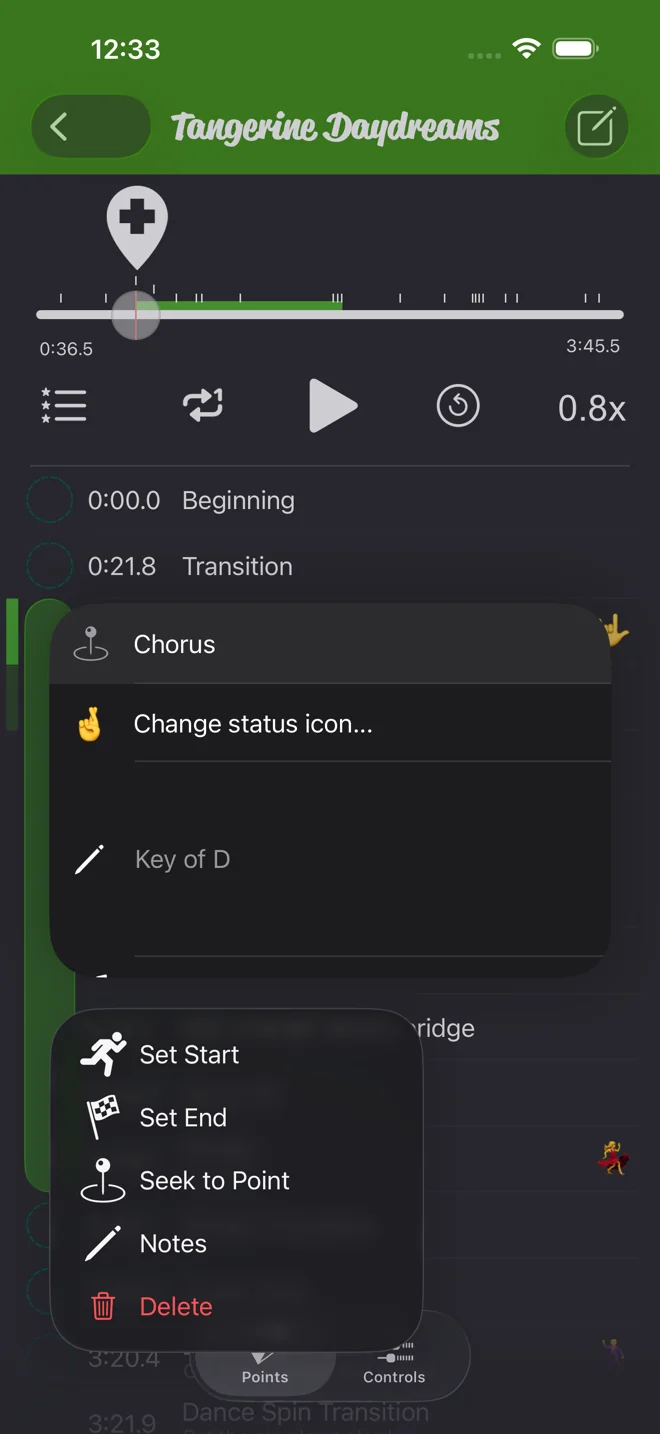
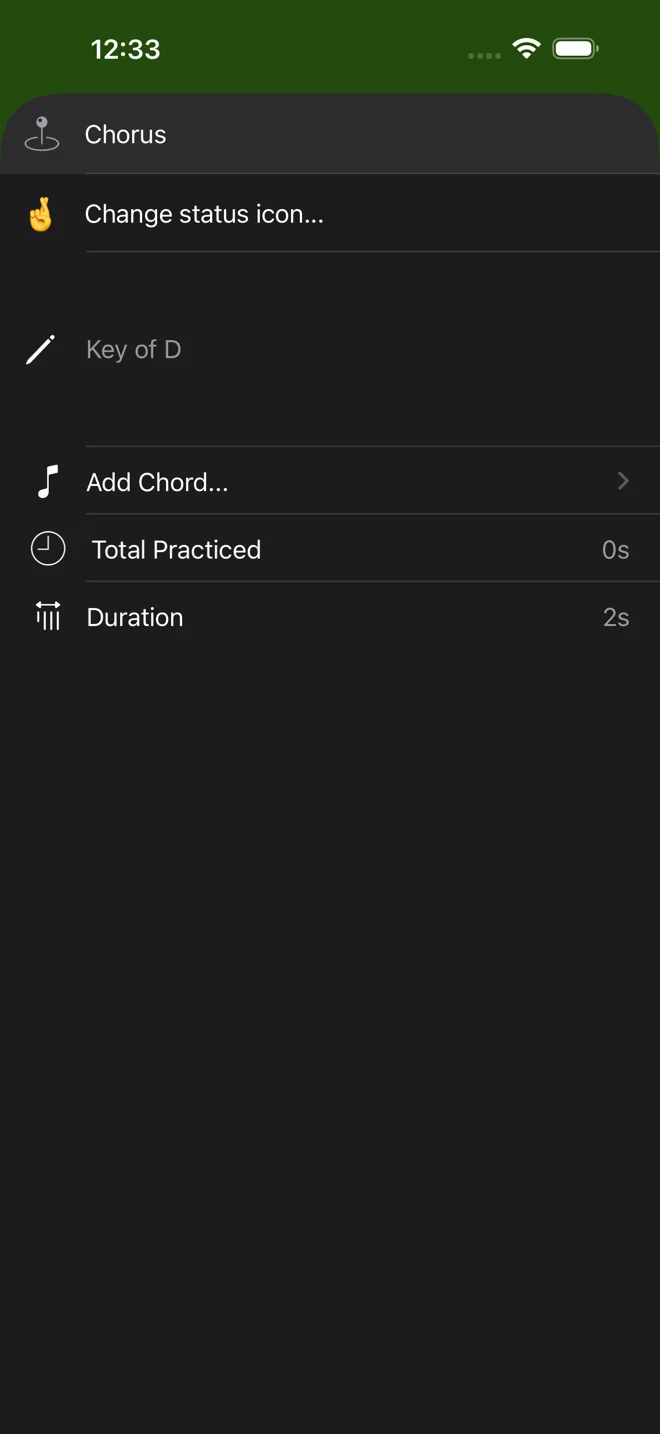
Hold fingeren på et punkt, og vælg Noter, eller swipe det til venstre, og giv det et navn som »Guitarlick« og en note som »kom ind på toeren«. Du kan også give et punkt et statusikon. Det er sådan, jeg markerer dem, jeg stadig ikke kan spille.
Loop kort, og gør det så bredere
- Start med et loop, der næsten er for kort, to takter eller et enkelt lick, og spil det, indtil det bliver kedeligt.
- Flyt startpunktet et par takter tidligere. Nu øver du vejen ind. Flyt så slutpunktet et par takter senere, og øv vejen ud. Flyt et punkt viser hvordan.
- Hold hastigheden, hvor det er rent. Når det bredere loop også sidder, så skru op for hastigheden med plusknappen. Hvert tryk er 0,01x.
- Når hele stykket virker i fuld fart, så vælg Angiv start på Starten og Angiv slut på Ende, og spil sangen igennem. Afspilningen stopper altid ved slutpunktet, loop eller ej. Hvis det revner i sømmene, er det dit næste loop.
Loop virker på samme måde på streamet Apple Music, sange du ejer, importerede filer og dine egne optagelser. Det gør hastigheden også. Kun tonehøjde og panorering kræver en ubeskyttet, downloadet fil, og Apple Music-guiden dækker det.
Practice Player er gratis at hente, med en betalt opgradering til et ubegrænset antal sange og punkter.