Sådan sænker du tempoet på Apple Music-sange, når du øver (uden at konvertere)
Musik-appen har ingen hastighedskontrol til sange. Hvert eneste konverteringssite i søgeresultaterne vil have dig til at fjerne DRM-beskyttelsen i stedet. Lad være. At fjerne DRM bryder Apples vilkår, og du har ikke brug for det.
Hvorfor Musik-appen ikke kan det her
Apple giver podcasts en hastighedsknap og sange ingenting. Hvert eneste »sådan sænker du tempoet i Apple Music«-resultat, jeg fandt, sender dig videre til en konverter. Den henter nummeret, fjerner beskyttelsen og giver dig en MP3, som du så skal importere et andet sted.
Practice Player afspiller sangen gennem Apples egen afspiller og ændrer hastigheden. Sangen forlader aldrig dit bibliotek, og intet bliver konverteret.
Sænk tempoet på en sang fra dit bibliotek eller Apple Music
- Installér Practice Player. Den er gratis at hente.
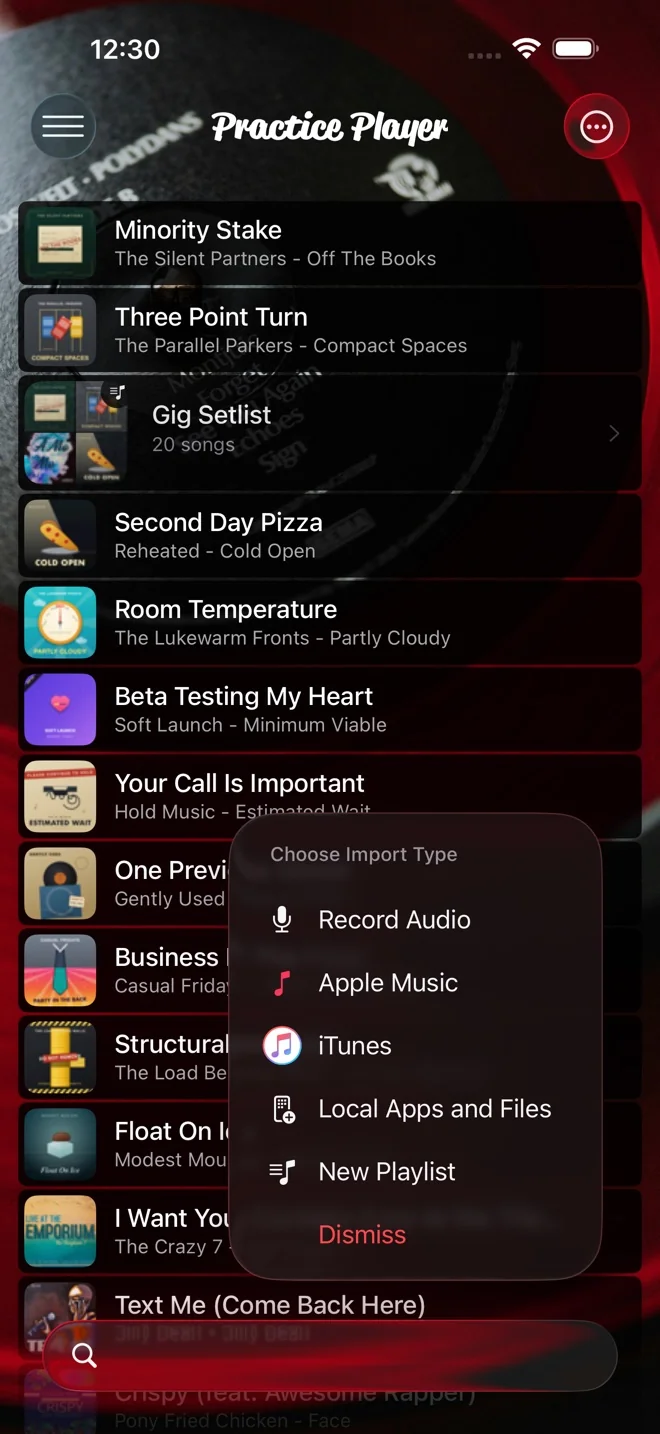
- Tryk på tilføj-knappen, vælg Apple Music, og skriv sangens navn. Resultaterne kommer i to grupper. Bibliotek er sange, der allerede er i Practice Player. Apple Music er dit Musik-bibliotek plus Apple Music-kataloget. Tryk på en dér for at tilføje den. En katalogsang bliver samtidig føjet til dit Musik-bibliotek.
- Åbn sangen, tryk på Betjening, og træk hastighedsskyderen til venstre. Guiden om halv fart gennemgår skyderen og 0,01x-knapperne.
Skyderen går fra 0,33x til 2x fra start. Vil du langsommere end det, kan Hastighedsområde i Avancerede indstillinger gøres bredere.
Loop det svære sted, mens det går langsomt
Loop det svære sted: to punkter omkring det, Angiv start på det første, Angiv slut på det andet, så gentages det i den hastighed, du har valgt. Loop-guiden gennemgår det.
Hold fingeren på et punkt, og vælg Noter for at give det et navn, skrive en note eller give det et ikon. Jeg opkalder mine efter det, der går galt dér, hvilket er mindre flatterende, end det lyder.
Hvad der virker på streamede numre, og hvad der kræver en download
Hastigheden virker på alt. Streamet Apple Music, sange du ejer, filer du importerer, optagelser du laver i appen, det hele.
Tonehøjde og panorering er noget andet. De kræver en ubeskyttet fil, appen kan læse direkte. De virker på dine egne filer, på dine optagelser og på sange, du har købt eller rippet og downloadet til telefonen. På en sang fra et Apple Music-abonnement, streamet eller downloadet, er begge skydere i stedet nedtonede. Tryk på en, så får du at vide hvorfor. Apples beskyttelse tillader det ikke. Ingen app kan ændre det uden at konvertere filen.
Vil du transponere en Apple Music-sang til din toneart, skal du bruge den ubeskyttede fil. Vil du bare have den langsommere, er du allerede færdig.
Arbejd tempoet op igen
- Start ved en hastighed, hvor du spiller det rent, også selvom det er 0,5x.
- Brug plusknappen til at skrue hastigheden op trinvis, ikke skyderen. Hvert tryk er 0,01x, så ti tryk er 0,1x.
- Slå Metronom-indtælling til, så hvert loop starter på en indtælling. Den bruger sangens BPM skaleret efter den hastighed, du har valgt, så en sang på 120 BPM ved 0,5x tæller ind ved 60. Hvis appen ikke kender BPM'en, går den ud fra 120, og du kan indstille den rigtige på samme skærm.
- Når et trin falder fra hinanden, så gå ét tilbage, og spil det et par gange mere.
Practice Player er gratis at hente, med en betalt opgradering til et ubegrænset antal sange og punkter.