Comment ralentir des morceaux Apple Music pour travailler (sans conversion)
L'app Musique n'a pas de réglage de vitesse pour les morceaux. Tous les sites de conversion dans les résultats veulent plutôt que vous retiriez les DRM. Ne le faites pas. Retirer les DRM enfreint les conditions d'Apple, et vous n'en avez pas besoin.
Pourquoi l'app Musique ne sait pas le faire
Apple donne aux podcasts un bouton de vitesse, et rien du tout aux morceaux. Chaque résultat « comment ralentir Apple Music » que j'ai trouvé vous renvoie vers un convertisseur. Il télécharge le titre, retire la protection et vous donne un MP3 qu'il faut ensuite importer ailleurs.
Practice Player lit le morceau avec le lecteur d'Apple lui-même et change la vitesse de lecture. Le morceau ne quitte jamais votre bibliothèque, et rien n'est converti.
Ralentissez un morceau de votre bibliothèque ou d'Apple Music
- Installez Practice Player. Le téléchargement est gratuit.
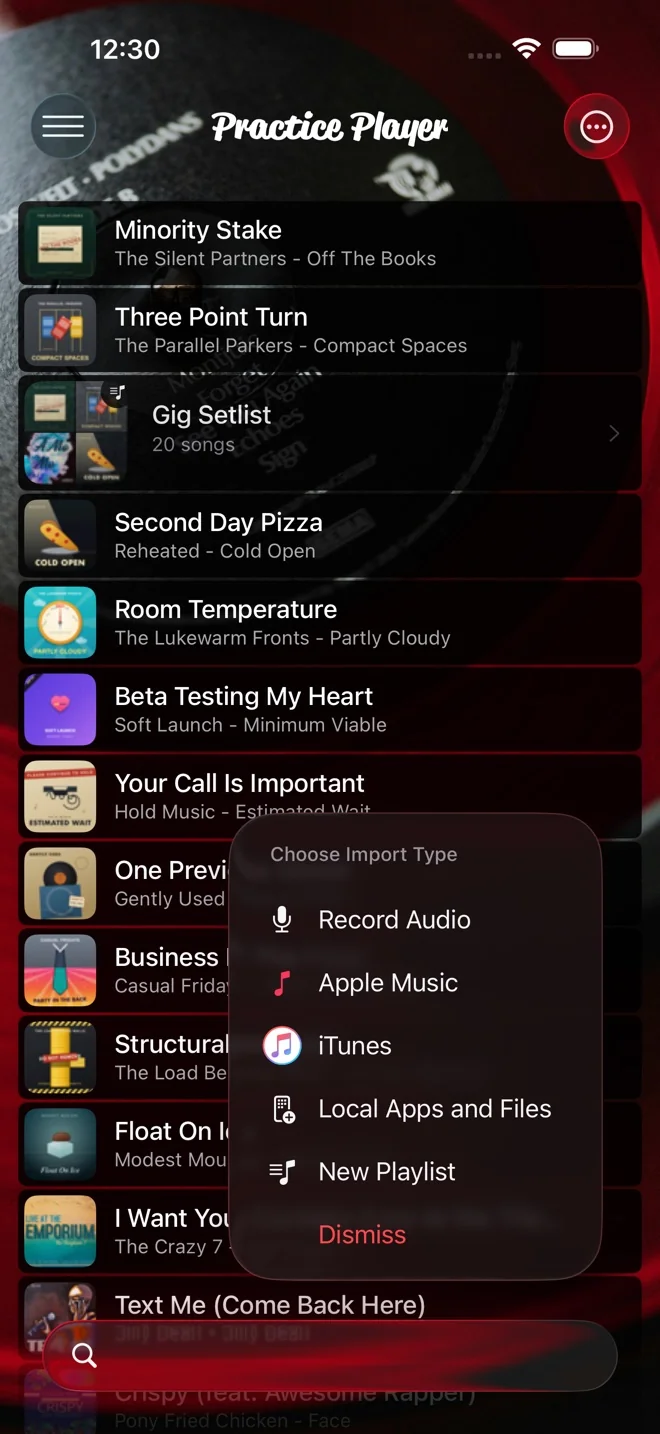
- Touchez le bouton d'ajout, choisissez Apple Music, et tapez le nom du morceau. Les résultats arrivent en deux groupes. Bibliothèque regroupe les morceaux déjà dans Practice Player. Apple Music regroupe votre bibliothèque Musique et le catalogue Apple Music. Touchez un morceau ici pour l'ajouter. Un morceau du catalogue est aussi ajouté à votre bibliothèque Musique au passage.
- Ouvrez le morceau, touchez Contrôles et faites glisser le curseur de vitesse vers la gauche. Le guide de la mi-vitesse présente le curseur et les boutons 0,01x.
Par défaut, le curseur va de 0,33x à 2x. Pour aller plus lentement, élargissez la Plage de vitesse dans les Réglages avancés.
Bouclez le passage difficile tant qu'il est lent
Bouclez le passage difficile : deux points autour, Définir le début sur le premier, Définir la fin sur le second, et il se répète à la vitesse choisie. Le guide des boucles explique tout.
Appuyez longuement sur un point et choisissez Notes pour le nommer, ajouter une note ou lui donner une icône. Je nomme les miens d'après ce qui coince à cet endroit, ce qui est moins flatteur qu'il n'y paraît.
Ce qui marche en streaming, et ce qui nécessite un téléchargement
La vitesse fonctionne sur tout. Apple Music en streaming, les morceaux que vous possédez, les fichiers importés, les enregistrements faits dans l'app, tout.
La hauteur et le panoramique, c'est différent. Ils ont besoin d'un fichier non protégé que l'app peut lire directement. Ils fonctionnent sur vos propres fichiers, vos enregistrements et les morceaux achetés ou rippés puis téléchargés sur le téléphone. Sur un morceau de l'abonnement Apple Music, en streaming ou téléchargé, les deux commandes sont grisées. Touchez-en une et elle vous explique pourquoi : la protection d'Apple ne le permet pas. Aucune app ne peut changer ça sans convertir le fichier.
Pour transposer un morceau Apple Music dans votre tonalité, il vous faut le fichier non protégé. Si vous voulez seulement le ralentir, c'est déjà réglé.
Remonter le tempo
- Commencez à une vitesse où vous jouez proprement, même si c'est 0,5x.
- Montez la vitesse avec le bouton plus, pas avec le curseur. Chaque appui ajoute 0,01x : dix appuis font 0,1x.
- Activez le Décompte du métronome pour que chaque boucle démarre sur un décompte. Il utilise le BPM du morceau ajusté à la vitesse choisie : un morceau à 120 BPM joué à 0,5x se décompte à 60. Si l'app ne connaît pas le BPM, elle part sur 120, et vous pouvez saisir le vrai sur le même écran.
- Quand un palier s'écroule, redescendez d'un cran et rejouez-le encore quelques fois.
Practice Player se télécharge gratuitement, avec une mise à niveau payante pour des morceaux et des points illimités.