Transposer un morceau dans votre tonalité sur iPhone (changer la hauteur, garder le tempo)
L'enregistrement est en mi. Vous le chantez en ré. Ou votre guitare est accordée un demi-ton plus bas et vous n'avez pas envie de réaccorder. Ou le vieux disque est un quart de ton trop bas et rien ne colle. Practice Player peut décaler la hauteur d'un morceau sans toucher à la vitesse. Un bémol : cela ne fonctionne que sur les morceaux que l'app peut lire comme un fichier.
Pourquoi changer de tonalité
- Chanteurs. Le morceau est deux demi-tons au-dessus de votre tessiture. Baissez-le de deux et chantez-le comme vous le voulez.
- Guitaristes au capodastre. Le disque est en fa dièse, vos accords sont en mi avec un capo en 2. Baissez le morceau et jouez en accords ouverts.
- Enregistrements désaccordés. Beaucoup de vieux disques sont un peu trop hauts ou trop bas. Quelques cents suffisent à corriger.
- Les instruments qui ne sont pas en ut. Amenez le morceau à l'instrument plutôt que l'inverse.
Décalez par demi-tons ou par cents
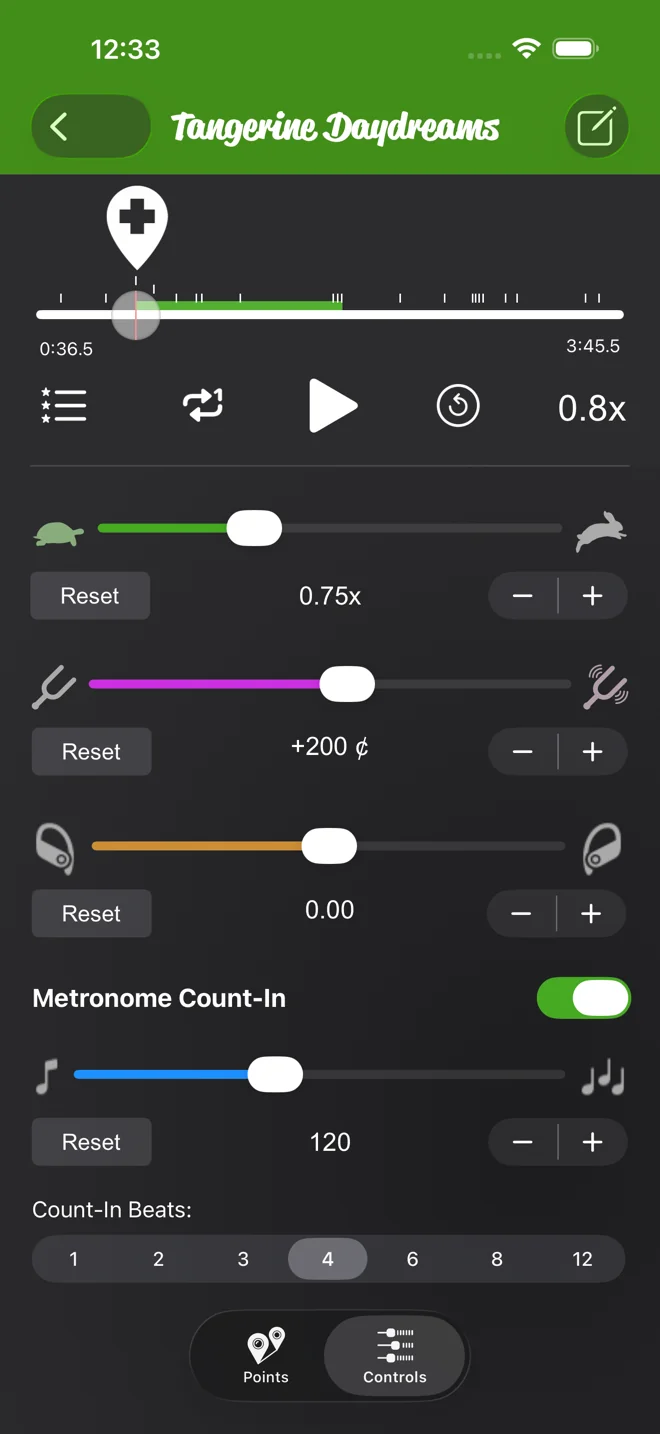
- Ouvrez le morceau et touchez Contrôles.
- Le deuxième curseur, c'est la hauteur, avec un diapason à chaque extrémité. Faites-le glisser, ou avancez par paliers avec les boutons moins et plus.
- L'affichage indique où vous en êtes, par exemple +200 ¢ pour deux demi-tons plus haut (ou +2 st si vous passez les unités en demi-tons). Réinitialiser le remet à zéro. La plage couvre deux octaves dans chaque sens.
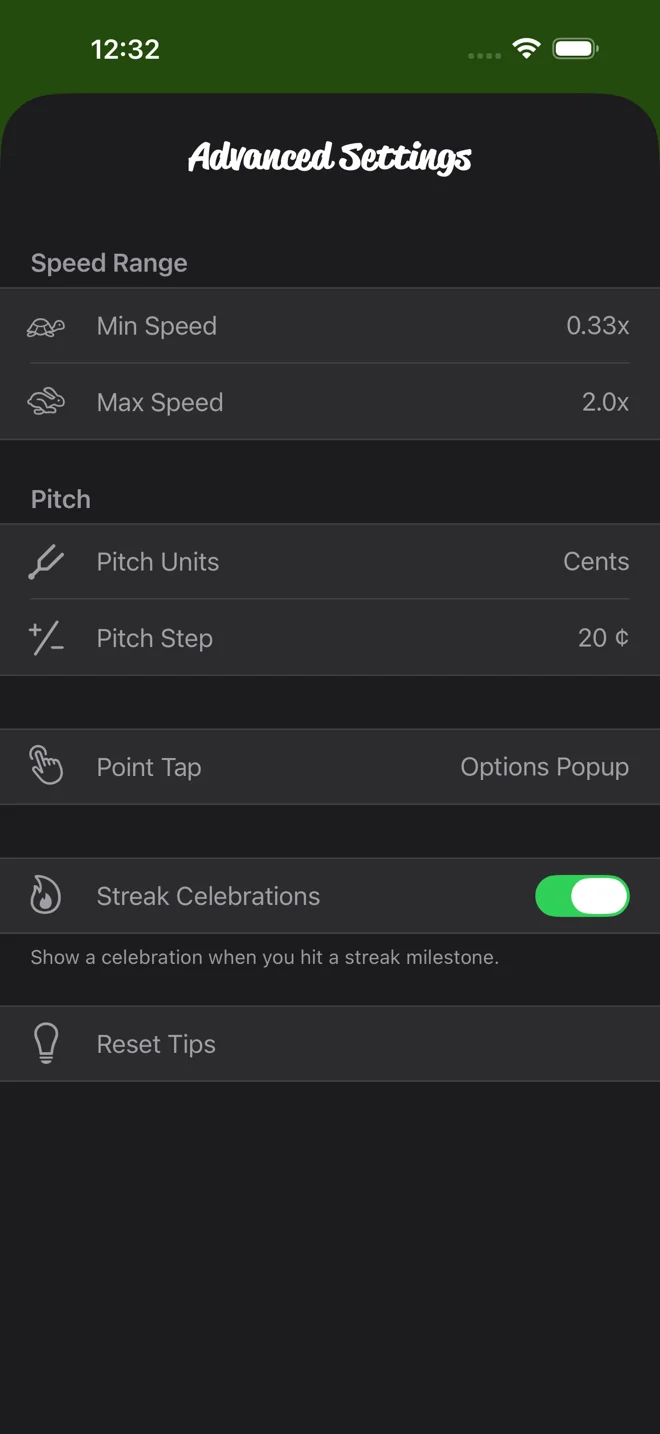
Dans Réglages avancés, sous Hauteur, vous pouvez choisir Demi-tons ou Cents comme unités. Vous pouvez aussi choisir le Pas de hauteur des boutons : de 1 à 100 cents (20 par défaut), ou de 0,1 à 2 demi-tons. Un chanteur passe en demi-tons et avance d'un demi-ton entier à la fois. Pour réaccorder, on reste en cents et on ajuste finement. Avec les demi-tons, Affichage de la hauteur peut montrer des décimales, des fractions ou des demi-tons plus des cents.
Sur quels morceaux vous pouvez changer la hauteur
Le changement de hauteur a besoin du vrai signal audio, donc Practice Player peut le faire sur :
- Les fichiers que vous importez, depuis l'app Fichiers ou une autre app.
- Les enregistrements que vous faites dans Practice Player.
- Les morceaux achetés ou rippés, téléchargés sur votre téléphone dans l'app Musique.
Impossible sur les morceaux de l'abonnement Apple Music, en streaming ou téléchargés. La protection d'Apple empêche toute app de lire cet audio directement. Sur ces morceaux, les commandes de hauteur et de panoramique sont grisées, et un appui dessus vous explique pourquoi. Télécharger un morceau du catalogue dans l'app Musique n'y change rien, car le téléchargement est lui aussi protégé. En revanche, si un morceau que vous avez acheté ou importé n'est que dans le cloud, le télécharger aide. La vitesse fonctionne sur tout, protégé ou non. C'est pourquoi ralentir des morceaux Apple Music ne nécessite pas cette réserve.
Combinez hauteur et vitesse réduite
Les deux curseurs sont indépendants. Baissez un morceau dans votre tonalité, puis réduisez la vitesse pour apprendre le passage délicat. La tonalité ne bouge pas. Bouclez la section avec des points au passage. La hauteur, la vitesse et la boucle sont toutes enregistrées avec le morceau.
Le panoramique est le troisième curseur. Il suit la même règle de fichier que la hauteur. Poussez-le d'un côté pour entendre surtout le canal gauche ou le canal droit. Le panoramique est lui aussi enregistré avec le morceau.
Practice Player se télécharge gratuitement, avec une mise à niveau payante pour des morceaux et des points illimités.