Transponha uma música para a sua tonalidade no iPhone (mude o tom, mantenha o andamento)
A gravação está em Mi. Você canta em Ré. Ou a sua guitarra está afinada meio tom abaixo e você não está a fim de reafinar. Ou o disco antigo está um quarto de tom abaixo e nada bate. O Practice Player consegue mudar o tom de uma música sem mexer na velocidade. Só tem um detalhe: funciona apenas com músicas que o app consegue ler como arquivo.
Por que mudar a tonalidade
- Cantores. A música está dois semitons acima de onde a sua voz fica confortável. Abaixe dois e cante do jeito que você quer.
- Quem usa capotraste. A gravação está em Fá sustenido, seus acordes estão em Mi com capotraste na 2ª casa. Abaixe o tom e toque com acordes abertos, sem capotraste.
- Gravações desafinadas. Muitos discos antigos estão um pouco acima ou abaixo da afinação. Alguns cents resolvem.
- Instrumentos transpositores, que não soam na altura real. Mude o tom da música para o instrumento, e não o contrário.
Mude o tom em semitons ou cents
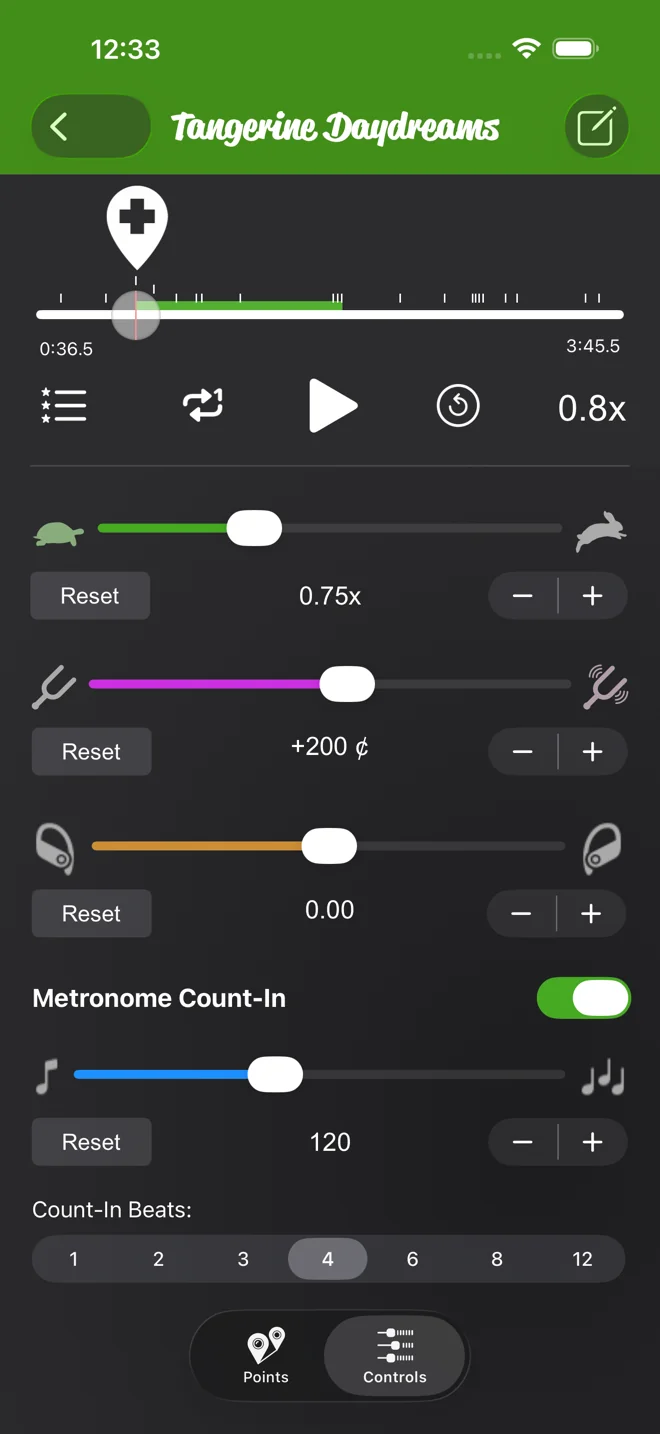
- Abra a música e toque em Controles.
- O segundo controle é o tom, com um diapasão em cada ponta. Arraste, ou use os botões de menos e mais para ir passo a passo.
- O visor mostra onde você está, como +200 ¢ para dois semitons acima (ou +2 st se você mudar as unidades para semitons). Redefinir volta para zero. O alcance é de duas oitavas para cada lado.
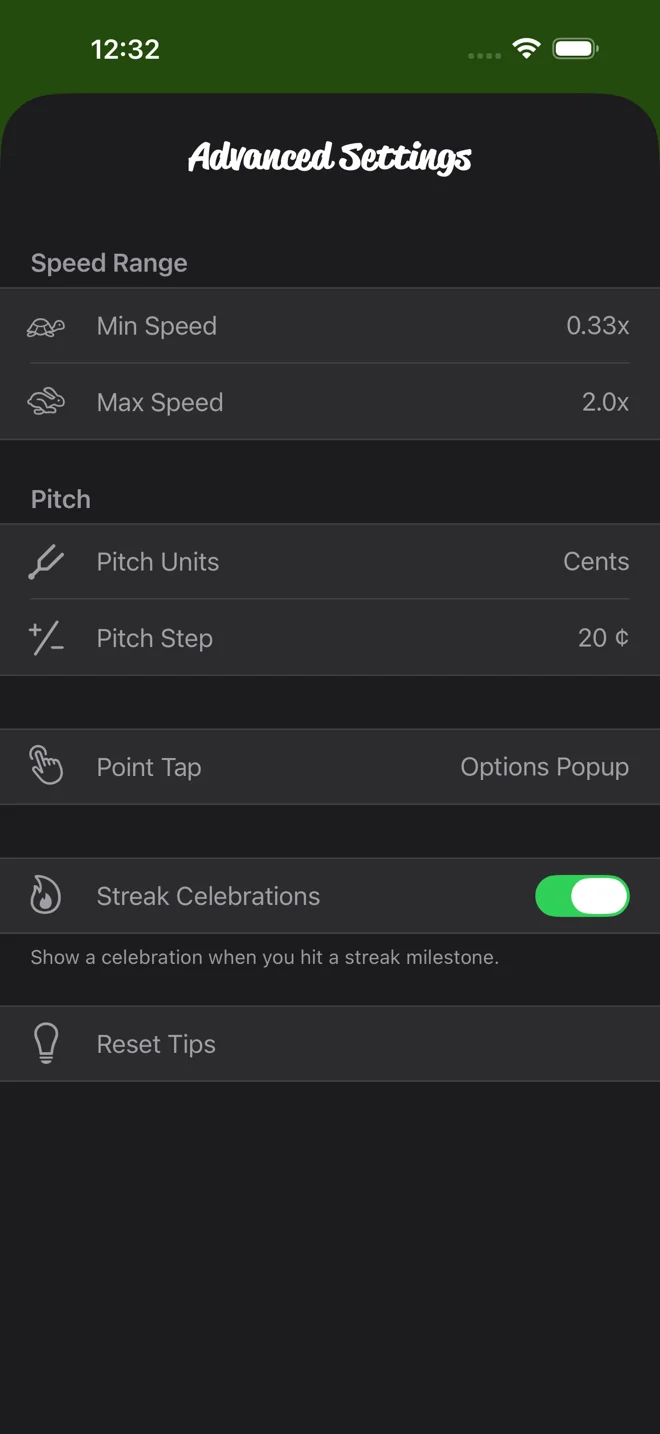
Nas Configurações avançadas, em Tom, você pode definir as unidades como Semitons ou Cents. Também pode escolher o Passo do tom que os botões usam: de 1 a 100 cents (o padrão é 20) ou de 0,1 a 2 semitons. Um cantor muda para semitons e sobe de um em um. Quem está afinando fica em cents e ajusta aos poucos. Com semitons, a Exibição do tom pode mostrar decimais, frações ou semitons mais cents.
Em quais músicas dá para mudar o tom
Mudar o tom exige o áudio de verdade, então o Practice Player consegue fazer isso com:
- Arquivos que você importa, do app Arquivos ou de outro app.
- Gravações que você faz no Practice Player.
- Músicas que você comprou ou ripou, baixadas no celular pelo app Música.
Não dá para fazer isso com músicas da assinatura do Apple Music, seja em streaming ou baixadas. A proteção da Apple impede qualquer app de ler esse áudio diretamente. Nessas músicas, os controles de tom e pan ficam esmaecidos, e tocar em um deles explica o motivo. Baixar uma música do catálogo no app Música não ajuda, porque o download também é protegido. Se uma música que você comprou ou enviou está só na nuvem, baixar essa ajuda. A velocidade funciona em tudo, protegido ou não. É por isso que deixar músicas do Apple Music mais lentas não tem essa ressalva.
Combine o tom com uma velocidade menor
Os dois controles são independentes. Abaixe a música para a sua tonalidade e depois diminua a velocidade para aprender a parte complicada. A tonalidade continua igual. Aproveite e faça loop do trecho com pontos. O tom, a velocidade e o loop são todos salvos com a música.
O pan é o terceiro controle. Ele segue a mesma regra de arquivo que o tom. Puxe para um lado para ouvir principalmente o canal esquerdo ou o direito. O pan também é salvo com a música.
O download do Practice Player é gratuito, com um upgrade pago para músicas e pontos ilimitados.