ทรานสโพสเพลงให้เป็นคีย์ของคุณบน iPhone (เปลี่ยนระดับเสียง แต่คงเทมโปไว้)
เพลงต้นฉบับอยู่คีย์ E แต่คุณร้องคีย์ D หรือกีตาร์ของคุณจูนต่ำลงครึ่งเสียงแล้วคุณไม่อยากจูนใหม่ หรือแผ่นเก่าต่ำไปหนึ่งในสี่เสียงจนไม่มีอะไรตรงกันเลย Practice Player เปลี่ยนระดับเสียงของเพลงได้โดยไม่แตะความเร็ว มีข้อแม้ข้อเดียว: ใช้ได้กับเพลงที่แอปอ่านเป็นไฟล์ได้เท่านั้น
ทำไมต้องเปลี่ยนคีย์
- นักร้อง เพลงอยู่สูงกว่าช่วงเสียงของคุณสองเซมิโทน ลดลงสองเซมิโทนแล้วร้องแบบที่คุณต้องการ
- มือกีตาร์ที่ใช้คาโป้ เพลงต้นฉบับอยู่คีย์ F ชาร์ป แต่คอร์ดของคุณอยู่คีย์ E ติดคาโป้ช่อง 2 เลื่อนเพลงลงแล้วเล่นคอร์ดเปิดได้เลย
- เพลงที่เสียงเพี้ยน แผ่นเก่าๆ หลายแผ่นเสียงสูงหรือต่ำไปนิดหน่อย แค่ไม่กี่เซนต์ก็แก้ได้
- เครื่องดนตรีทรานสโพสที่ไม่ได้อยู่ในคอนเสิร์ตพิทช์ เลื่อนเพลงให้เข้ากับเครื่องดนตรี แทนที่จะทำกลับกัน
เลื่อนทีละเซมิโทนหรือเซนต์
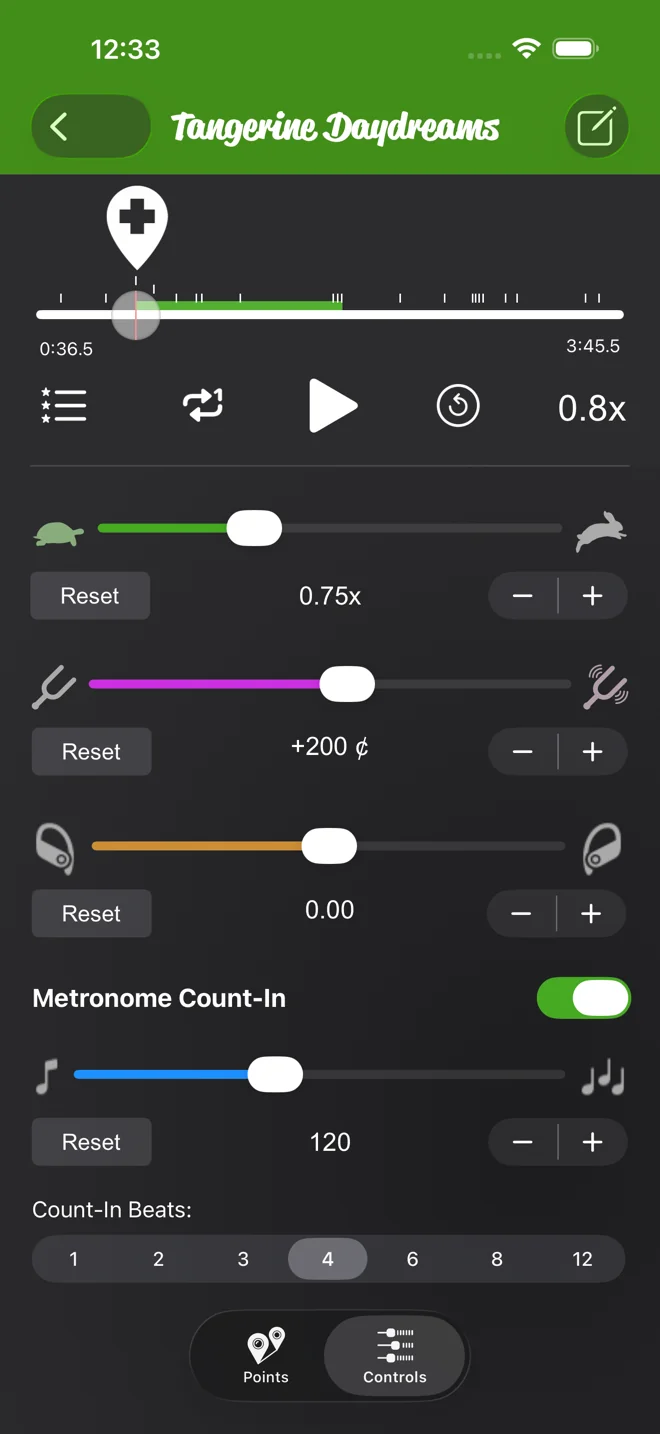
- เปิดเพลงแล้วแตะ การควบคุม
- แถบเลื่อนที่สองคือระดับเสียง มีส้อมเสียงอยู่ที่ปลายทั้งสองข้าง ลากหรือใช้ปุ่มลบและบวกเพื่อปรับทีละขั้น
- ตัวเลขบอกว่าคุณอยู่ตรงไหน เช่น +200 ¢ คือสูงขึ้นสองเซมิโทน (หรือ +2 st ถ้าคุณเปลี่ยนหน่วยเป็นเซมิโทน) ปุ่ม “รีเซ็ต” จะคืนค่าเป็นศูนย์ ช่วงปรับได้คือสองออกเทฟทั้งขึ้นและลง
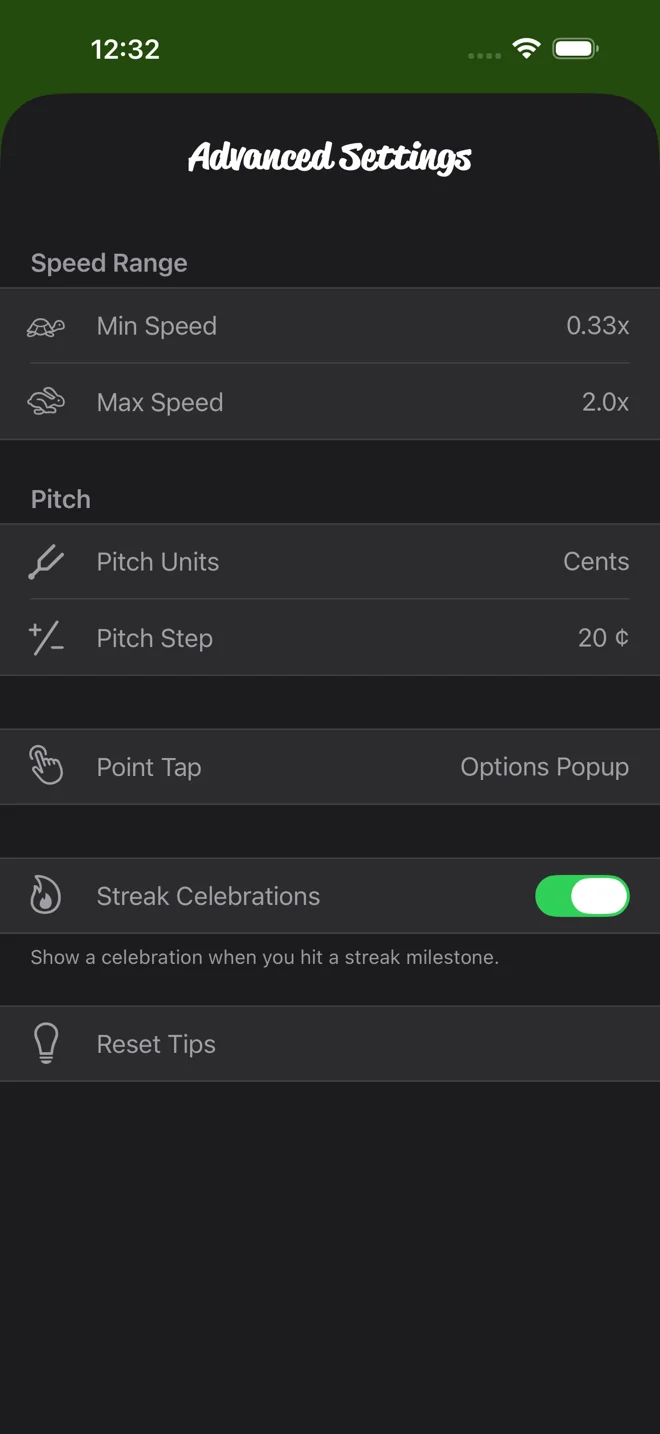
ในการตั้งค่าขั้นสูง ใต้หัวข้อระดับเสียง คุณตั้งหน่วยเป็นเซมิโทนหรือเซนต์ได้ และเลือกขั้นระดับเสียงที่ปุ่มใช้ได้ด้วย: 1 ถึง 100 เซนต์ (ค่าเริ่มต้นคือ 20) หรือ 0.1 ถึง 2 เซมิโทน นักร้องจะเปลี่ยนเป็นเซมิโทนแล้วขยับทีละหนึ่งเซมิโทนเต็ม คนที่จูนเสียงจะใช้เซนต์แล้วค่อยๆ ขยับ เมื่อใช้เซมิโทน การแสดงระดับเสียงจะแสดงเป็นทศนิยม เศษส่วน หรือเซมิโทนบวกเซนต์ก็ได้
เพลงไหนเปลี่ยนระดับเสียงได้บ้าง
การเปลี่ยนระดับเสียงต้องใช้ข้อมูลเสียงจริง Practice Player จึงทำได้กับ:
- ไฟล์ที่คุณนำเข้าจากแอปไฟล์หรือแอปอื่น
- เสียงที่คุณอัดใน Practice Player
- เพลงที่คุณซื้อหรือริป แล้วดาวน์โหลดลงโทรศัพท์ในแอปเพลง
ใช้ไม่ได้กับเพลงจากการสมัครสมาชิก Apple Music ไม่ว่าจะสตรีมหรือดาวน์โหลด การป้องกันของ Apple ไม่อนุญาตให้แอปไหนอ่านเสียงนั้นโดยตรง ในเพลงเหล่านั้น ตัวควบคุมระดับเสียงและแพนจะเป็นสีจาง และถ้าแตะ แอปจะบอกเหตุผล การดาวน์โหลดเพลงจากแคตตาล็อกในแอปเพลงก็ไม่ช่วย เพราะไฟล์ที่ดาวน์โหลดก็มีการป้องกันเช่นกัน แต่ถ้าเพลงที่คุณซื้อหรืออัปโหลดเองอยู่บนคลาวด์อย่างเดียว การดาวน์โหลดเพลงนั้นช่วยได้ ส่วนความเร็วยังใช้ได้กับทุกเพลง ไม่ว่าจะมีการป้องกันหรือไม่ นั่นคือเหตุผลที่การทำเพลงจาก Apple Music ให้ช้าลงไม่มีข้อแม้นี้
ใช้การเปลี่ยนระดับเสียงคู่กับความเร็วที่ช้าลง
แถบเลื่อนทั้งสองแยกจากกัน ลดเพลงให้เป็นคีย์ของคุณ แล้วลากความเร็วลงเพื่อแกะท่อนยาก คีย์จะอยู่ที่เดิม วนท่อนนั้นด้วยจุดไปพร้อมกันเลย ระดับเสียง ความเร็ว และลูปบันทึกไว้กับเพลงทั้งหมด
แพนคือแถบเลื่อนที่สาม ใช้กฎเรื่องไฟล์เดียวกับระดับเสียง ดันไปข้างใดข้างหนึ่งเพื่อฟังช่องซ้ายหรือขวาเป็นหลัก แพนก็บันทึกไว้กับเพลงด้วย
Practice Player ดาวน์โหลดได้ฟรี และมีการอัปเกรดแบบเสียเงินเพื่อใช้เพลงและจุดได้ไม่จำกัด