Transpõe uma música para a tua tonalidade no iPhone (muda o tom, mantém o andamento)
A gravação está em Mi. Tu cantas em Ré. Ou a tua guitarra está afinada meio tom abaixo e não te apetece voltar a afinar. Ou o disco antigo está um quarto de tom abaixo e nada bate certo. O Practice Player consegue deslocar o tom de uma música sem mexer na velocidade. Há um senão: só funciona em músicas que a app consegue ler como ficheiro.
Porque mudarias de tonalidade
- Cantores. A música está dois semitons acima da zona onde a tua voz vive. Baixa-a dois e canta-a como queres.
- Quem usa capo. A gravação está em Fá sustenido, os teus acordes estão em Mi com o capo na 2.ª casa. Baixa o tom e toca com acordes abertos, sem capo.
- Gravações desafinadas. Muitos discos antigos estão um pouco acima ou abaixo da afinação. Uns quantos cents resolvem.
- Instrumentos transpositores. Desloca a música para o instrumento, e não o contrário.
Desloca em semitons ou cents
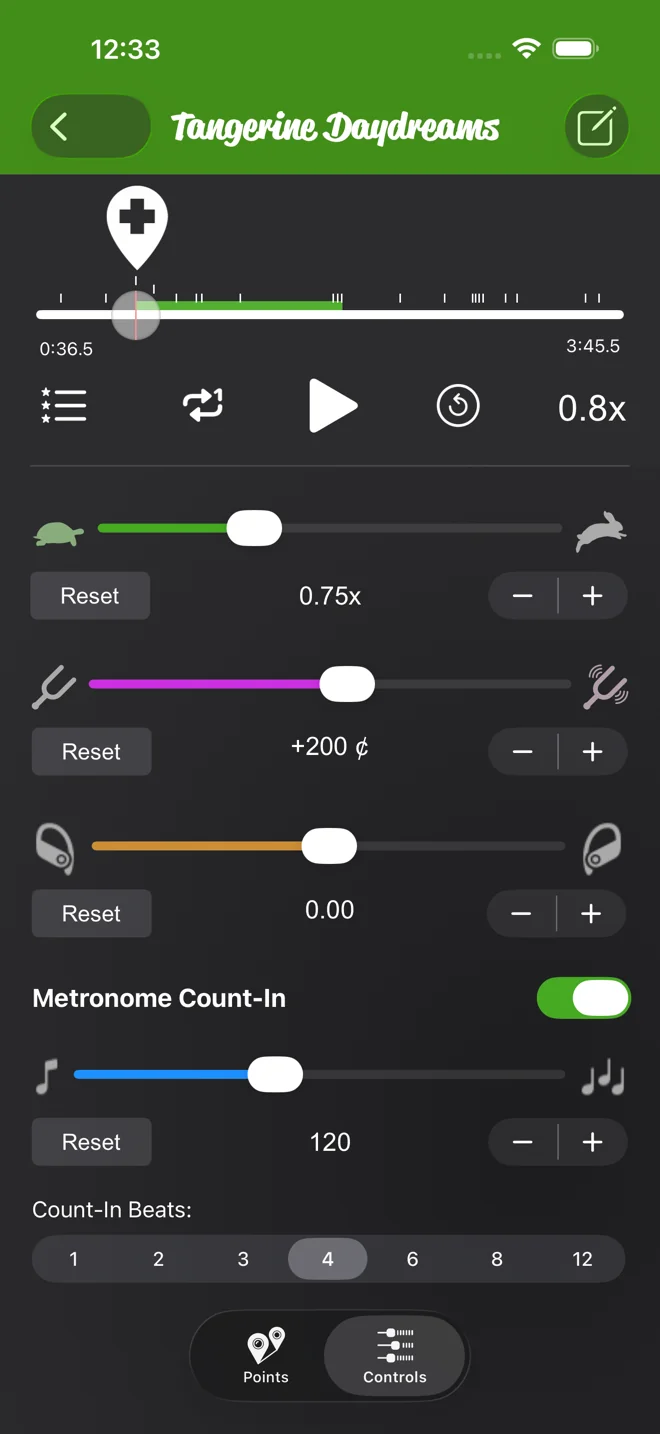
- Abre a música e toca em Controlos.
- A segunda barra é o tom, com um diapasão em cada ponta. Arrasta-a, ou usa os botões de menos e mais para avançar passo a passo.
- O mostrador indica onde estás, por exemplo +200 ¢ para dois semitons acima (ou +2 st se mudares as unidades para semitons). Repor volta a zero. O intervalo é de duas oitavas para cada lado.
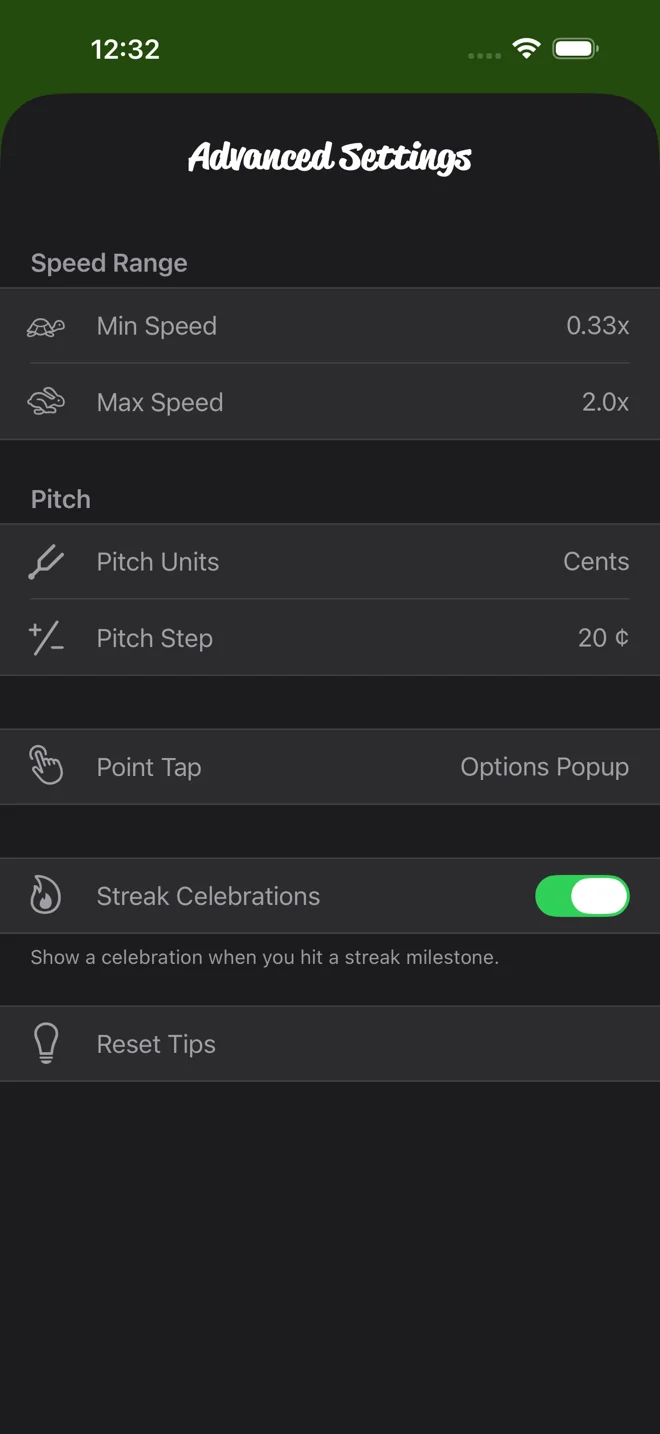
Nas Definições avançadas, em Tom, podes definir as unidades como Semitons ou Cents. Também podes escolher o Passo do tom que os botões usam: de 1 a 100 cents (a predefinição é 20) ou de 0,1 a 2 semitons. Um cantor muda para semitons e avança de um em um. Quem está a afinar fica nos cents e ajusta aos poucos. Com semitons, a Apresentação do tom pode mostrar decimais, frações ou semitons mais cents.
Em que músicas podes mudar o tom
Mudar o tom precisa do áudio propriamente dito, por isso o Practice Player consegue fazê-lo com:
- Ficheiros que importas, a partir da app Ficheiros ou de outra app.
- Gravações que fazes no Practice Player.
- Músicas que compraste ou extraíste, transferidas para o telemóvel na app Música.
Não o consegue fazer com músicas da subscrição do Apple Music, em streaming ou transferidas. A proteção da Apple impede qualquer app de ler esse áudio diretamente. Nessas músicas, os controlos de tom e pan aparecem esbatidos, e se tocares num deles diz-te porquê. Transferir uma música do catálogo na app Música não ajuda, porque a transferência também está protegida. Se uma música que compraste ou carregaste estiver só na nuvem, transferir essa ajuda. A velocidade funciona em tudo, protegido ou não. É por isso que abrandar músicas do Apple Music não tem esta ressalva.
Combina o tom com uma velocidade mais lenta
As duas barras são independentes. Baixa uma música para a tua tonalidade e depois baixa a velocidade para aprenderes a parte difícil. A tonalidade fica onde está. Aproveita e põe a secção em loop com pontos. O tom, a velocidade e o loop são todos guardados com a música.
O pan é a terceira barra. Segue a mesma regra de ficheiros que o tom. Puxa-o para um lado para ouvires sobretudo o canal esquerdo ou o direito. O pan também é guardado com a música.
O Practice Player é gratuito para transferir, com um upgrade pago para músicas e pontos ilimitados.