Como abrandar músicas do Apple Music para praticar (sem converter)
A app Música não tem controlo de velocidade para músicas. Todos os sites de conversão na pesquisa querem que retires o DRM. Não o faças. Retirar o DRM viola os termos da Apple, e não precisas disso.
Porque é que a app Música não faz isto
A Apple dá aos podcasts um botão de velocidade e às músicas não dá nada. Todos os resultados para "como abrandar o Apple Music" que encontrei mandam-te para um conversor. Ele transfere a faixa, retira a proteção e entrega-te um MP3 que depois tens de importar noutro sítio.
O Practice Player reproduz a música através do próprio leitor da Apple e muda a velocidade de reprodução. A música nunca sai da tua biblioteca, e nada é convertido.
Abranda uma música da tua biblioteca ou do Apple Music
- Instala o Practice Player. A transferência é gratuita.
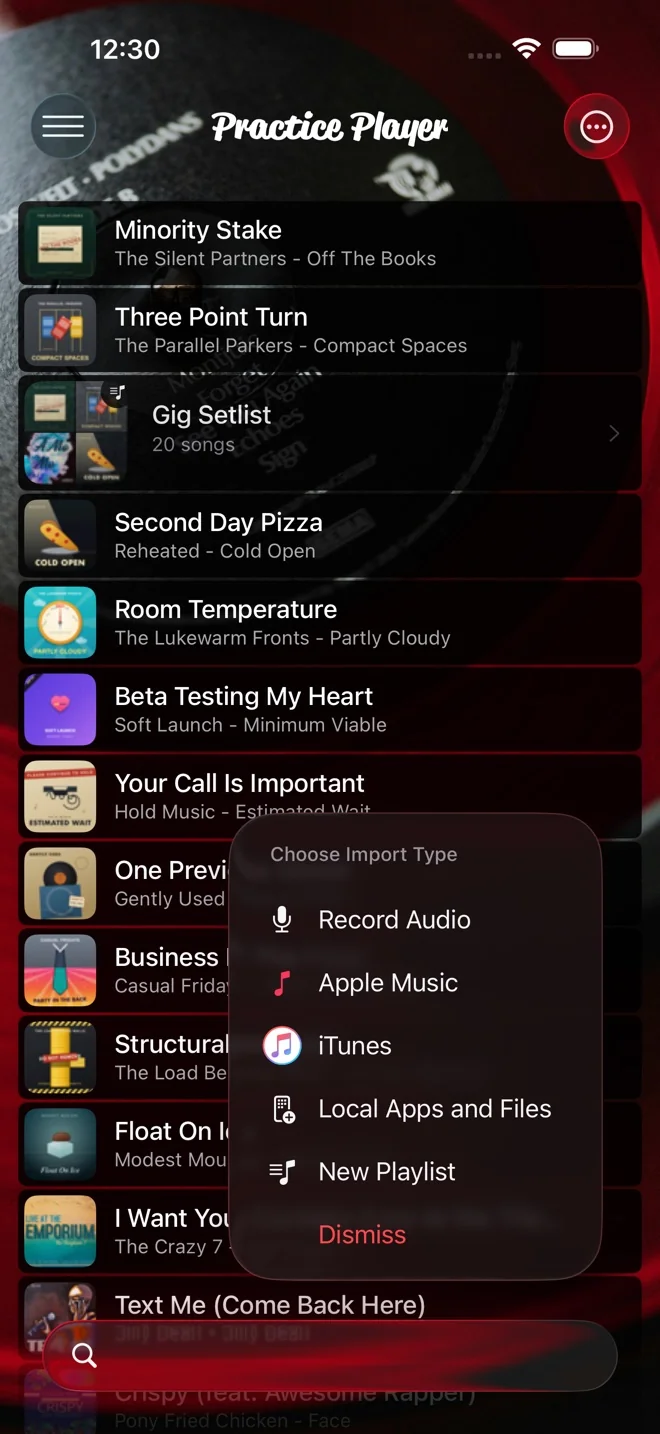
- Toca no botão de adicionar, escolhe Apple Music, e escreve o nome da música. Os resultados aparecem em dois grupos. Biblioteca são as músicas que já estão no Practice Player. Apple Music é a tua biblioteca da app Música mais o catálogo do Apple Music. Toca numa delas para a adicionares. Uma música do catálogo também é adicionada à tua biblioteca da app Música pelo caminho.
- Abre a música, toca em Controlos e arrasta a barra de velocidade para a esquerda. O guia da meia velocidade explica a barra e os botões de 0,01x.
A barra vai de 0,33x a 2x de origem. Se quiseres mais lento do que isso, o Intervalo de velocidade nas Definições avançadas alarga-a.
Põe a parte difícil em loop enquanto está lenta
Põe a parte difícil em loop: dois pontos à volta dela, Definir início no primeiro, Definir fim no segundo, e repete-se à velocidade que escolheste. O guia de loops explica tudo passo a passo.
Mantém premido um ponto e escolhe Notas para lhe dares um nome, uma nota ou um ícone. Dou aos meus o nome do que corre mal ali, o que é menos lisonjeiro do que parece.
O que funciona em faixas em streaming e o que precisa de ser transferido
A velocidade funciona em tudo. Streams do Apple Music, músicas que compraste, ficheiros que importas, gravações que fazes na app, tudo.
O tom e o pan são diferentes. Precisam de um ficheiro sem proteção que a app consiga ler diretamente. Funcionam com os teus próprios ficheiros, as tuas gravações e músicas que compraste ou extraíste e transferiste para o telemóvel. Numa música da subscrição do Apple Music, em streaming ou transferida, os dois controlos aparecem esbatidos. Toca num deles e ele diz-te porquê. A proteção da Apple não o permite. Nenhuma app consegue mudar isso sem converter o ficheiro.
Se quiseres transpor uma música do Apple Music para a tua tonalidade, precisas do ficheiro sem proteção. Se só a queres mais lenta, já está.
Volta a subir o andamento
- Começa a uma velocidade a que toques limpo, mesmo que seja 0,5x.
- Usa o botão de mais para subir a velocidade, não a barra. Cada toque é 0,01x, por isso dez toques são 0,1x.
- Ativa a Contagem inicial do metrónomo para que cada loop comece com uma contagem. Usa o BPM da música ajustado à velocidade que escolheste, por isso uma música a 120 BPM a 0,5x conta a 60. Se a app não souber o BPM, assume 120, e podes definir o valor certo no mesmo ecrã.
- Quando um passo se desfizer, recua um e toca-o mais umas vezes.
O Practice Player é gratuito para transferir, com um upgrade pago para músicas e pontos ilimitados.