如何放慢 Apple Music 的歌曲來練習(不必轉檔)
「音樂」App 沒有給歌曲用的速度控制。搜尋結果裡的每個轉檔網站,都要你把 DRM 拿掉。別這樣做。移除 DRM 違反 Apple 的條款,而且你根本不需要。
為什麼「音樂」App 做不到
Apple 給了 Podcast 速度按鈕,卻什麼也沒給歌曲。我搜到的每一個「怎麼放慢 Apple Music」結果,都叫你去用轉檔工具。它會下載歌曲、拿掉保護,再丟給你一個 MP3,你還得把它匯入別的地方。
Practice Player 透過 Apple 自己的播放器播放歌曲,並改變播放速率。歌曲不會離開你的資料庫,也不會被轉檔。
放慢資料庫或 Apple Music 中的歌曲
- 安裝 Practice Player。免費下載。
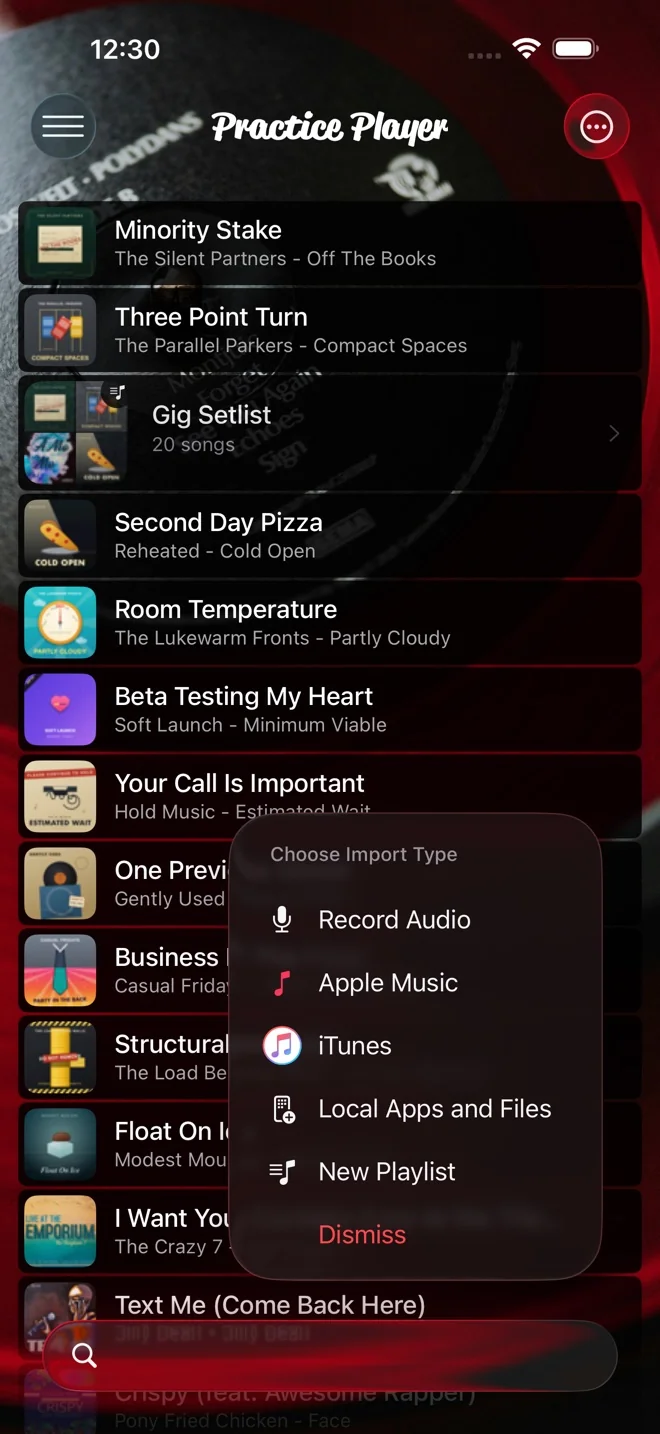
- 點加號按鈕,選擇Apple Music,然後輸入歌名。結果分成兩組。Library(資料庫)是已經在 Practice Player 裡的歌曲。Apple Music 是你的「音樂」資料庫加上 Apple Music 目錄。點那裡的一首歌就能加入。目錄中的歌曲在加入時,也會同時加入你的「音樂」資料庫。
- 打開歌曲,點Controls,把速度滑桿往左拖。半速指南有介紹滑桿和 0.01x 按鈕。
滑桿預設範圍是 0.33x 到 2x。如果想要更慢,Advanced Settings 裡的 Speed Range 可以拉得更寬。
趁放慢時循環難的段落
循環難的段落:在它前後各放一個標記點,在第一個點上選Set Start,在第二個點上選Set End,它就會用你選的速度重複播放。循環指南有詳細步驟。
長按一個標記點並選擇Notes(筆記),就能命名、寫筆記或加上圖示。我都用那裡會出的錯來命名,這比聽起來還要傷自尊。
串流歌曲能用哪些功能,哪些需要下載
速度對所有歌曲都有效。Apple Music 串流、你擁有的歌曲、匯入的檔案、你在 App 裡錄的錄音,全部都可以。
音高和聲道平衡就不一樣了。它們需要 App 能直接讀取、沒有保護的檔案。適用於你自己的檔案、你的錄音,以及你購買或自己轉錄、並下載到手機的歌曲。Apple Music 訂閱的歌曲,不管是串流還是已下載,這兩個控制項都會變灰。點一下,它會告訴你原因:Apple 的保護機制不允許。除非轉檔,否則沒有任何 App 能改變這一點。
如果想把 Apple Music 的歌移到你的調,你需要沒有保護的檔案。如果只想放慢,那現在就可以了。
把速度拉回來
- 從你能彈乾淨的速度開始,就算是 0.5x 也沒關係。
- 加快速度時用加號按鈕,不要用滑桿。每點一下是 0.01x,點十下就是 0.1x。
- 開啟 Metronome Count-In,讓每次循環都先數拍再開始。它會使用歌曲的 BPM,並依你設定的速度縮放,所以 120 BPM 的歌在 0.5x 時會以 60 數拍。如果 App 不知道 BPM,就以 120 計算,你可以在同一個畫面設定實際的 BPM。
- 某一級彈不穩了,就退回一級,再多彈幾遍。
Practice Player 可免費下載,付費升級即可無限新增歌曲和標記點。