如何在 iPhone 上循環播放歌曲中難的段落
沒有人需要把整首歌聽四十遍。你需要的是第 17 到 20 小節聽四十遍。「音樂」App 做不到,而用手把進度列拖回去,拖到第三次就煩了。以下是我在 Practice Player 裡循環一個段落的方法。
標出這一段的起點和終點
Practice Player 裡的每首歌都有一組標記點,標記點就是一個有名字的時間位置。其中兩個可以當作循環的起點和終點。
- 打開歌曲,點播放器底部的Points(標記點)。
- 播放或拖曳到難的段落開始的地方,然後點播放頭上方的+。那裡就會多一個新的標記點。在這一段的結尾再做一次。
- 點第一個標記點,選Set Start(設定起點)。點第二個,選Set End(設定終點)。
差不多就好。如果某個標記點偏了一點,可以移動它。
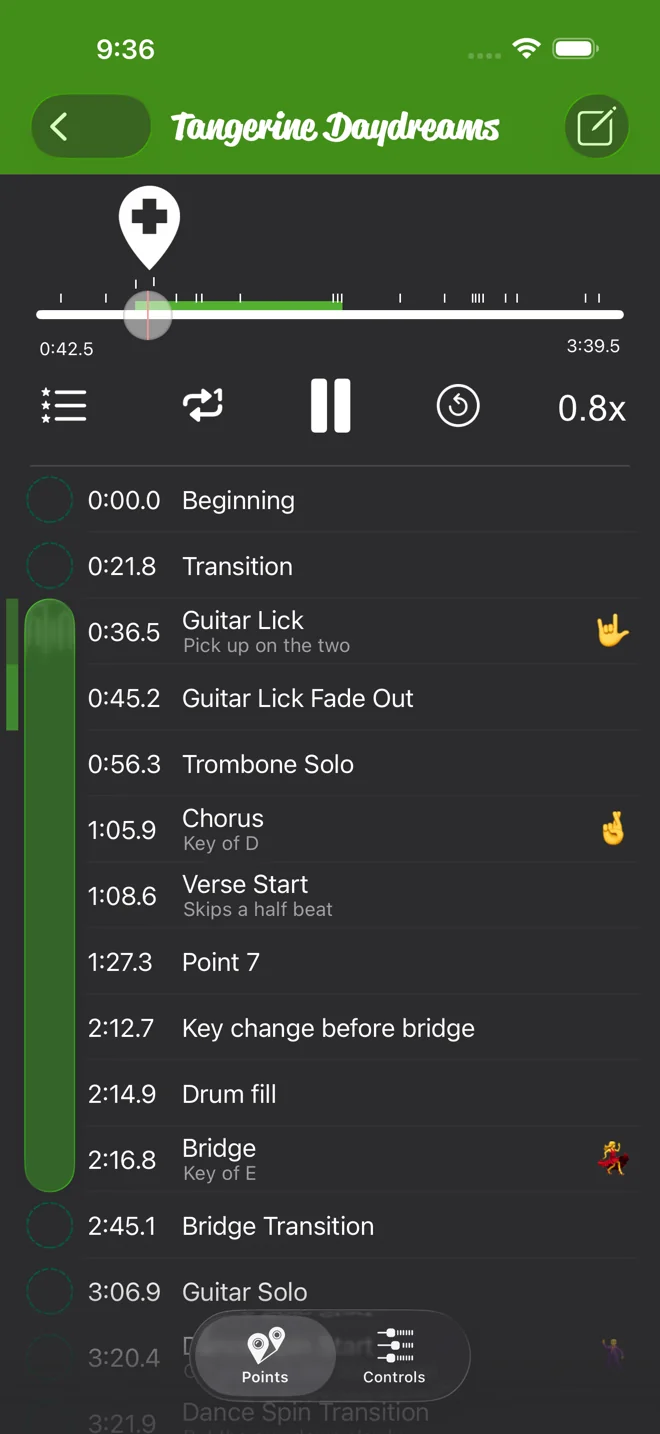
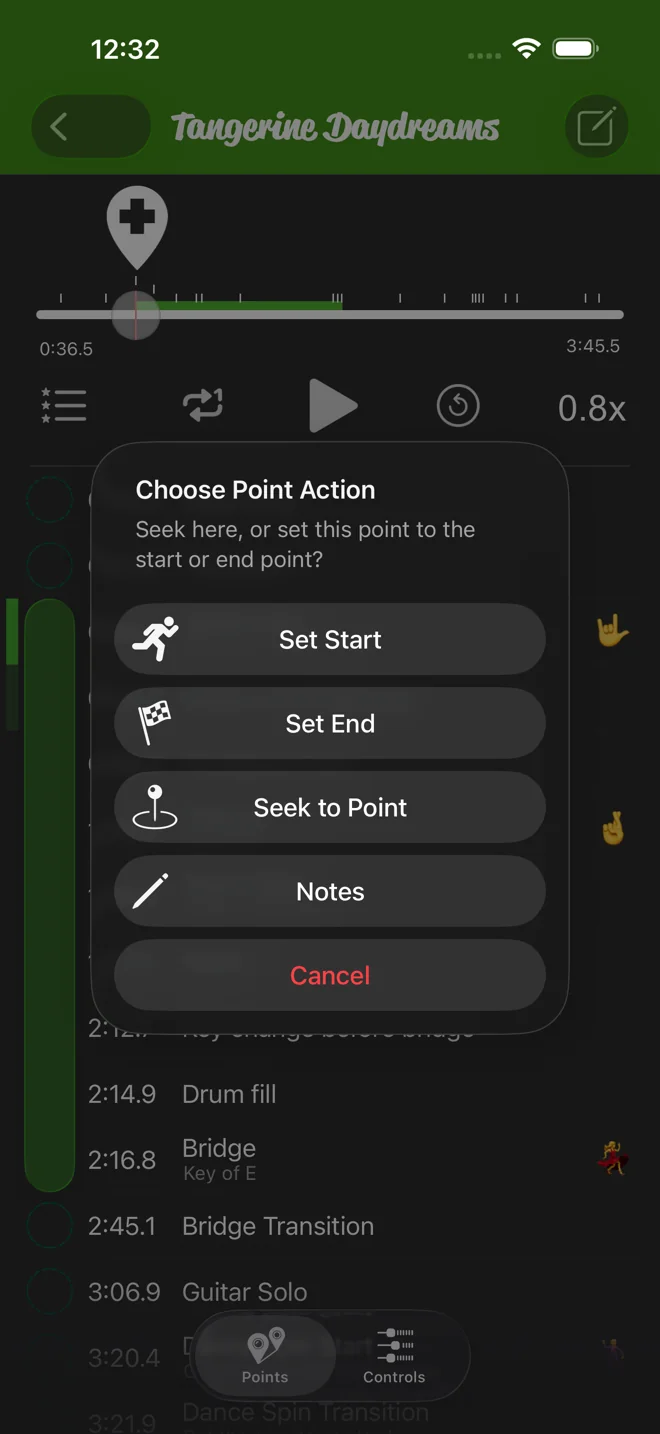
確認循環已開啟,然後放慢
循環預設是開啟的。播放鍵旁邊的循環圖示可以切換,螢幕會閃現「Loop On」或「Loop Off」,讓你知道目前是哪個。開啟時,歌曲會從起點播到終點、跳回去、繼續播。關閉時,播到終點就停。
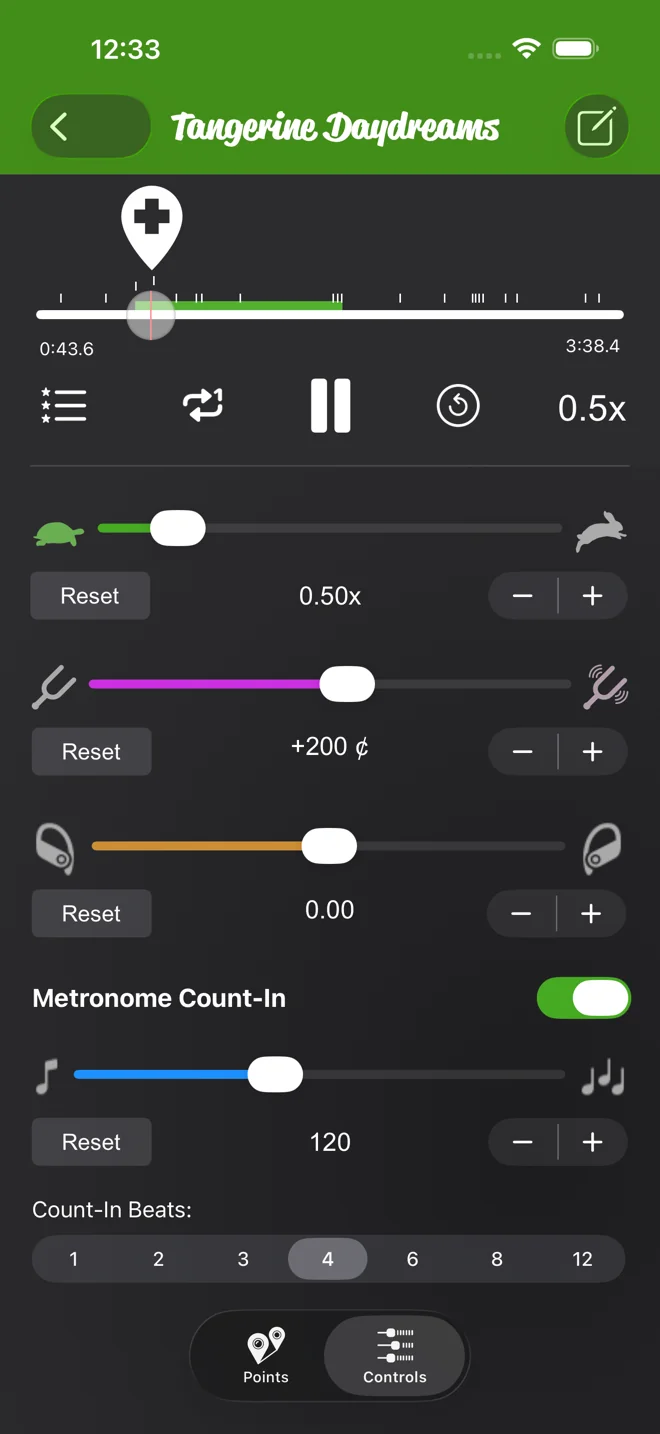
然後點Controls,把速度滑桿往左拖,直到你能把這一段彈乾淨。對我來說,第一天通常是 0.75x。循環和速度會留在這首歌上。
如果這段從弱拍開始,請開啟 Metronome Count-In(節拍器預備拍)。它會依歌曲的 BPM 數拍,並依你設定的速度縮放,你不用再猜「一」在哪裡。如果 App 不知道 BPM,就以 120 計算,你可以直接在那裡設定實際的 BPM。
幫這一段取個名字,讓未來的你找得到
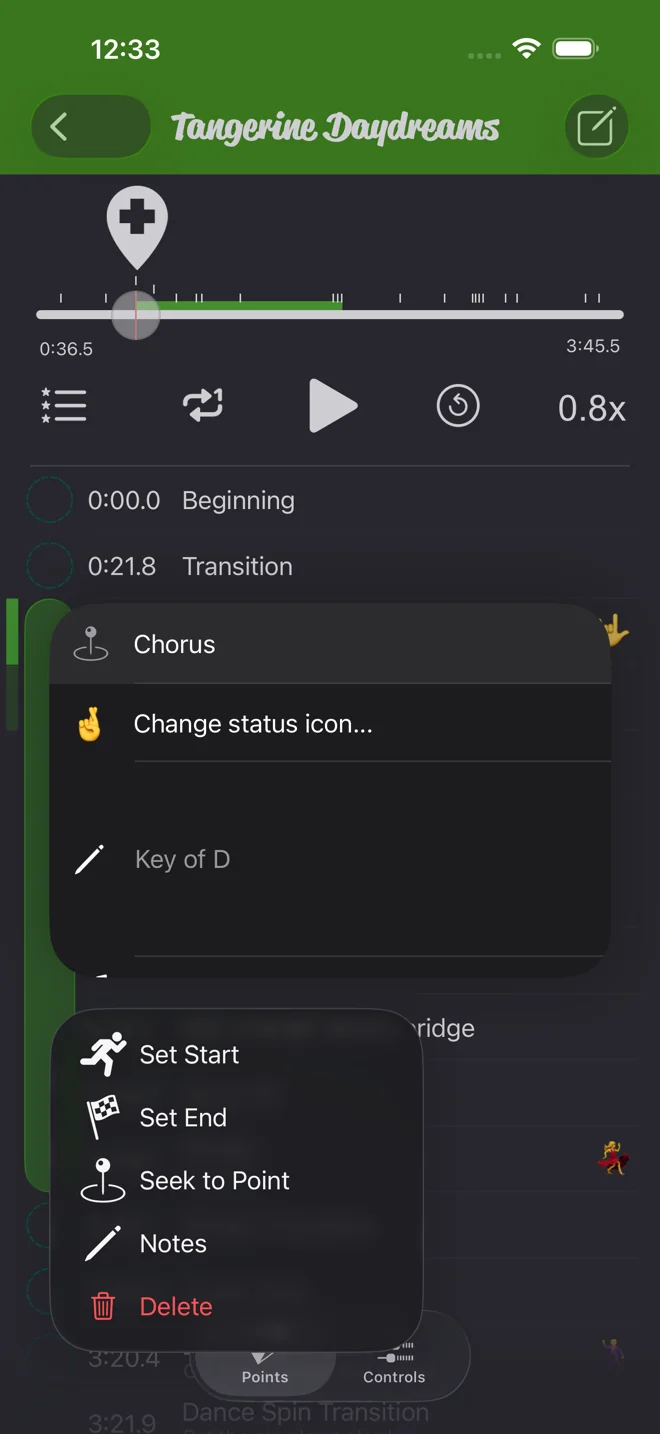
長按一個標記點並選擇Notes(筆記),或往左滑動它,然後取個名字,例如「吉他 Lick」,再寫一則筆記,例如「從第二拍進」。你還可以幫標記點加上狀態圖示。我就是這樣標出還彈不好的地方。
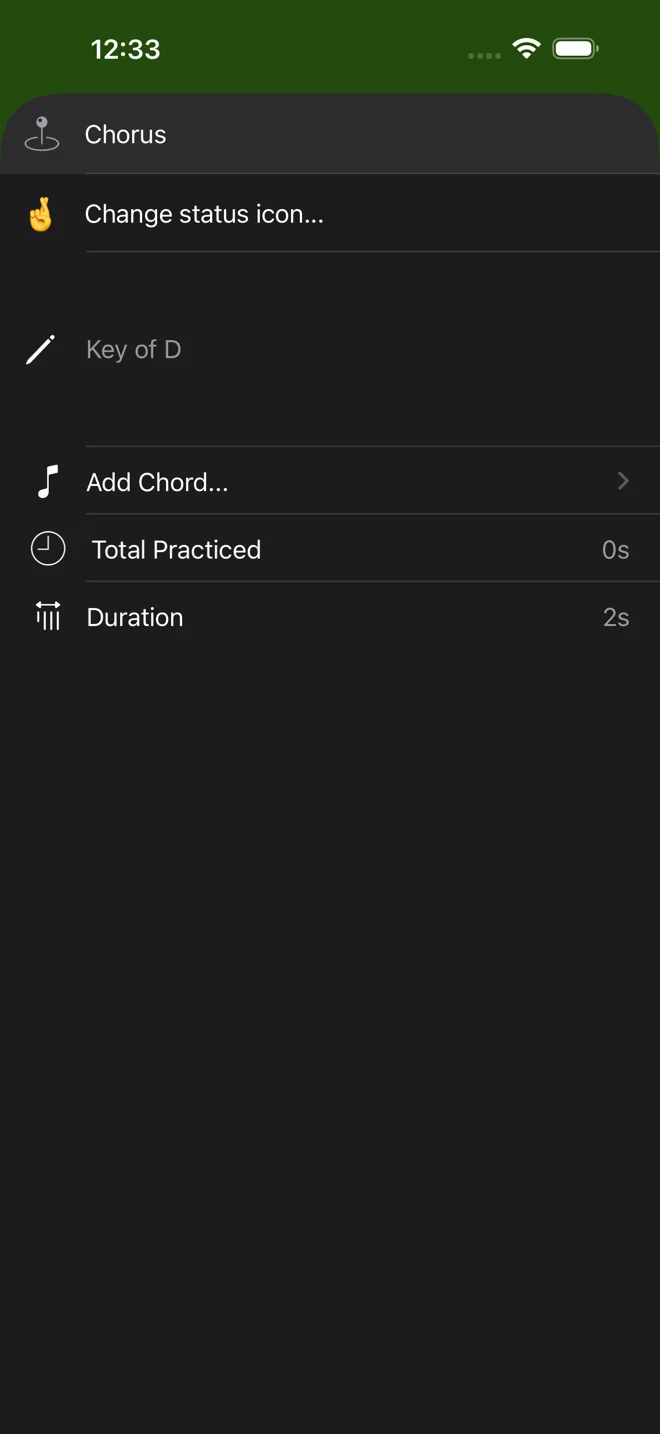
先小範圍循環,再放寬
- 從一個短到幾乎太短的循環開始,兩小節或一個 Lick,彈到無聊為止。
- 把起點往前移兩小節,練習怎麼進入這一段。再把終點往後移兩小節,練習怎麼從這一段出來。移動標記點會告訴你怎麼做。
- 速度維持在你能彈乾淨的地方。等更寬的循環也彈乾淨了,再用加號按鈕把速度往上推。每點一下是 0.01x。
- 整段用原速都沒問題了,就在 Beginning 上 Set Start、在 End 上 Set End,把整首歌從頭放一遍。不管有沒有開循環,播放都一定會在終點停下。如果在銜接處垮掉,那就是你的下一個循環。
循環在 Apple Music 串流、你擁有的歌曲、匯入的檔案和你自己的錄音上都一樣。速度也是。只有音高和聲道平衡需要沒有保護、已下載的檔案,Apple Music 指南有說明。
下載
Practice Player 可免費下載,付費升級即可無限新增歌曲和標記點。