Så loopar du det svåra partiet i en låt på iPhone
Ingen behöver hela låten fyrtio gånger. Du behöver takt 17 till 20 fyrtio gånger. Musik-appen klarar inte det, och att dra tillbaka tidslinjen för hand blir tjatigt efter tredje försöket. Så här loopar jag ett parti i Practice Player.
Markera var partiet börjar och slutar
Varje låt i Practice Player har en lista med punkter, och en punkt är bara en tidpunkt med ett namn. Två av dem kan vara start och slut på en loop.
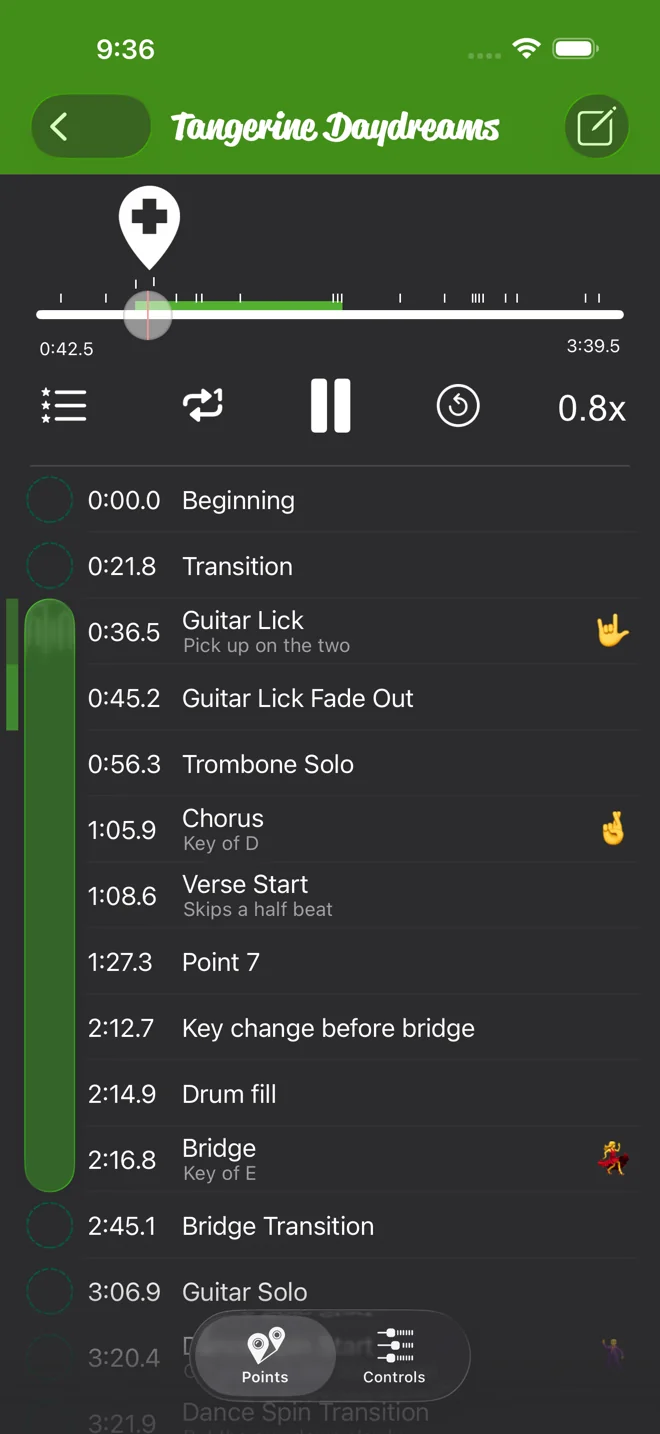
- Öppna låten och tryck på Punkter längst ner i spelaren.
- Spela eller skrubba till där det svåra partiet börjar och tryck sedan på + som åker ovanför spelhuvudet. En ny punkt hamnar där. Gör likadant i slutet av partiet.
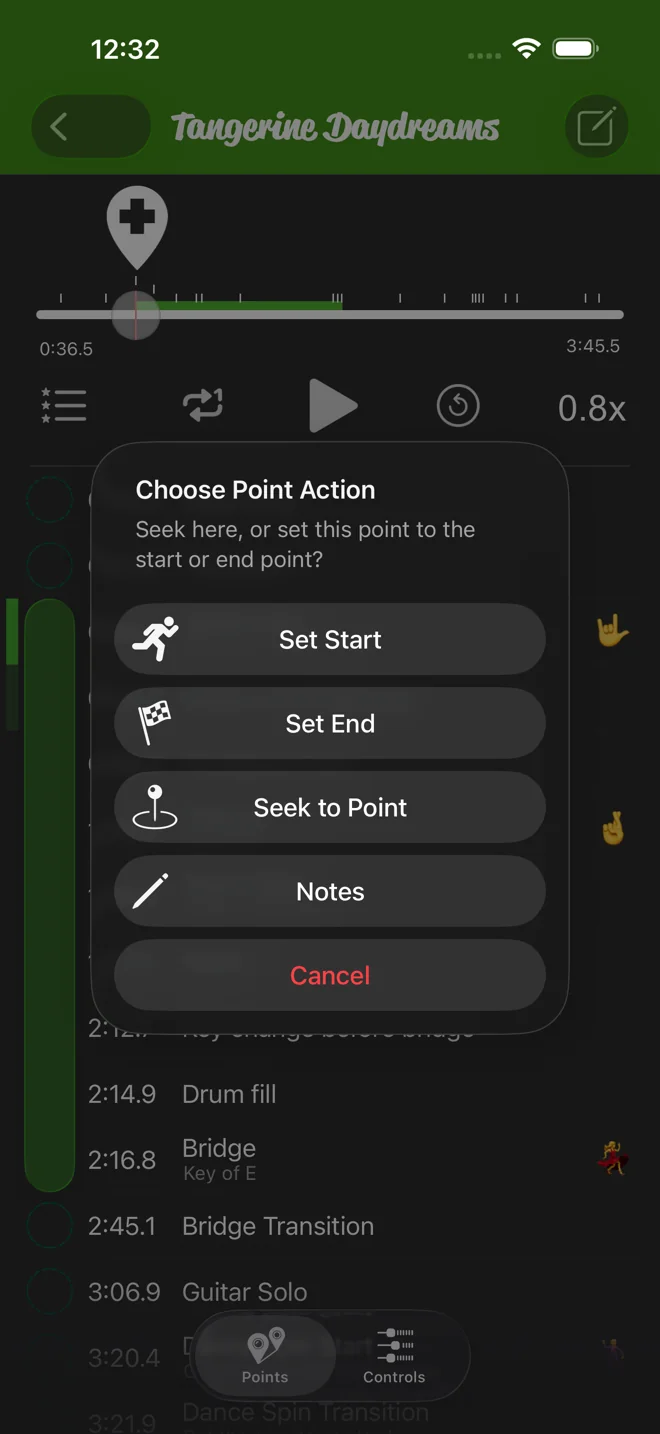
- Tryck på den första punkten och välj Ange start. Tryck på den andra och välj Ange slut.
Nära räcker. Hamnar en punkt lite fel kan du flytta den.
Kolla att loopen är på och sakta sedan ner
Loopen är på från början. Loopikonen bredvid play slår av och på den, och skärmen blinkar ”Loop på” eller ”Loop av” så att du vet vilket. När den är på spelar låten från din startpunkt till din slutpunkt, hoppar tillbaka och fortsätter. När den är av stannar den vid slutpunkten.
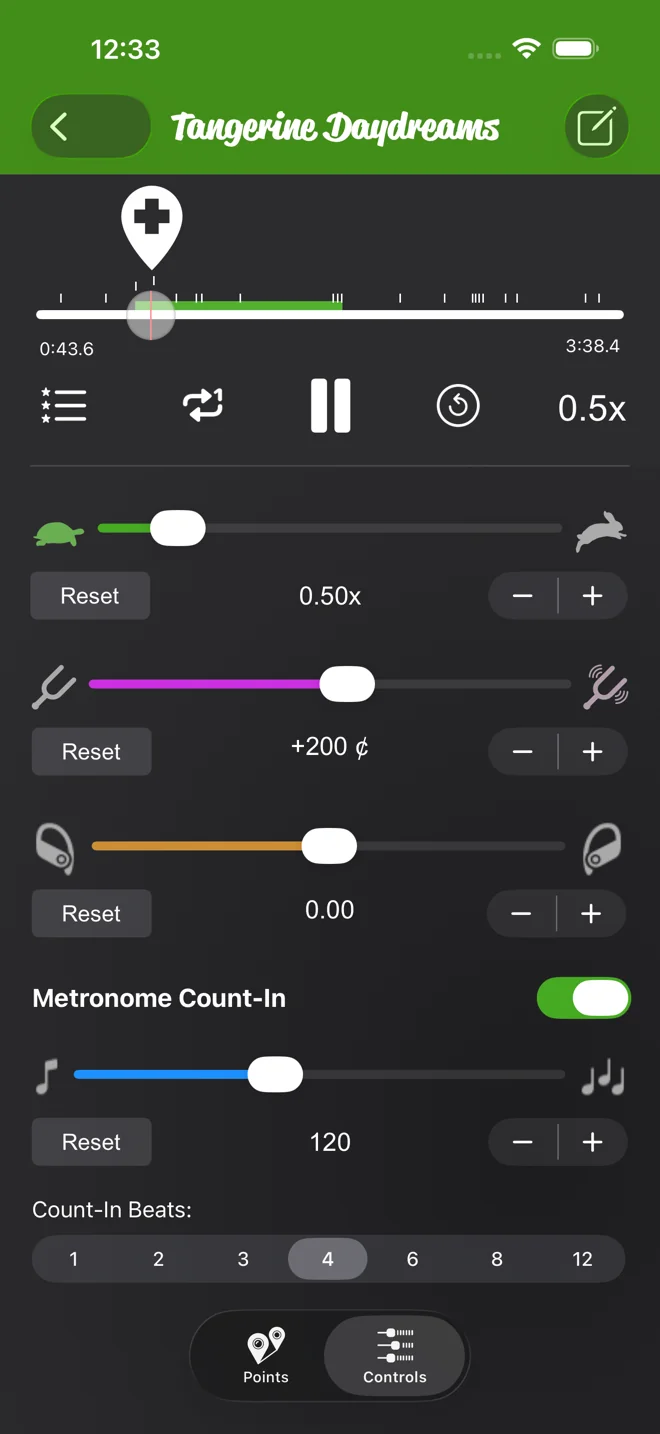
Tryck sedan på Reglage och dra hastighetsreglaget åt vänster tills du kan spela partiet rent. För mig är det oftast 0,75x första dagen. Loopen och hastigheten stannar med låten.
Om partiet börjar på en upptakt, slå på Metronominräkning. Den räknar in dig i låtens BPM, skalat efter hastigheten du valt, så att du slutar gissa var ”ett” ligger. Om appen inte vet BPM antar den 120, och du kan ställa in rätt värde direkt där.
Namnge partiet så att framtida du hittar det
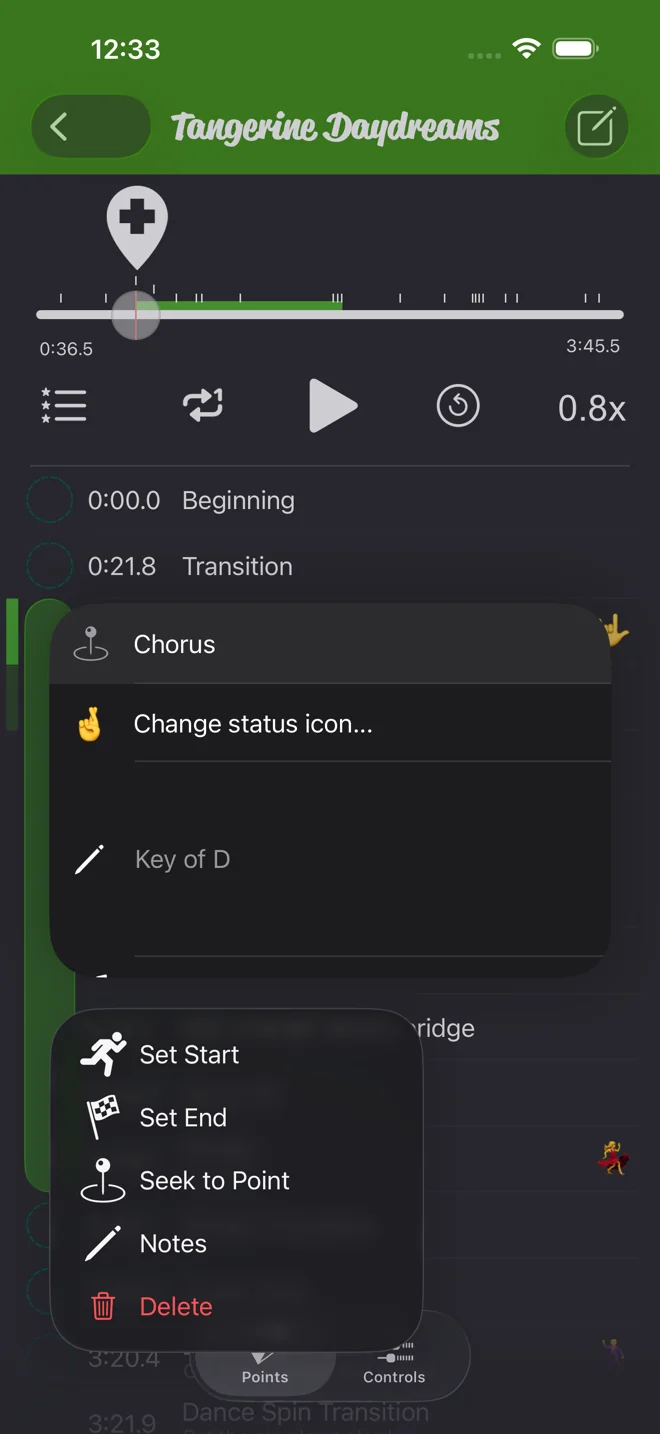
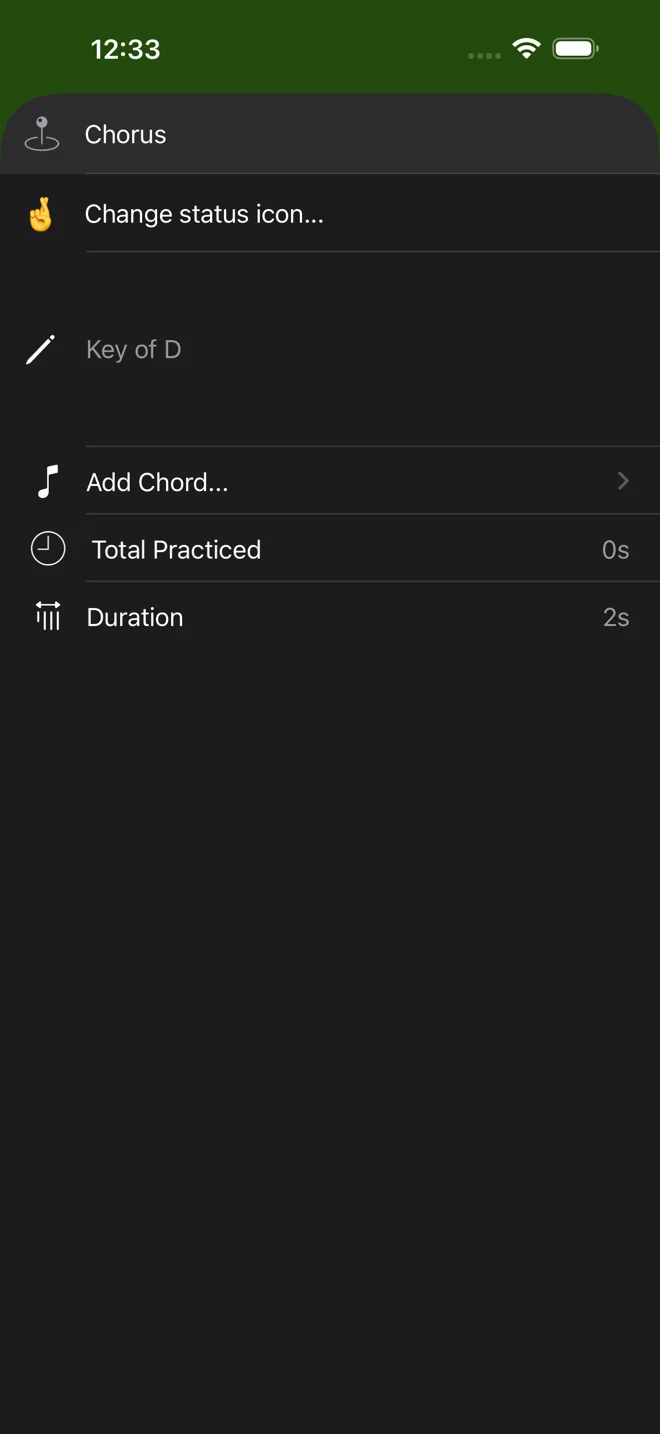
Håll ner en punkt och välj Anteckningar, eller svep den åt vänster, och ge den ett namn som ”Gitarrlick” och en anteckning som ”kom in på tvåan”. Du kan också ge en punkt en statusikon. Det är så jag markerar dem jag fortfarande inte kan spela.
Loopa kort, bredda sedan
- Börja med en loop som är nästan för kort, två takter eller ett lick, och spela den tills det blir tråkigt.
- Flytta startpunkten ett par takter tidigare. Nu övar du vägen in. Flytta sedan slutpunkten ett par takter senare och öva vägen ut. Flytta en punkt visar hur.
- Håll hastigheten där det låter rent. När den bredare loopen också sitter, öka hastigheten med plusknappen. Varje tryck är 0,01x.
- När hela partiet fungerar i full fart, välj Ange start på Början och Ange slut på Slutet, och spela låten rakt igenom. Uppspelningen stannar alltid vid slutpunkten, loop eller inte. Om det spricker i skarvarna är det din nästa loop.
Loopning fungerar likadant på streamad Apple Music, låtar du äger, importerade filer och dina egna inspelningar. Hastigheten också. Bara tonhöjd och panorering kräver en oskyddad, nedladdad fil, och Apple Music-guiden tar upp det.
Practice Player är gratis att ladda ner, med en betald uppgradering för obegränsat antal låtar och punkter.