iPhone'da bir şarkının zor kısmı nasıl döngüye alınır
Kimsenin şarkının tamamını kırk kez dinlemeye ihtiyacı yok. Size 17 ile 20. ölçüler arası kırk kez lazım. Müzik uygulaması bunu yapamaz ve ilerleme çubuğunu elle geri sürüklemek üçüncü denemeden sonra bıktırır. Practice Player'da bir bölümü işte böyle döngüye alıyorum.
Bölümün nerede başlayıp bittiğini işaretleyin
Practice Player'daki her şarkının bir nokta listesi vardır ve nokta, adı olan bir zaman damgasından ibarettir. Bunlardan ikisi bir döngünün başlangıcı ve bitişi olabilir.
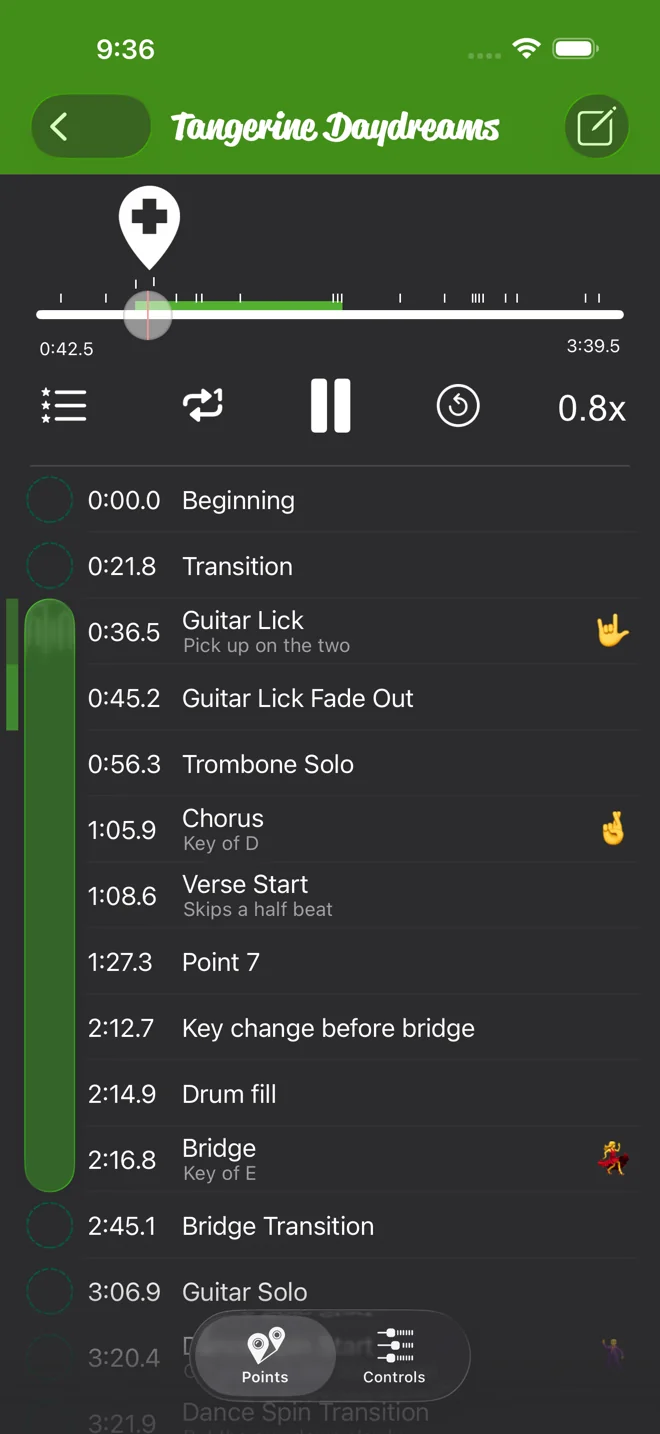
- Şarkıyı açın ve oynatıcının altındaki Noktalar'a dokunun.
- Zor kısmın başladığı yere kadar çalın ya da sarın, sonra oynatma imlecinin üstündeki +'ya dokunun. Oraya yeni bir nokta konur. Aynısını bölümün sonunda da yapın.
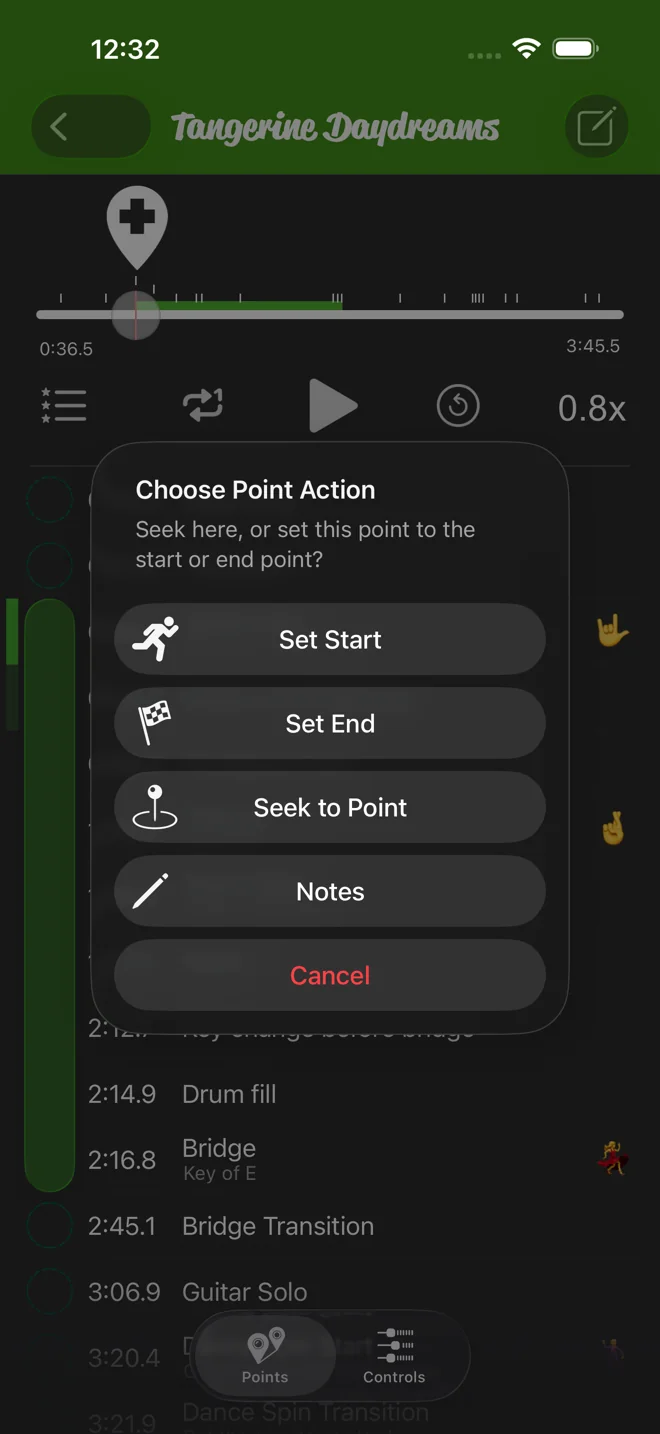
- İlk noktaya dokunup Başlangıç Ayarla'yı seçin. İkincisine dokunup Bitiş Ayarla'yı seçin.
Yaklaşık olması yeterli. Bir nokta biraz kayık düşerse onu taşıyın.
Döngünün açık olduğunu kontrol edin, sonra yavaşlatın
Döngü varsayılan olarak açıktır. Çal düğmesinin yanındaki döngü simgesi onu açıp kapatır ve hangisinde olduğunuzu bilmeniz için ekranda "Döngü Açık" ya da "Döngü Kapalı" yazısı belirir. Açıkken şarkı başlangıç noktanızdan bitiş noktanıza kadar çalar, geri atlar ve devam eder. Kapalıyken bitiş noktasında durur.
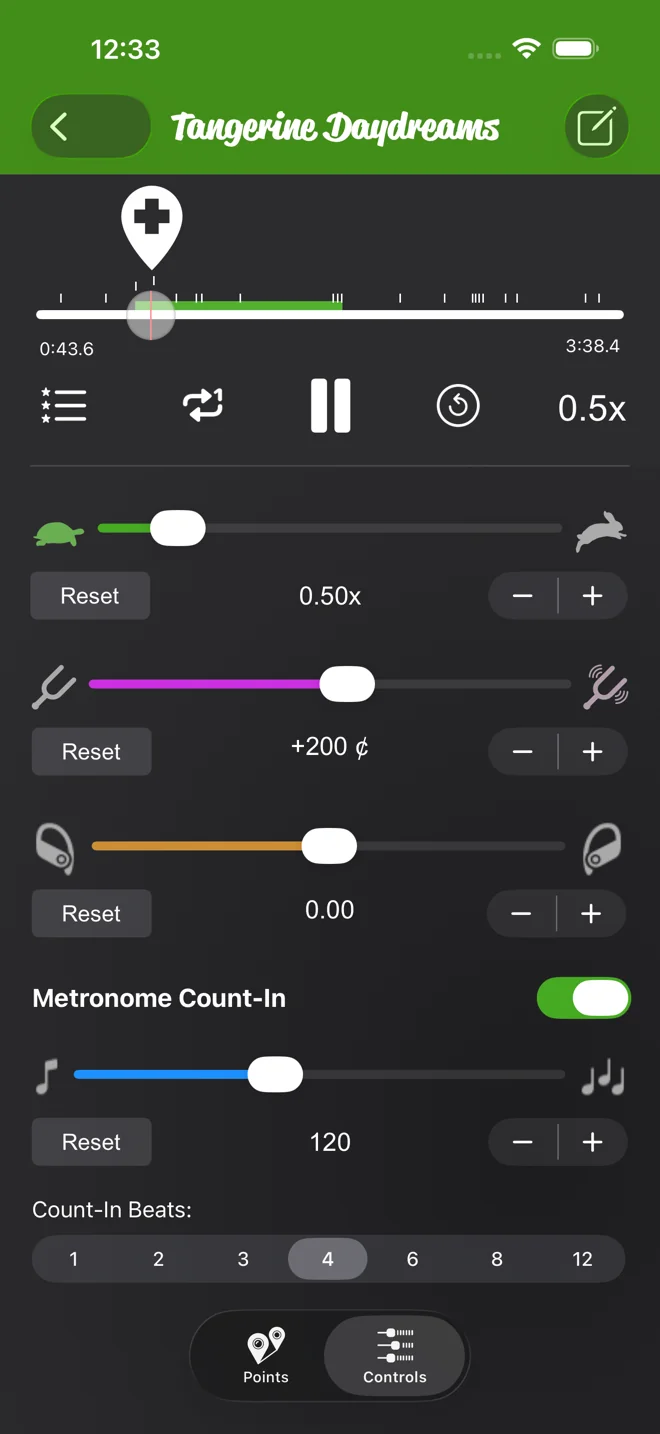
Sonra Kontroller'e dokunun ve bölümü temiz çalabilene kadar hız kaydırıcısını sola sürükleyin. Benim için ilk gün bu genellikle 0,75x olur. Döngü ve hız şarkıyla birlikte kalır.
Bölüm bir ön vuruşla başlıyorsa Metronom Giriş Sayımı'nı açın. Sizi şarkının BPM'inde, ayarladığınız hıza göre ölçeklenmiş olarak sayar; böylece "bir"in nerede olduğunu tahmin etmek zorunda kalmazsınız. Uygulama BPM'i bilmiyorsa 120 varsayar ve gerçeğini hemen orada ayarlayabilirsiniz.
İleride bulabilmek için bölüme ad verin
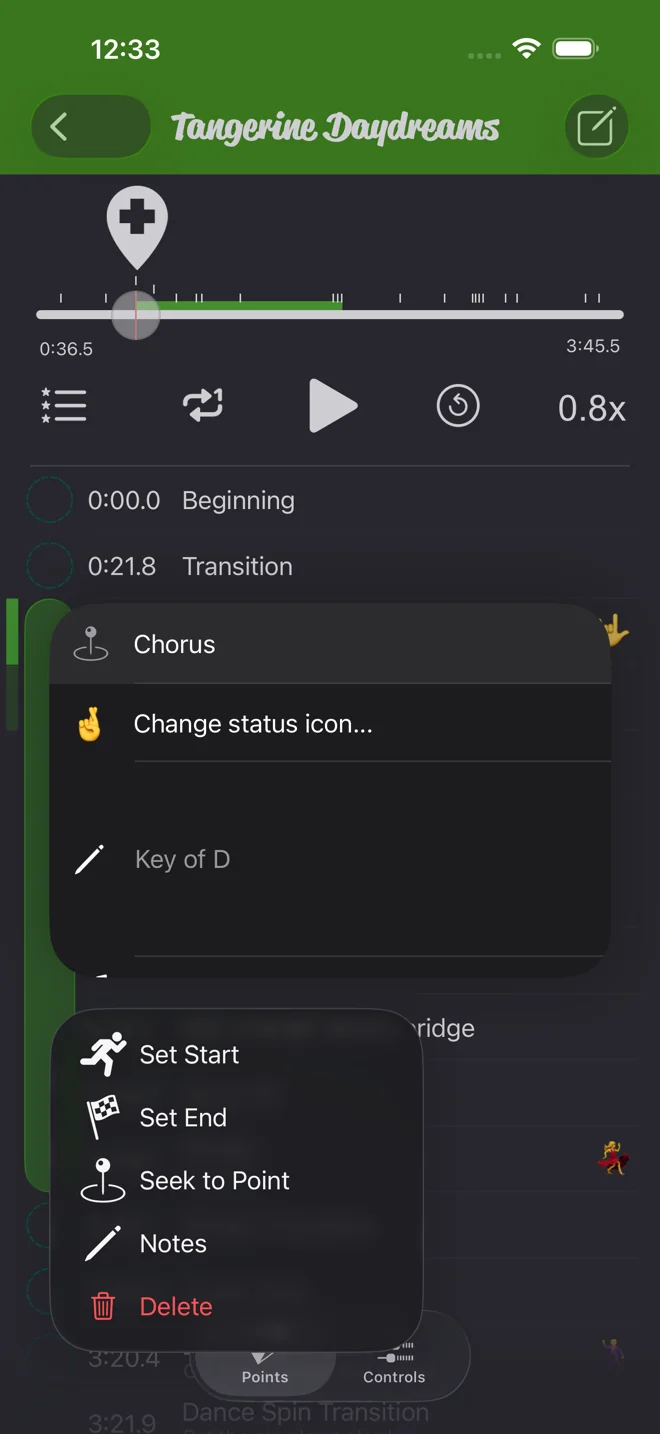
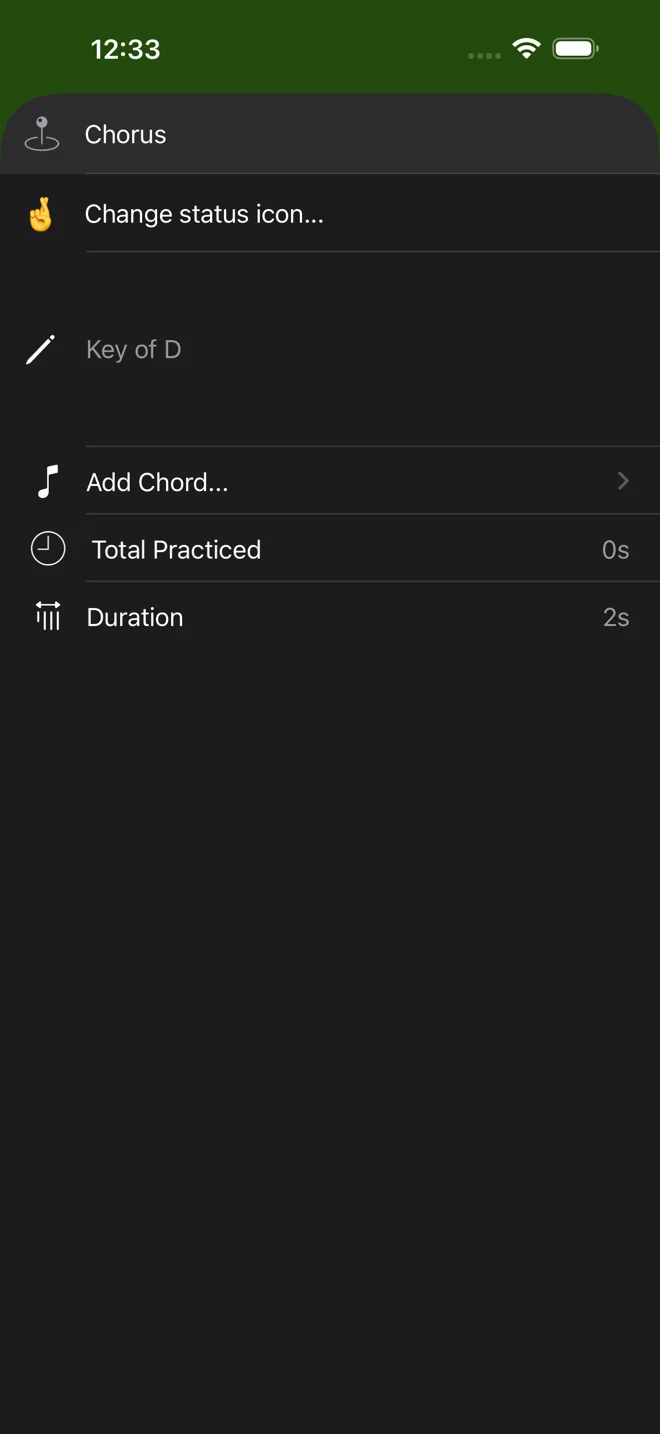
Bir noktaya uzun basıp Notlar'ı seçin ya da noktayı sola kaydırın, sonra ona "Gitar lick'i" gibi bir ad ve "ikide gir" gibi bir not verin. Bir noktaya durum simgesi de ekleyebilirsiniz. Hâlâ çalamadıklarımı ben böyle işaretliyorum.
Küçük döngüyle başlayın, sonra genişletin
- Neredeyse fazla kısa bir döngüyle başlayın, iki ölçü ya da tek bir lick, ve sıkıcı olana kadar çalın.
- Başlangıç noktasını birkaç ölçü öne taşıyın. Artık girişi çalışıyorsunuz. Sonra bitiş noktasını birkaç ölçü sonraya taşıyın ve çıkışı çalışın. Bir noktayı taşımak nasıl yapılacağını gösteriyor.
- Hızı temiz çaldığınız yerde tutun. Daha geniş döngü de temizlenince hızı artı düğmesiyle biraz artırın. Her dokunuş 0,01x'tir.
- Bölümün tamamı tam hızda oturunca Başlangıç'ta Başlangıç Ayarla'yı, Son'da Bitiş Ayarla'yı seçin ve şarkıyı baştan sona çalın. Çalma, döngü olsun olmasın, her zaman bitiş noktasında durur. Ek yerlerinden dağılıyorsa, sıradaki döngünüz o.
Döngü; Apple Music akışlarında, sahip olduğunuz şarkılarda, aktarılan dosyalarda ve kendi kayıtlarınızda aynı şekilde çalışır. Hız da öyle. Yalnızca perde ve pan, korumasız ve indirilmiş bir dosya gerektirir; Apple Music rehberi bunu anlatıyor.
Practice Player'ı indirmek ücretsiz; sınırsız şarkı ve nokta için ücretli bir yükseltme var.