Como fazer loop da parte difícil de uma música no iPhone
Ninguém precisa da música inteira quarenta vezes. Você precisa dos compassos 17 a 20 quarenta vezes. O app Música não faz isso, e arrastar a barra de volta na mão cansa depois da terceira tentativa. É assim que eu faço loop de um trecho no Practice Player.
Marque onde o trecho começa e termina
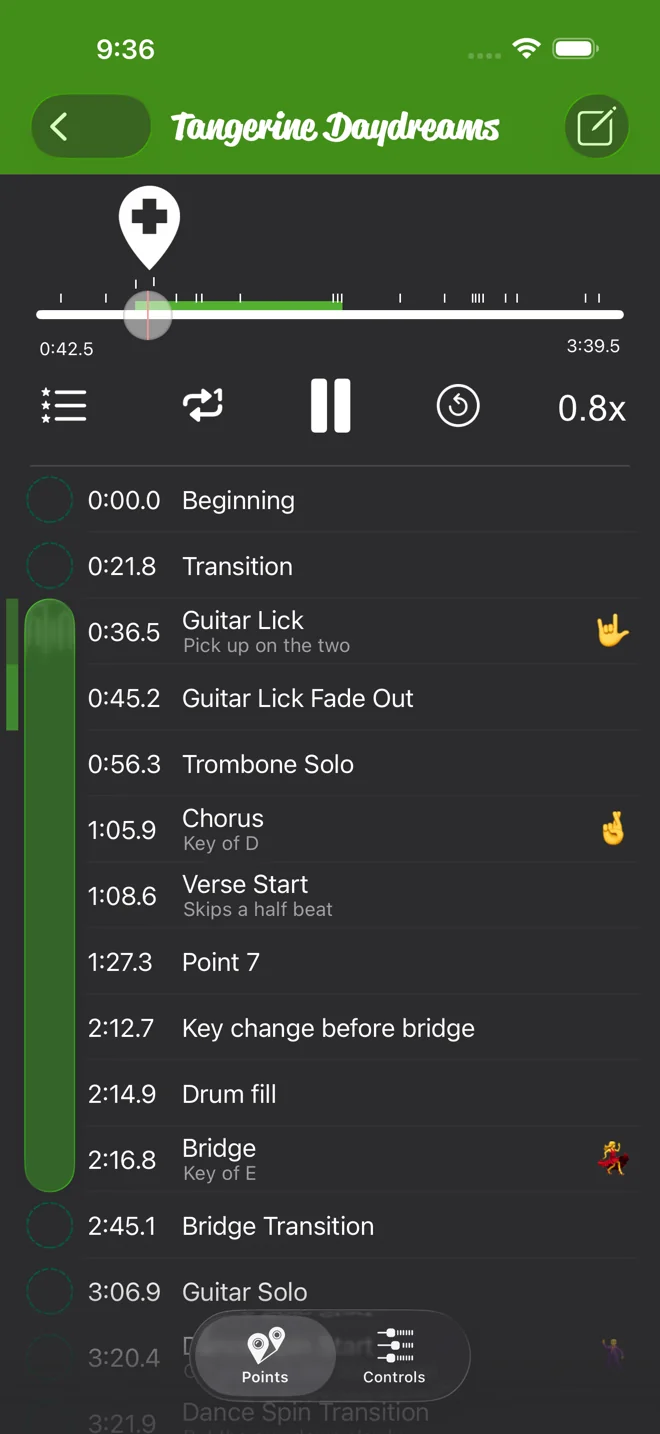
Toda música no Practice Player tem uma lista de pontos, e um ponto é só um momento da música com um nome. Dois deles podem ser o início e o fim de um loop.
- Abra a música e toque em Pontos na parte de baixo do player.
- Reproduza ou arraste até onde a parte difícil começa e toque no + que fica acima do cursor de reprodução. Um novo ponto aparece ali. Faça o mesmo no final do trecho.
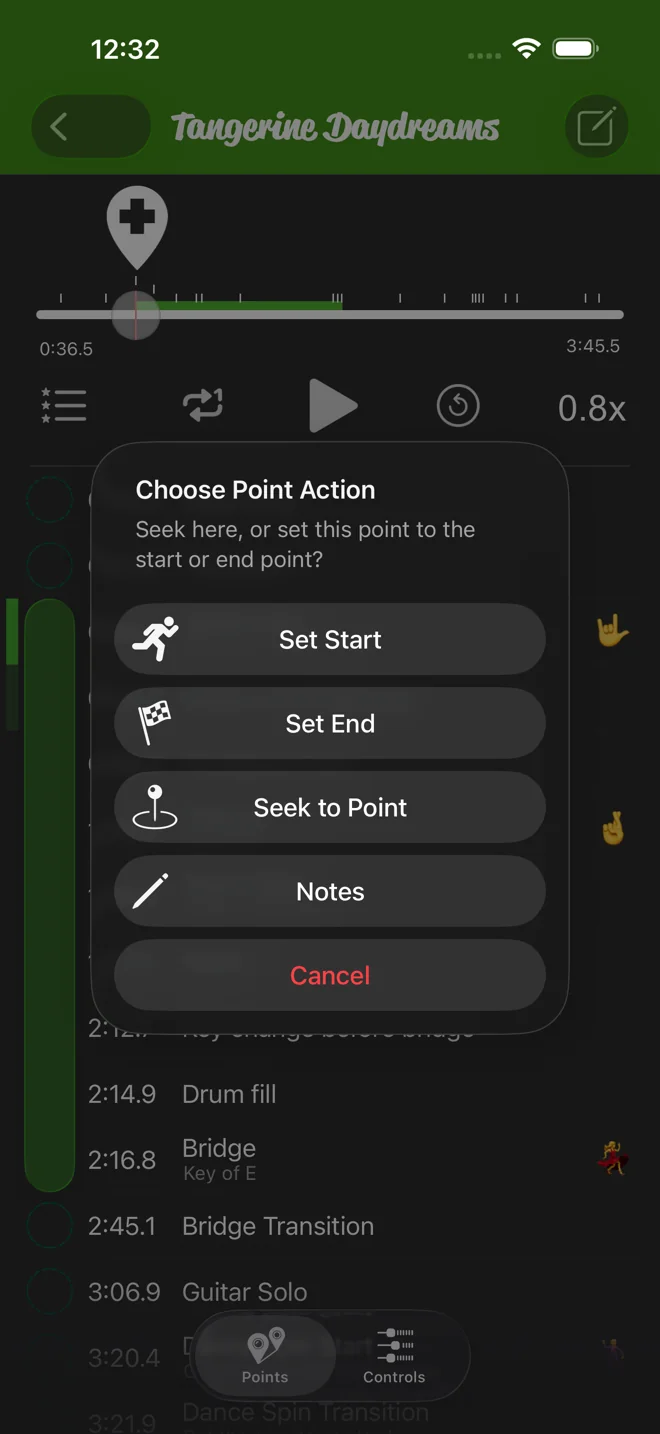
- Toque no primeiro ponto e escolha Definir início. Toque no segundo e escolha Definir final.
Chegar perto já basta. Se um ponto cair um pouco fora, mova o ponto.
Confira se o loop está ligado e diminua a velocidade
O loop vem ligado por padrão. O ícone de loop ao lado do play liga e desliga, e a tela mostra "Loop ativado" ou "Loop desativado" para você saber qual está valendo. Ligado, a música toca do seu ponto de início até o seu ponto de fim, volta e continua. Desligado, ela para no ponto de fim.
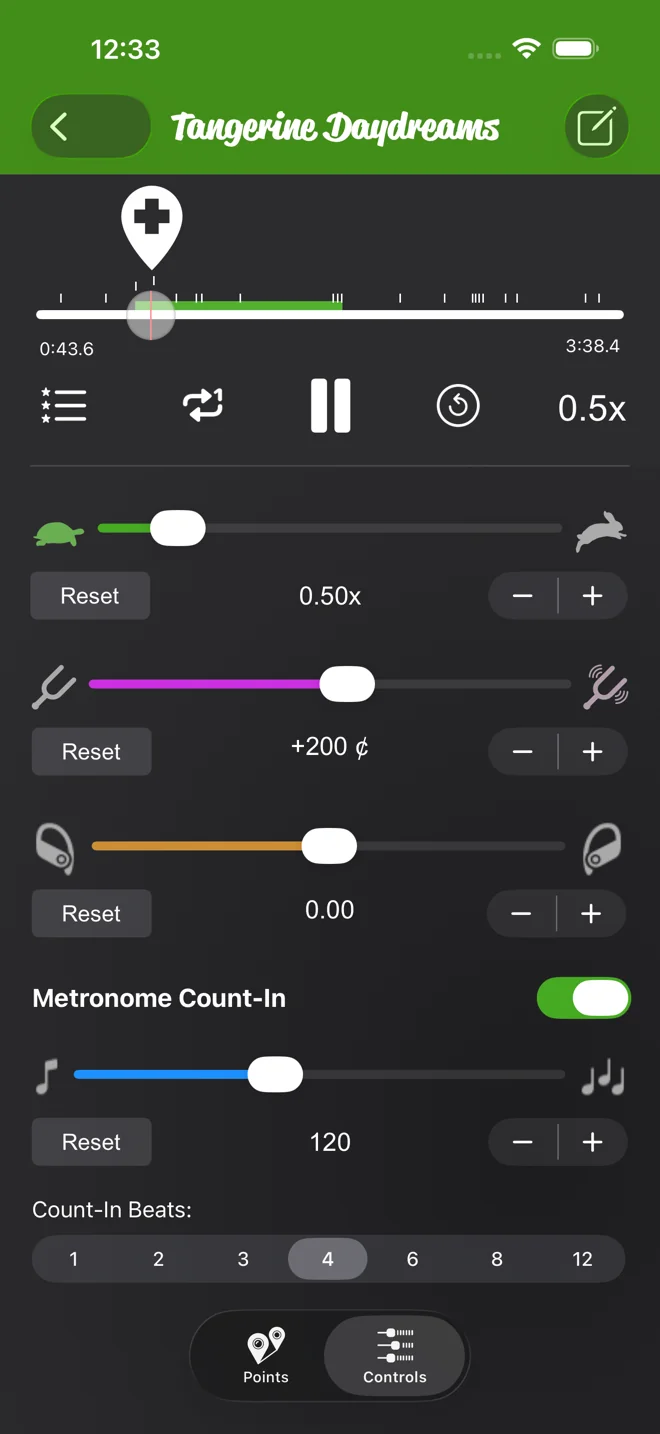
Depois toque em Controles e arraste o controle de velocidade para a esquerda até conseguir tocar o trecho limpo. Para mim, normalmente é 0,75x no primeiro dia. O loop e a velocidade ficam salvos com a música.
Se o trecho começa em anacruse, ative a Contagem inicial do metrônomo. Ela conta a entrada no BPM da música, ajustado à velocidade escolhida, então você para de adivinhar onde está o "um". Se o app não souber o BPM, ele assume 120, e você pode definir o valor certo ali mesmo.
Dê um nome ao trecho para você encontrar depois
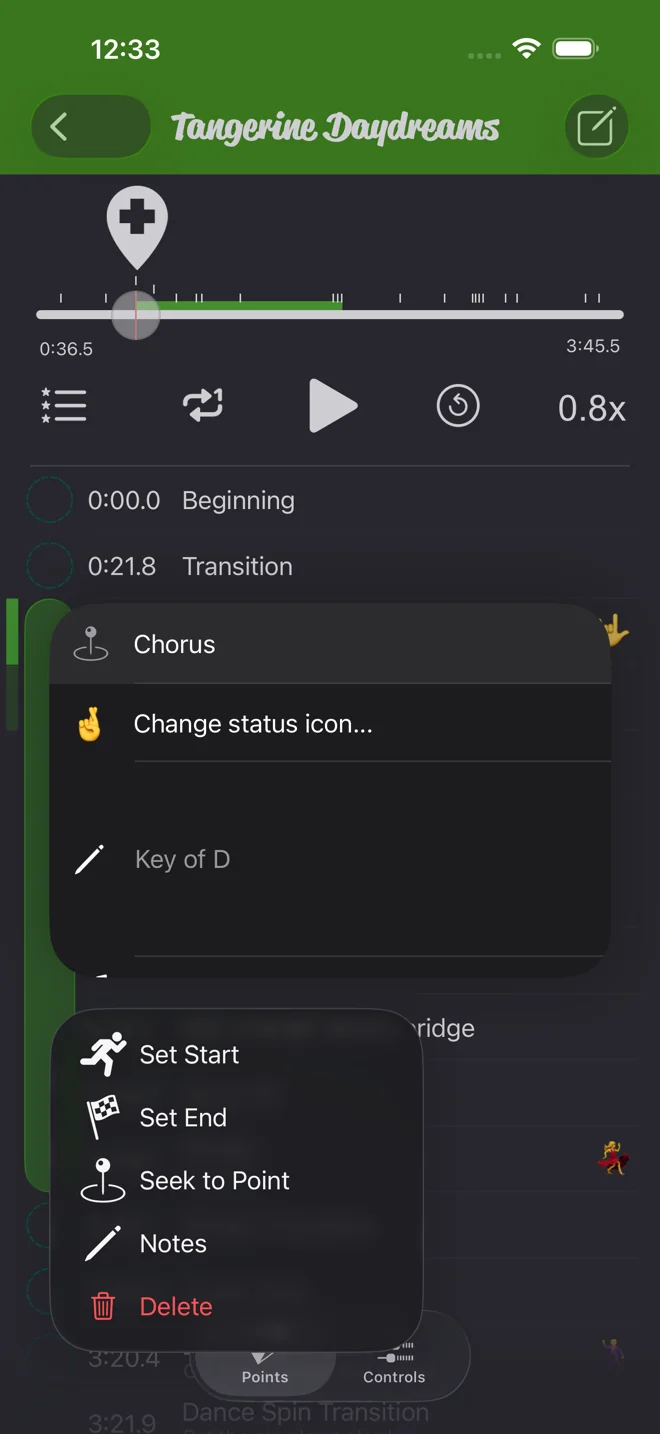
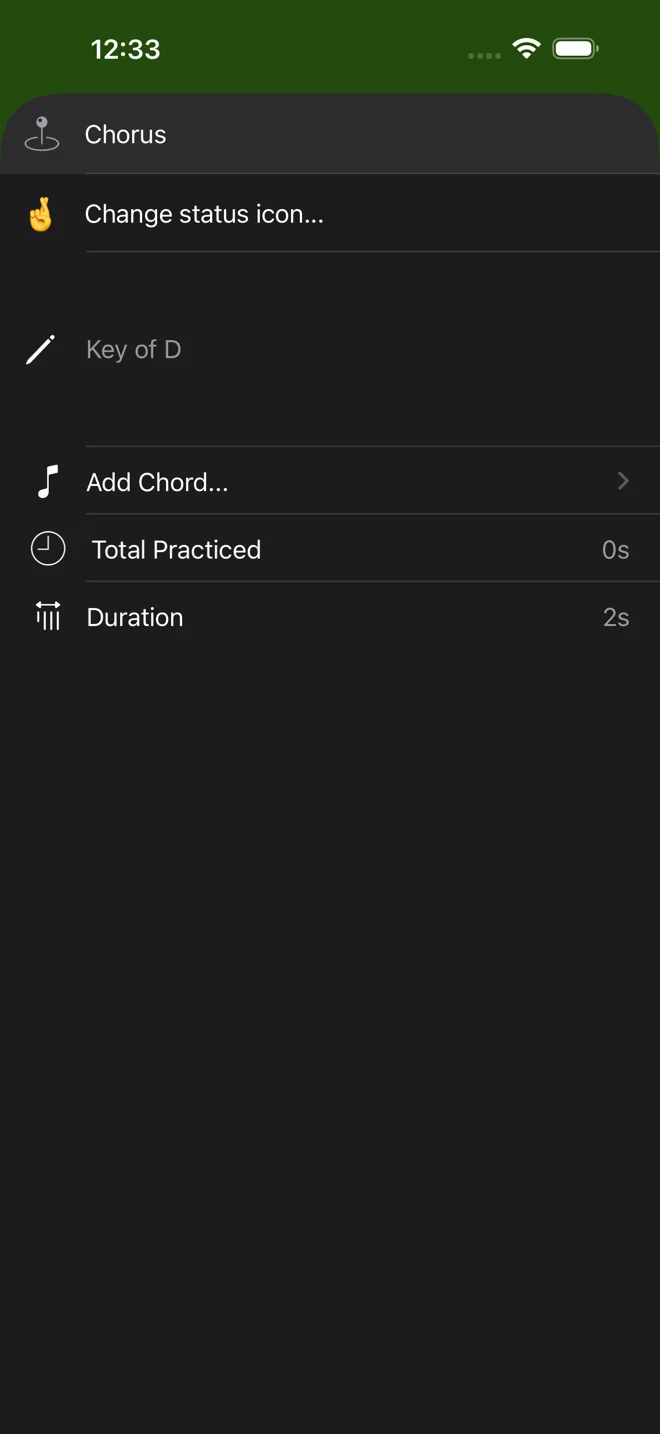
Toque e segure um ponto e escolha Notas, ou deslize o ponto para a esquerda, depois dê um nome como "Lick de guitarra" e uma nota como "entra no dois". Você também pode adicionar um ícone de status a um ponto. É assim que eu marco os que ainda não consigo tocar.
Faça um loop curto e depois amplie
- Comece com um loop quase curto demais, dois compassos ou um lick, e toque até ficar chato.
- Mova o ponto de início alguns compassos para trás. Agora você treina a entrada. Depois mova o ponto de fim alguns compassos para frente e treine a saída. Mover um ponto mostra como.
- Mantenha a velocidade onde sai limpo. Quando o loop maior também estiver limpo, suba a velocidade com o botão de mais. Cada toque é 0,01x.
- Quando o trecho inteiro funcionar na velocidade normal, use Definir início em Início e Definir final em Fim e toque a música inteira. A reprodução sempre para no ponto de fim, com ou sem loop. Se desandar nas emendas, esse é o seu próximo loop.
O loop funciona igual em streams do Apple Music, músicas que você comprou, arquivos importados e suas próprias gravações. A velocidade também. Só o tom e o pan precisam de um arquivo baixado e sem proteção, e o guia do Apple Music explica isso.
O download do Practice Player é gratuito, com um upgrade pago para músicas e pontos ilimitados.