Comment boucler le passage difficile d'un morceau sur iPhone
Personne n'a besoin du morceau entier quarante fois. Vous avez besoin des mesures 17 à 20 quarante fois. L'app Musique ne sait pas faire ça, et ramener la barre de lecture à la main devient pénible dès le troisième essai. Voici comment je boucle une section dans Practice Player.
Marquez le début et la fin de la section
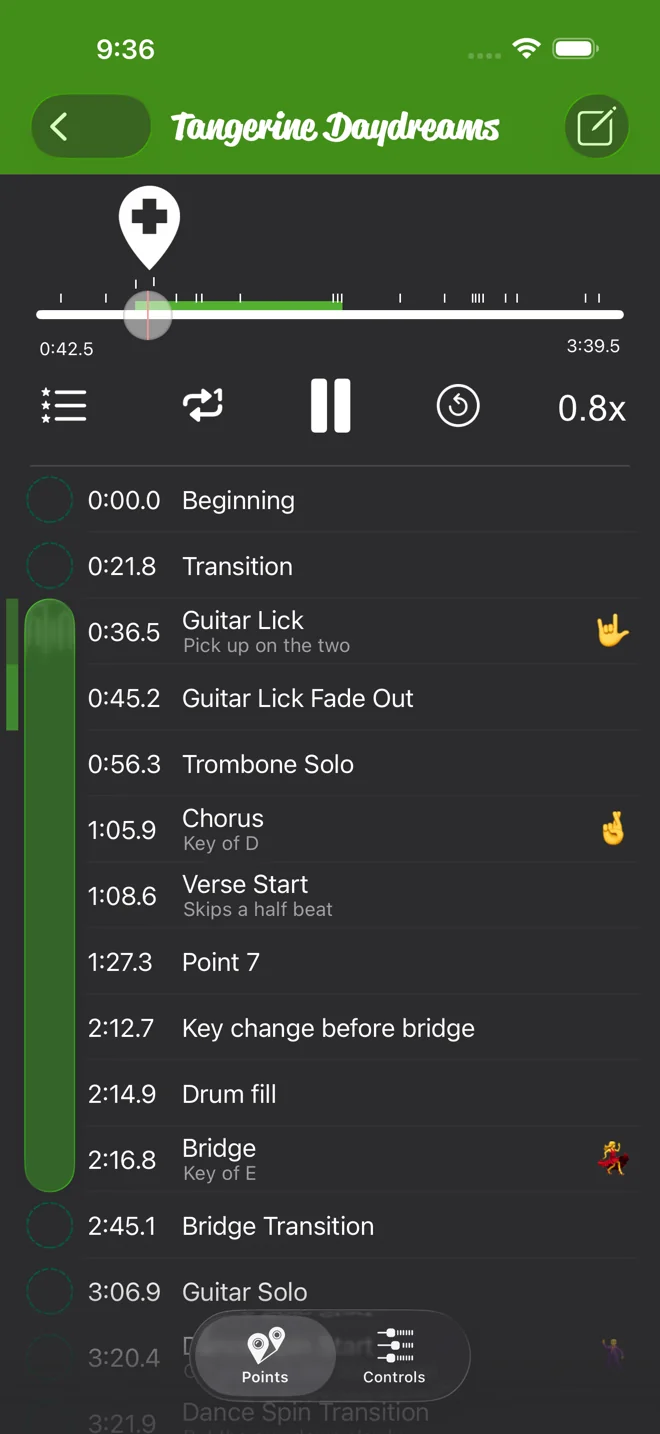
Chaque morceau dans Practice Player a une liste de points, et un point n'est qu'un repère temporel avec un nom. Deux d'entre eux peuvent servir de début et de fin à une boucle.
- Ouvrez le morceau et touchez Points en bas du lecteur.
- Lancez la lecture ou déplacez la tête de lecture jusqu'au début du passage difficile, puis touchez le + au-dessus de la tête de lecture. Un nouveau point apparaît à cet endroit. Faites de même à la fin de la section.
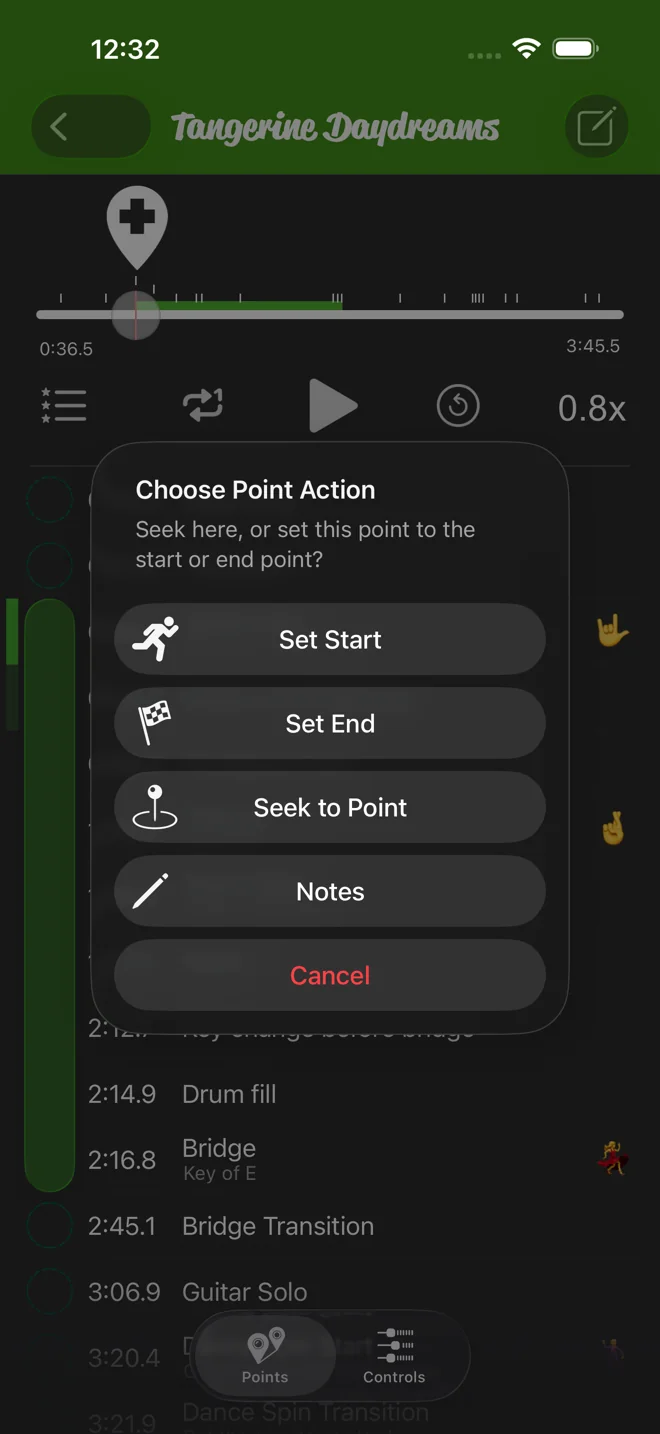
- Touchez le premier point et choisissez Définir le début. Touchez le second et choisissez Définir la fin.
À peu près, ça suffit. Si un point tombe un peu à côté, déplacez-le.
Vérifiez que la boucle est activée, puis ralentissez
La boucle est activée par défaut. L'icône de boucle à côté du bouton lecture l'active ou la désactive, et l'écran affiche « Boucle activée » ou « Boucle désactivée » pour que vous sachiez où vous en êtes. Activée, le morceau joue de votre point de début à votre point de fin, revient en arrière et continue. Désactivée, il s'arrête au point de fin.
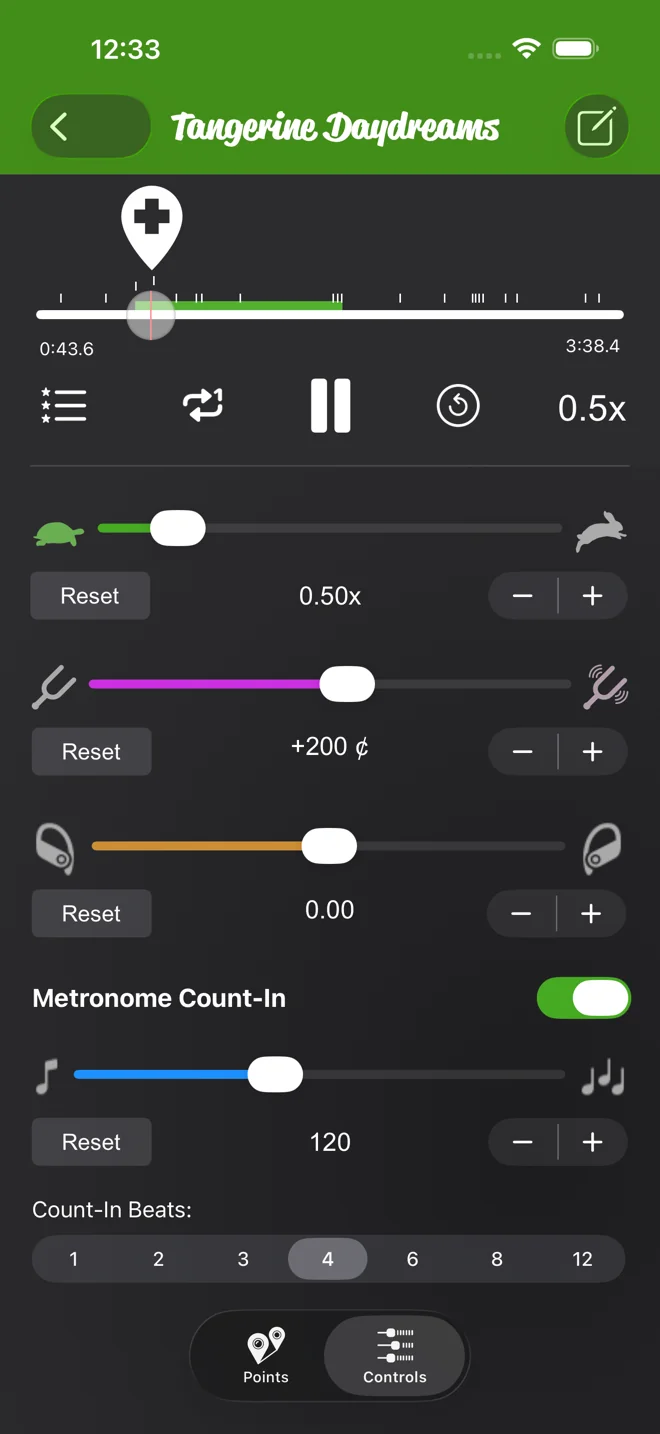
Touchez ensuite Contrôles et faites glisser le curseur de vitesse vers la gauche jusqu'à jouer la section proprement. Pour moi, c'est généralement 0,75x le premier jour. La boucle et la vitesse restent avec le morceau.
Si la section commence sur une levée, activez le Décompte du métronome. Il compte au BPM du morceau, ajusté à la vitesse choisie, pour que vous n'ayez plus à deviner où tombe le « un ». Si l'app ne connaît pas le BPM, elle part sur 120, et vous pouvez saisir le vrai au même endroit.
Nommez la section pour la retrouver plus tard
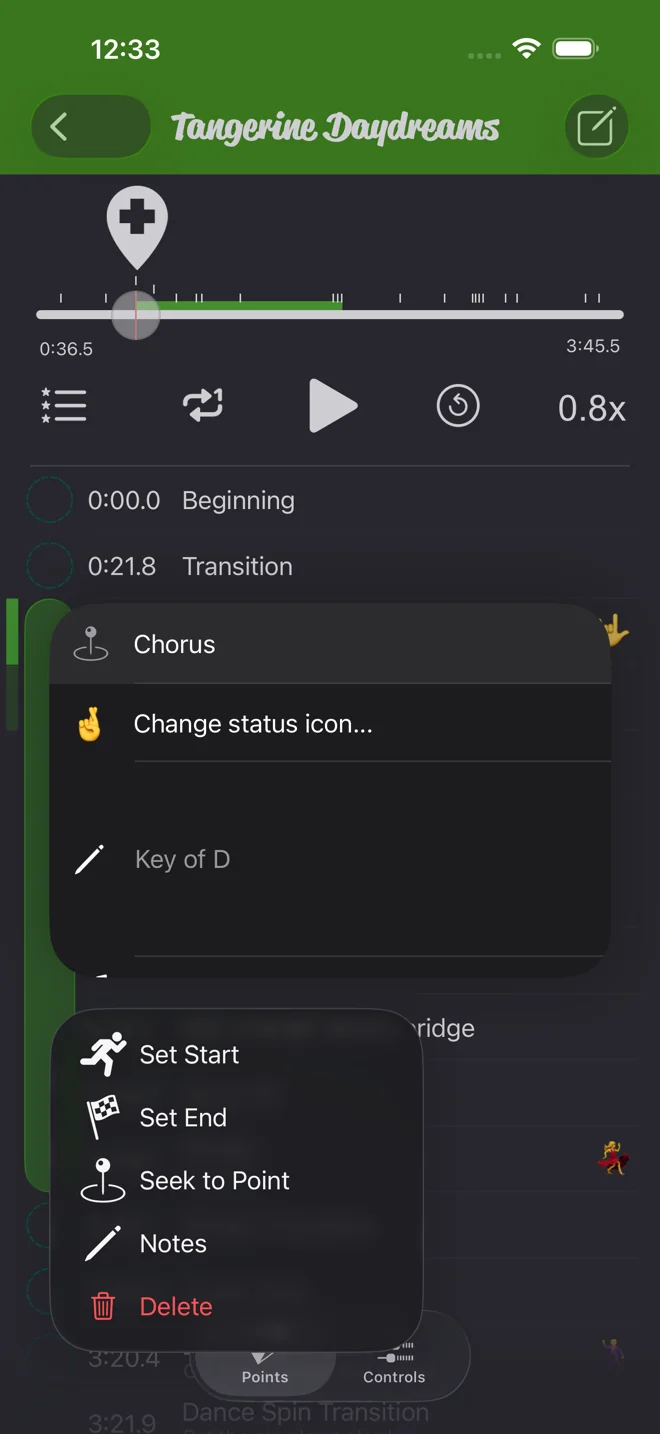
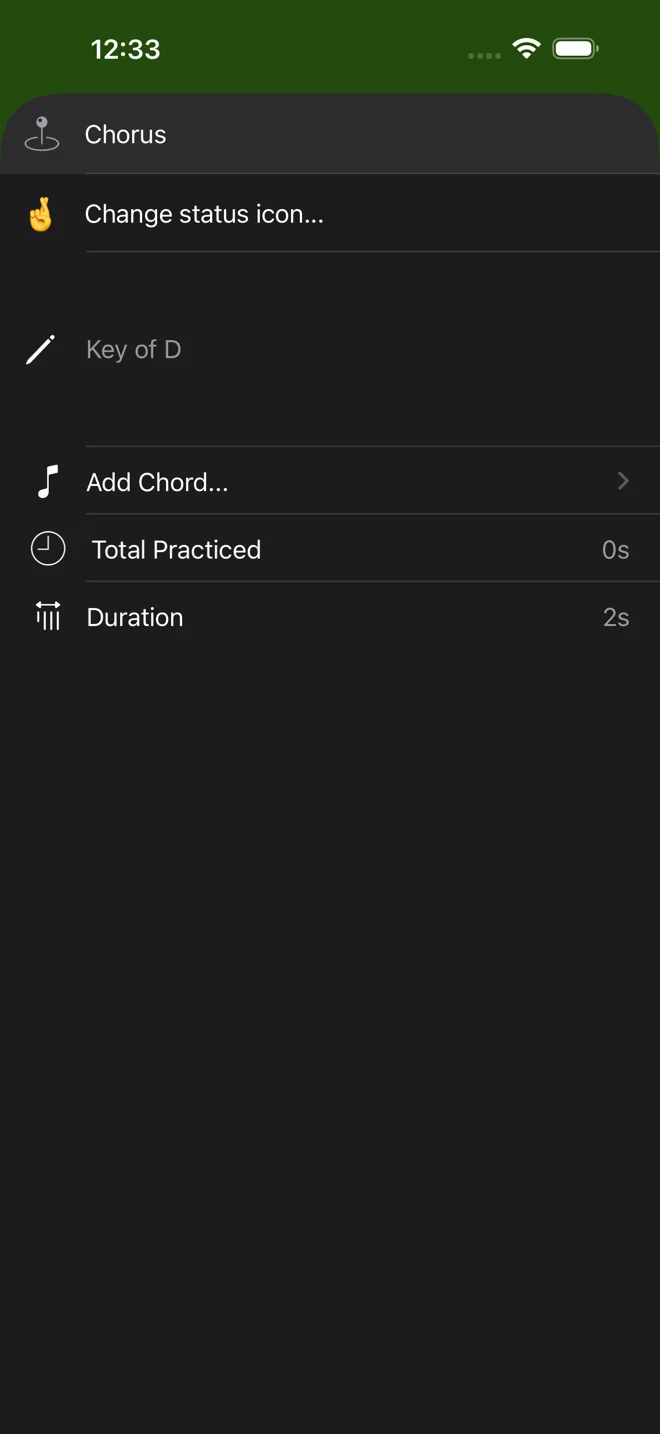
Appuyez longuement sur un point et choisissez Notes, ou balayez-le vers la gauche, puis donnez-lui un nom comme « Plan de guitare » et une note comme « attaque sur le deux ». Vous pouvez aussi ajouter une icône d'état à un point. C'est comme ça que je marque ceux que je n'arrive pas encore à jouer.
Bouclez court, puis élargissez
- Commencez par une boucle presque trop courte, deux mesures ou un plan, et jouez-la jusqu'à ce qu'elle devienne ennuyeuse.
- Déplacez le point de début quelques mesures plus tôt. Vous travaillez maintenant l'entrée. Puis déplacez le point de fin quelques mesures plus tard et travaillez la sortie. Déplacer un point montre comment.
- Restez à la vitesse où c'est propre. Quand la boucle élargie est propre aussi, montez la vitesse avec le bouton plus. Chaque appui ajoute 0,01x.
- Quand toute la section passe à pleine vitesse, choisissez Définir le début sur Début et Définir la fin sur Fin, et jouez le morceau en entier. La lecture s'arrête toujours au point de fin, boucle ou pas. Si ça se défait aux jointures, c'est votre prochaine boucle.
La boucle fonctionne de la même façon sur les morceaux Apple Music en streaming, les morceaux que vous possédez, les fichiers importés et vos propres enregistrements. La vitesse aussi. Seuls la hauteur et le panoramique demandent un fichier non protégé et téléchargé, et le guide Apple Music l'explique.
Practice Player se télécharge gratuitement, avec une mise à niveau payante pour des morceaux et des points illimités.