Comment déplacer un point d'entraînement à un autre moment sur iPhone
Vous touchez le + un poil trop tard et le point tombe juste après le premier temps. Désormais, chaque passage dans la boucle commence par une note à moitié coupée, et vous l'entendez à chaque tour, ce qui devient vite pénible quand vous essayez de caler le premier temps. Ne le supprimez pas. Déplacez-le.
Voyez d'abord
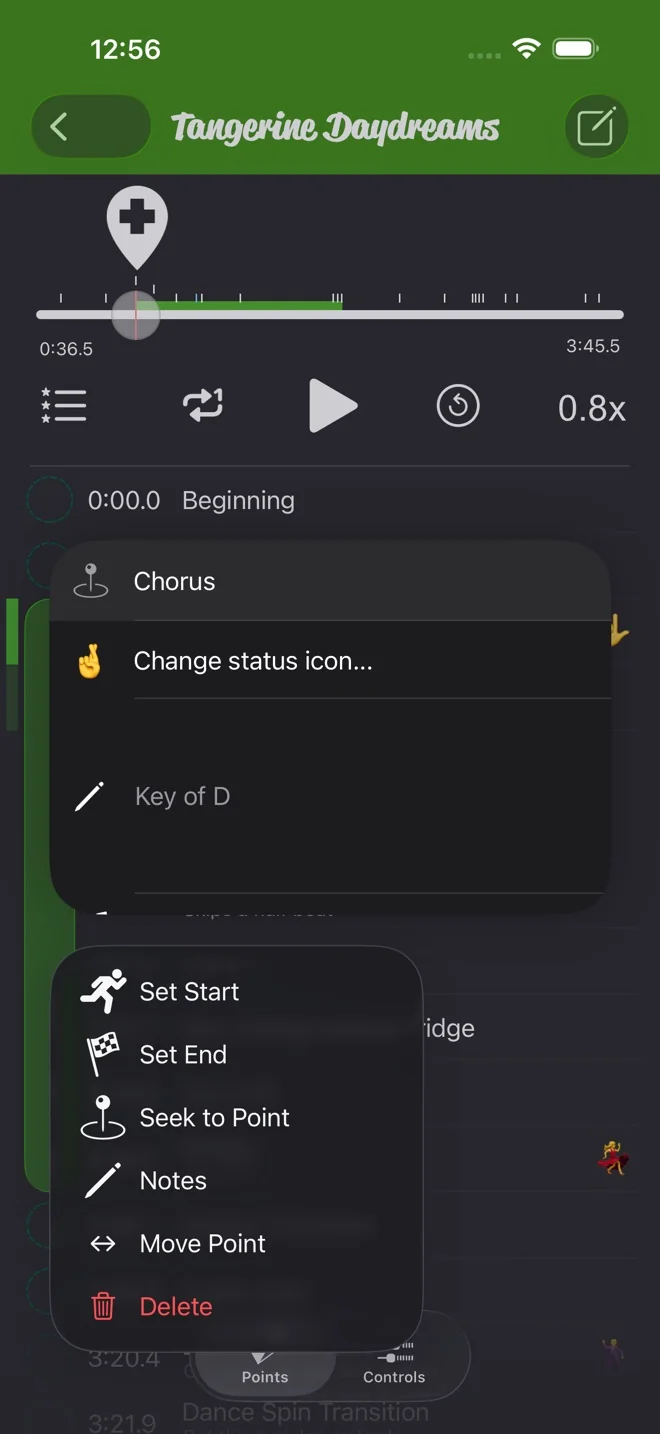
Voici comment. Appuyez longuement sur un point, choisissez Déplacer le point, ajustez-le et touchez Écrire. La liste remet le point dans l'ordre et le met en surbrillance pour que vous voyiez où il est allé.
Si vous n'avez pas encore créé de boucle, commencez par boucler le passage difficile. Ce guide prend le relais une fois que vous avez des points.
Choisissez le point à déplacer
- Ouvrez le morceau et touchez Points.
- Appuyez longuement sur le point et choisissez Déplacer le point.
Il y a d'autres chemins. Touchez le point et choisissez Déplacer le point dans l'alerte (quand Appui sur un point est réglé sur Fenêtre contextuelle des options, le réglage par défaut), balayez le point vers la gauche et touchez les flèches gauche-droite, ou ouvrez ses notes et touchez la ligne Déplacer le point.
Début et Fin sont les deux seuls points que vous ne pouvez pas déplacer. Ils restent tout au début et tout à la fin du morceau.
Glisser ou ajuster
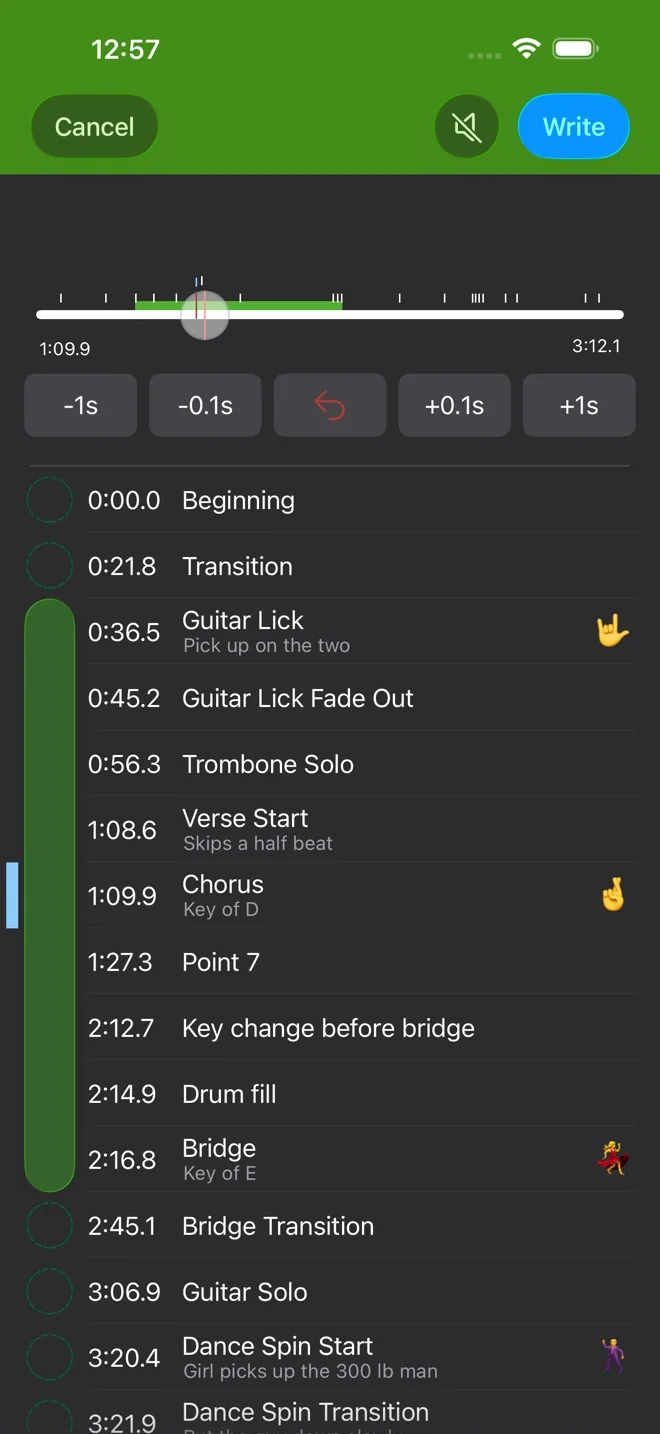
La lecture se met en pause et le lecteur passe en mode déplacement. Une barre bleu clair marque la ligne du point, et une marque rouge sur le curseur indique d'où il est parti.
- Faites glisser le bouton du curseur. Le point le suit, et le temps affiché sous le curseur indique où il va atterrir.
- Ajustez-le avec les boutons sous le curseur : -1s, -0.1s, +0.1s et +1s. Je fais glisser pour m'approcher, puis j'ajuste au dixième.
- La flèche rouge au milieu le remet à son point de départ.
Vous pouvez faire glisser un point au-delà de ses voisins. Sa ligne monte ou descend dans la liste au fur et à mesure. Deux points ne peuvent pas être à moins d'un dixième de seconde l'un de l'autre : le point reste donc toujours au moins à cette distance de tous les autres.
Écrire ou annuler
Rien ne change tant que vous ne touchez pas Écrire. Le point prend alors son nouveau temps, sa ligne clignote en jaune et le lecteur revient à la normale. Annuler laisse le point où il était. Aucun dégât.
Le haut-parleur à côté de Écrire active le son pendant le déplacement. Il est désactivé au départ. Une fois activé, vous entendez un court extrait au nouvel emplacement chaque fois que vous relâchez ou touchez un bouton d'ajustement. Sur un fichier importé, un enregistrement ou un achat téléchargé, vous entendez aussi la musique sous votre doigt pendant que vous faites glisser. L'app retient ce réglage pour tous les morceaux.
Déplacer le début ou la fin de la boucle
Les points de début et de fin de la boucle se déplacent de la même façon. La plage de boucle verte sur le curseur suit le bouton du curseur : vous voyez la nouvelle boucle avant de valider. La marque de départ est verte pour le point de début et jaune pour le point de fin.
Si vous faites glisser le point de début au-delà du point de fin, ils échangent leurs places quand vous touchez Écrire. La boucle reste l'intervalle entre les deux.
C'est la façon la plus rapide d'élargir une boucle d'une mesure. Avant, j'ajoutais un nouveau point et je choisissais Définir le début dessus. Maintenant, je déplace le début une mesure plus tôt.
Practice Player se télécharge gratuitement, avec une mise à niveau payante pour des morceaux et des points illimités.