Sådan flytter du et øvepunkt til et nyt tidspunkt på iPhone
Du trykker på + en anelse for sent, og punktet lander lige efter étteren. Nu starter hver tur gennem loopet med den første tone halvt klippet af, og du hører det, hver gang du kommer rundt, hvilket hurtigt bliver trættende, når du prøver at ramme det første slag. Slet det ikke. Flyt det.
Se det først
Sådan gør du. Hold fingeren på et punkt, vælg Flyt punkt, finjustér det, og tryk på Skriv. Listen sætter punktet tilbage på plads og lyser det op, så du kan se, hvor det endte.
Har du ikke sat et loop op endnu, så start med sådan looper du det svære sted. Denne guide tager over, når du har punkter.
Vælg det punkt, du vil flytte
- Åbn sangen, og tryk på Punkter.
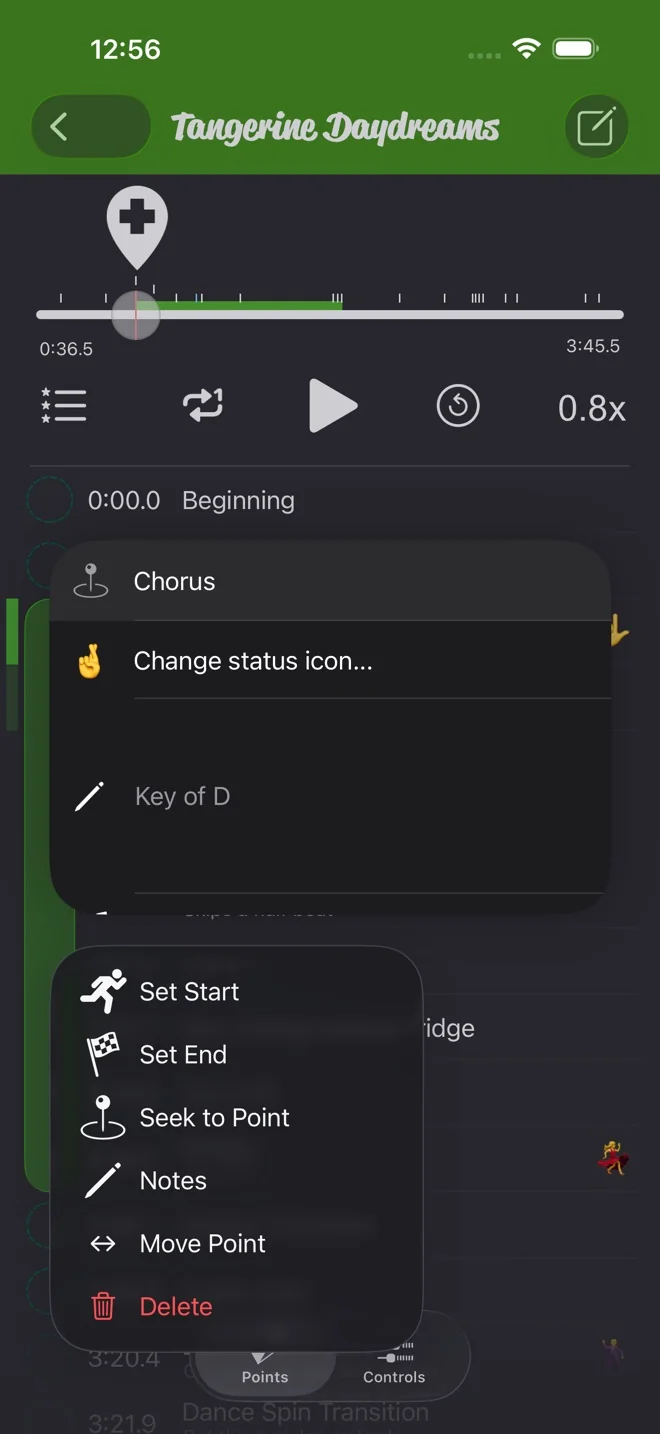
- Hold fingeren på punktet, og vælg Flyt punkt.
Der er andre veje ind. Tryk på punktet, og vælg Flyt punkt i dialogen (når Tryk på punkt står på Menu med valgmuligheder, som er standard), swipe punktet til venstre, og tryk på venstre-højre-pilene, eller åbn dets noter, og tryk på rækken Flyt punkt.
Starten og Ende er de eneste to, du ikke kan flytte. De bliver helt i starten og helt i slutningen af sangen.
Træk eller finjustér
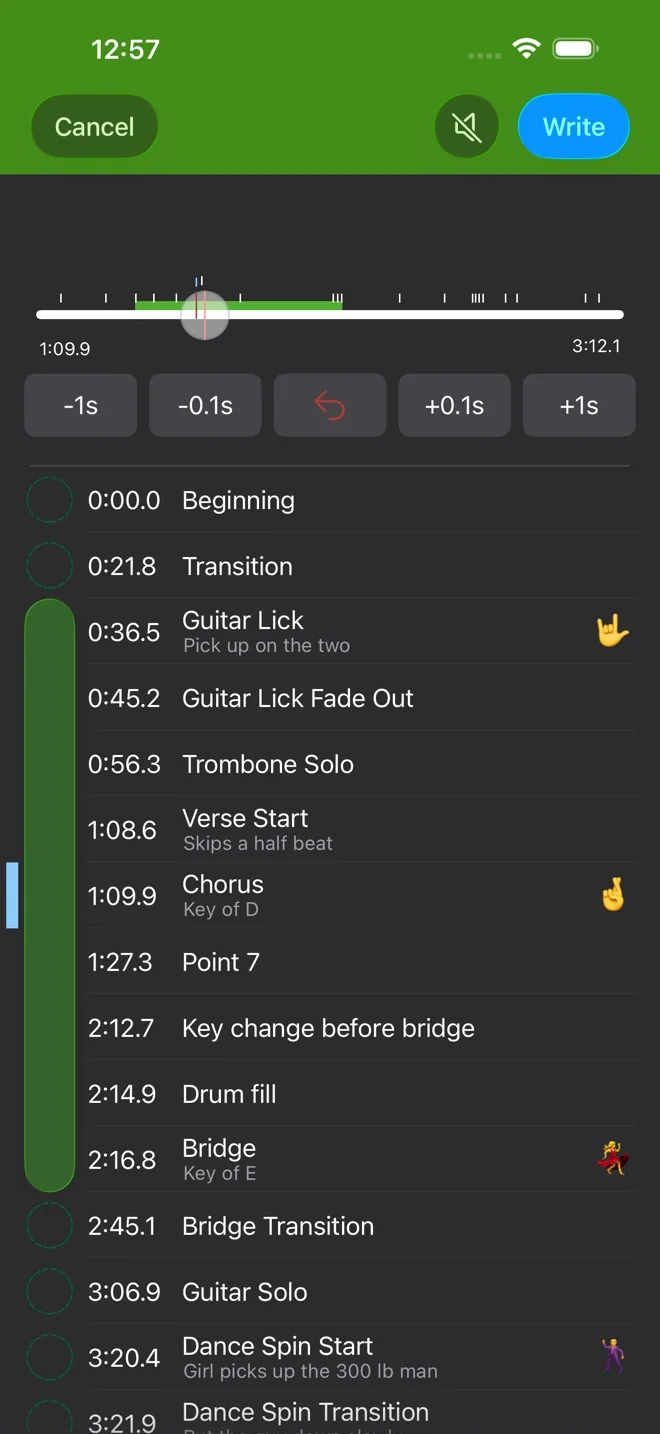
Afspilningen sættes på pause, og afspilleren skifter til flyttetilstand. En lyseblå bjælke markerer punktets række, og et rødt mærke på skyderen viser, hvor det startede.
- Træk i skyderens knap. Punktet følger med, og tiden under skyderen viser, hvor det lander.
- Finjustér med knapperne under skyderen: -1s, -0.1s, +0.1s og +1s. Jeg trækker for at komme tæt på og finjusterer så i tiendedele.
- Den røde pil i midten flytter den tilbage til, hvor den startede.
Du kan trække et punkt forbi sine naboer. Dets række rykker op eller ned i listen undervejs. To punkter kan ikke ligge tættere end en tiendedel sekund, så punktet holder altid mindst den afstand til alle andre.
Skriv, eller annuller
Intet ændres, før du trykker på Skriv. Så får punktet sin nye tid, rækken blinker gult, og afspilleren vender tilbage til det normale. Annuller lader punktet blive, hvor det var. Ingen skade sket.
Højttaleren ved siden af Skriv slår lyd til, mens du flytter. Den er slået fra til at begynde med. Når den er slået til, hører du et kort klip fra det nye sted, hver gang du slipper eller trykker på en finjusteringsknap. På en importeret fil, en optagelse eller et downloadet køb hører du også musikken under fingeren, mens du trækker. Appen husker indstillingen for hver sang.
Flyt loopets start eller slut
Loopets start- og slutpunkt flyttes på samme måde. Det grønne loopområde på skyderen følger knappen, så du kan se det nye loop, før du beslutter dig. Mærket, hvor punktet startede, er grønt for startpunktet og gult for slutpunktet.
Hvis du trækker startpunktet forbi slutpunktet, bytter de plads, når du trykker på Skriv. Loopet er stadig stykket mellem de to.
Det er den hurtige måde at gøre et loop en takt bredere på. Før tilføjede jeg et nyt punkt og valgte Angiv start på det. Nu flytter jeg starten en takt tidligere.
Practice Player er gratis at hente, med en betalt opgradering til et ubegrænset antal sange og punkter.