كيف تنقل نقطة تدريب إلى وقت جديد على iPhone
تنقر على + متأخرًا بلحظة فتستقر النقطة بعد النبضة القوية بقليل. الآن تبدأ كل دورة في الحلقة وقد ضاع نصف نوتة، وتسمع ذلك في كل مرة، وهذا يصبح مزعجًا بسرعة عندما تحاول ضبط النبضة الأولى. لا تحذفها. انقلها.
شاهدها أولًا
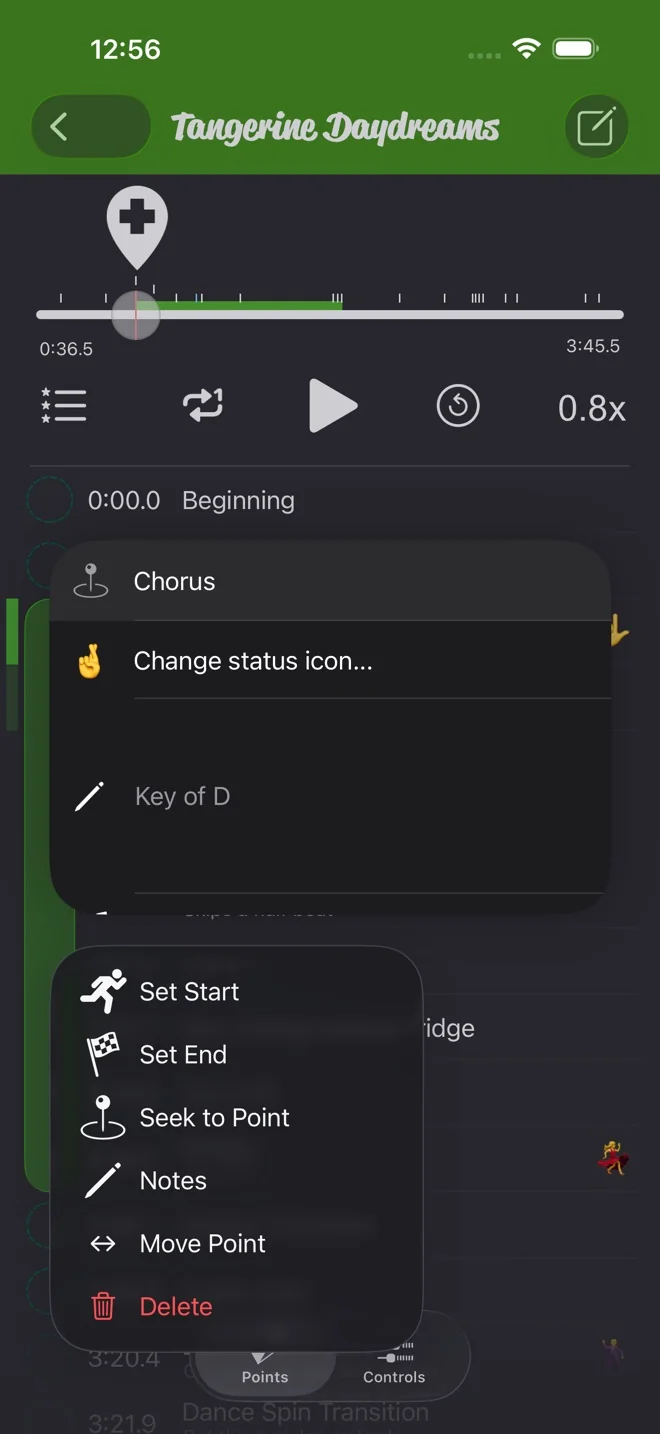
إليك الطريقة. اضغط مطولًا على نقطة، واختر نقل النقطة، وحرّكها، ثم انقر على كتابة. تعيد القائمة ترتيب النقطة وتضيئها لترى أين ذهبت.
إذا لم تُعدّ حلقة بعد، فابدأ بـكيف تكرّر الجزء الصعب. يبدأ هذا الدليل من حيث صارت لديك نقاط.
اختر النقطة التي تريد نقلها
- افتح الأغنية وانقر على نقاط.
- اضغط مطولًا على النقطة واختر نقل النقطة.
هناك طرق أخرى. انقر على النقطة واختر نقل النقطة من التنبيه (عندما يكون النقر على نقطة مضبوطًا على نافذة الخيارات المنبثقة، وهو الافتراضي)، أو اسحب النقطة أفقيًا حتى يظهر زر السهمين وانقر عليه، أو افتح ملحوظاتها وانقر على صف نقل النقطة.
البداية والنهاية هما النقطتان الوحيدتان اللتان لا يمكنك نقلهما. تبقيان عند بداية الأغنية ونهايتها تمامًا.
اسحبها أو حرّكها
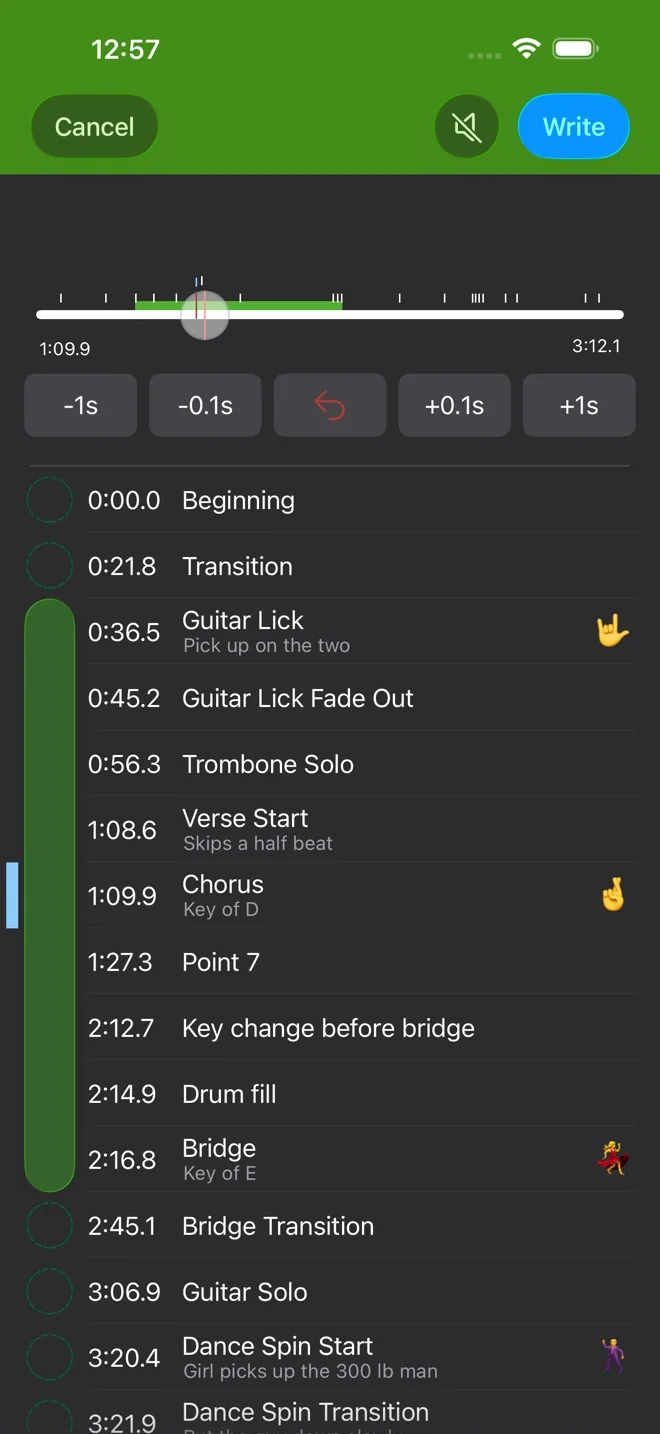
يتوقف التشغيل مؤقتًا وينتقل المشغّل إلى وضع النقل. يعلّم شريط أزرق فاتح صفّ النقطة، وتُظهر علامة حمراء على شريط التمرير مكان بدايتها.
- اسحب مقبض شريط التمرير. تتحرك النقطة معه، ويُظهر الوقت تحت الشريط أين ستستقر.
- حرّكها بالأزرار تحت شريط التمرير: -1s و-0.1s و+0.1s و+1s. أنا أسحبها حتى أقترب، ثم أحرّكها بالأعشار.
- السهم الأحمر في المنتصف يعيدها إلى حيث بدأت.
يمكنك سحب نقطة إلى ما بعد النقاط المجاورة لها. ويتحرك صفّها إلى الأعلى أو الأسفل في القائمة أثناء ذلك. لا يمكن أن تكون نقطتان أقرب من عُشر ثانية، لذا تبقى النقطة دائمًا على هذه المسافة على الأقل من أي نقطة أخرى.
اكتبها، أو ألغِ
لا شيء يتغير حتى تنقر على كتابة. عندها تأخذ النقطة وقتها الجديد، ويومض صفّها باللون الأصفر، ويعود المشغّل إلى وضعه الطبيعي. إلغاء يترك النقطة حيث كانت. لا ضرر في ذلك.
السماعة بجوار كتابة تشغّل الصوت أثناء النقل. تكون متوقفة في البداية. عند تشغيلها، تسمع مقطعًا قصيرًا من الموضع الجديد في كل مرة تُفلت فيها أو تنقر على زر تحريك. وفي ملف مستورد أو تسجيل أو أغنية مشتراة ومنزّلة، تسمع أيضًا الموسيقى تحت إصبعك أثناء السحب. ويتذكر التطبيق هذا الإعداد لكل أغنية.
انقل بداية الحلقة أو نهايتها
نقطتا بداية الحلقة ونهايتها تتحركان بالطريقة نفسها. نطاق الحلقة الأخضر على شريط التمرير يتبع المقبض، فترى الحلقة الجديدة قبل أن تعتمدها. والعلامة التي تُظهر مكان بداية النقطة خضراء لنقطة البداية وصفراء لنقطة النهاية.
إذا سحبت نقطة البداية إلى ما بعد نقطة النهاية، فإنهما تتبادلان مكانيهما عند النقر على كتابة. وتبقى الحلقة هي المسافة بين النقطتين.
هذه هي الطريقة السريعة لتوسيع الحلقة بمازورة. في السابق، كنت أضيف نقطة جديدة وأختار تعيين البداية عليها. الآن أنقل البداية مازورة إلى الوراء.
تنزيل Practice Player مجاني، مع ترقية مدفوعة لعدد غير محدود من الأغاني والنقاط.