Come spostare un punto di studio in un altro momento su iPhone
Tocchi il + un pelo in ritardo e il punto finisce subito dopo il battere. Ora ogni giro del loop parte con una nota tagliata a metà, e lo senti ogni volta, cosa che stanca in fretta quando cerchi di agganciare il primo tempo. Non cancellarlo. Spostalo.
Prima guardalo
Eccola. Tieni premuto un punto, scegli Sposta punto, ritoccalo e tocca Scrivi. L'elenco rimette il punto in ordine e lo evidenzia, così vedi dove è finito.
Se non hai ancora impostato un loop, inizia da come mettere in loop il passaggio difficile. Questa guida riparte da quando hai già dei punti.
Scegli il punto da spostare
- Apri il brano e tocca Punti.
- Tieni premuto il punto e scegli Sposta punto.
Ci sono altre strade. Tocca il punto e scegli Sposta punto dall'avviso (quando Tocco del punto è impostato su Opzioni popup, l'impostazione di default), scorri il punto verso sinistra e tocca le frecce sinistra-destra, oppure apri le sue note e tocca la riga Sposta punto.
Inizio e Fine sono gli unici due che non puoi spostare. Restano proprio all'inizio e alla fine del brano.
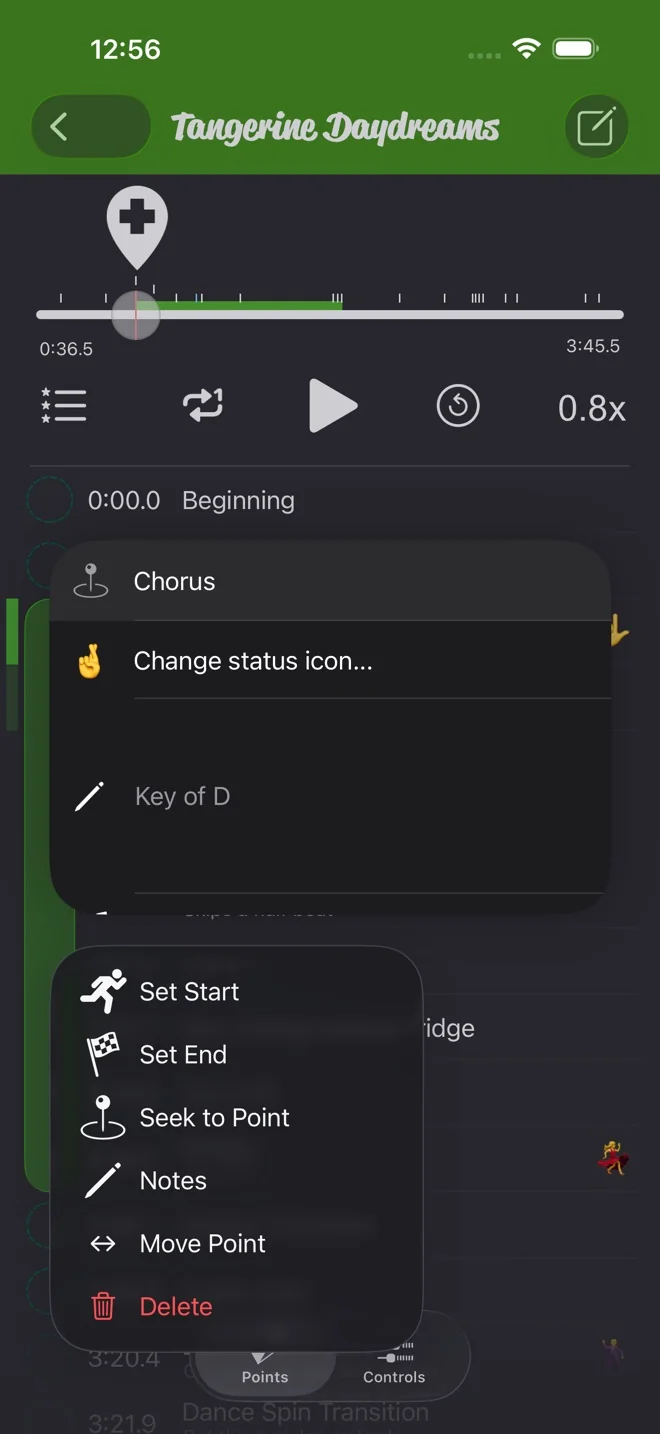
Trascinalo o ritoccalo
La riproduzione va in pausa e il player passa alla modalità spostamento. Una barra azzurra evidenzia la riga del punto, e un segno rosso sul cursore mostra da dove è partito.
- Trascina il pomello del cursore. Il punto lo segue, e il tempo sotto il cursore mostra dove finirà.
- Ritoccalo con i pulsanti sotto il cursore: -1s, -0.1s, +0.1s e +1s. Io trascino per avvicinarmi, poi ritocco di un decimo alla volta.
- La freccia rossa al centro lo riporta dove si trovava.
Puoi trascinare un punto oltre i suoi vicini. La sua riga sale o scende nell'elenco mentre lo sposti. Due punti non possono stare a meno di un decimo di secondo l'uno dall'altro, quindi il punto resta sempre almeno a quella distanza da tutti gli altri.
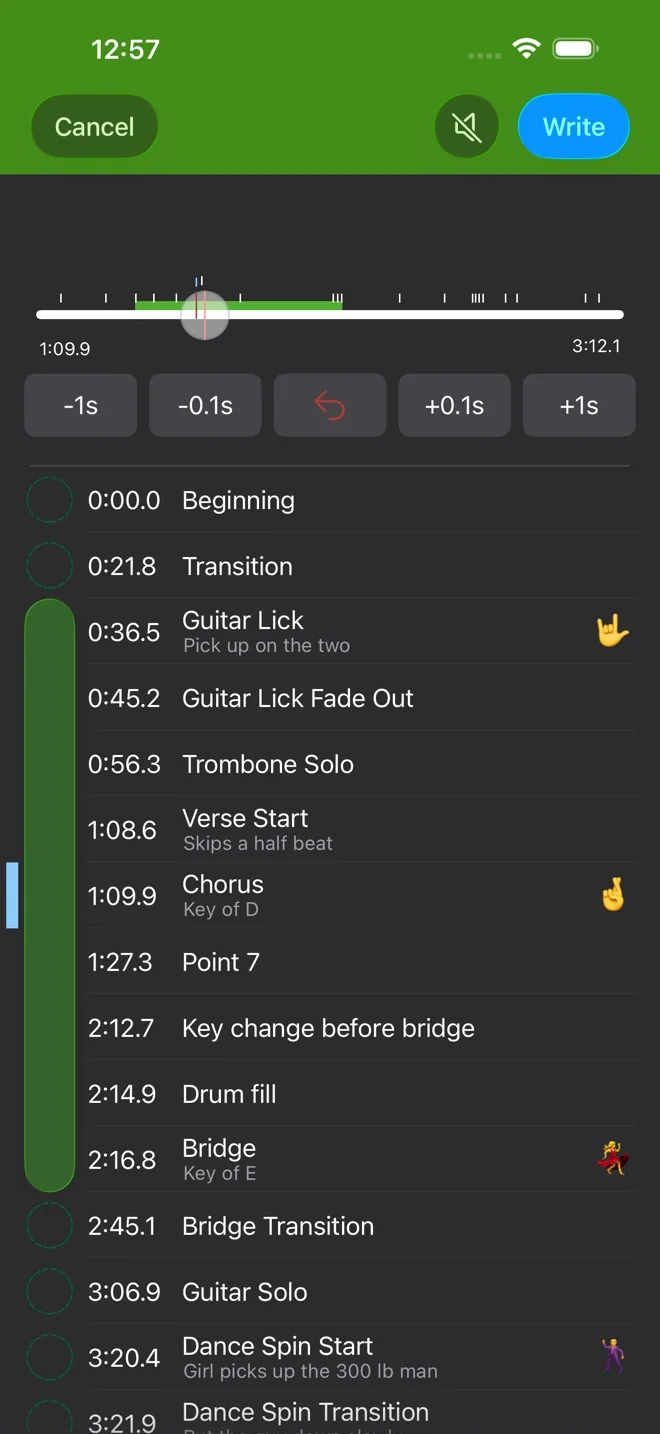
Scrivi o annulla
Non cambia nulla finché non tocchi Scrivi. Allora il punto prende il nuovo tempo, la sua riga lampeggia in giallo e il player torna normale. Annulla lascia il punto dov'era. Nessun danno.
L'altoparlante accanto a Scrivi attiva l'audio mentre sposti. All'inizio è spento. Se è acceso, ogni volta che lasci il dito o tocchi un pulsante per ritoccare senti un breve frammento dal nuovo punto. Con un file importato, una registrazione o un acquisto scaricato senti anche la musica sotto il dito mentre trascini. L'app ricorda l'impostazione per tutti i brani.
Sposta l'inizio o la fine del loop
I punti di inizio e fine del loop si spostano allo stesso modo. L'intervallo verde del loop sul cursore segue il pomello, così vedi il nuovo loop prima di confermare. Il segno di partenza è verde per il punto di inizio e giallo per il punto di fine.
Se trascini il punto di inizio oltre il punto di fine, i due si scambiano di posto quando tocchi Scrivi. Il loop resta il tratto compreso tra i due.
È il modo più rapido per allargare un loop di una battuta. Prima aggiungevo un nuovo punto e ci sceglievo Imposta inizio. Ora sposto l'inizio una battuta prima.
Practice Player si scarica gratis, con un upgrade a pagamento per brani e punti illimitati.