Jak na iPhonu přesunout cvičný bod na nový čas
Klepnete na + o chlup později a bod dopadne těsně za těžkou dobu. Teď každý průchod smyčkou začíná s chybějící půlkou noty a slyšíte to při každém kole, což rychle omrzí, když se snažíte trefit první dobu. Nemažte ho. Přesuňte ho.
Nejdřív se podívejte
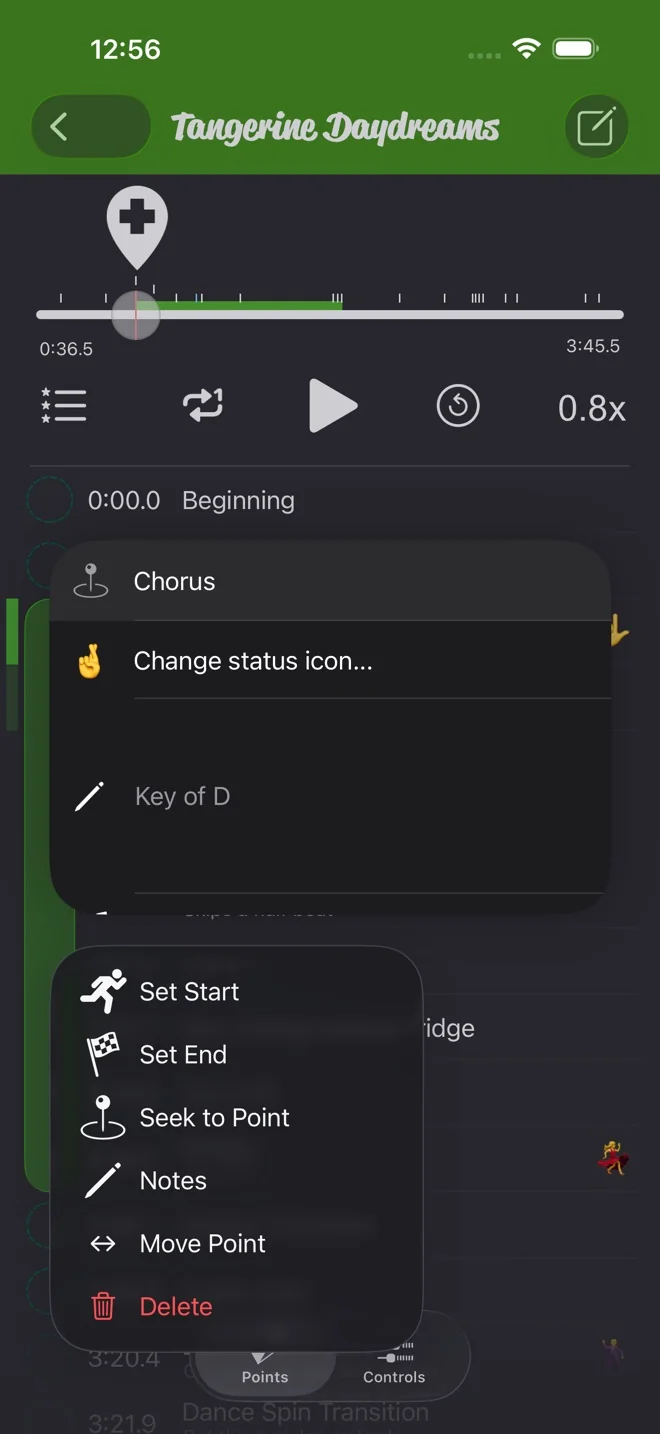
Takhle na to. Podržte bod, zvolte Přesunout bod, dolaďte ho a klepněte na Zapsat. Seznam vrátí bod na správné místo v pořadí a rozsvítí ho, abyste viděli, kam se přesunul.
Pokud ještě nemáte smyčku nastavenou, začněte návodem jak zasmyčkovat těžké místo. Tento návod navazuje ve chvíli, kdy už body máte.
Vyberte bod, který chcete přesunout
- Otevřete skladbu a klepněte na Body.
- Podržte bod a zvolte Přesunout bod.
Jsou i jiné cesty. Klepněte na bod a v dialogu zvolte Přesunout bod (když je Klepnutí na bod nastavené na Nabídka možností, což je výchozí), přejeďte po bodu doleva a klepněte na šipky vlevo-vpravo, nebo otevřete jeho poznámky a klepněte na řádek Přesunout bod.
Začátek a Konec jsou jediné dva body, které nejde přesunout. Zůstávají na úplném začátku a konci skladby.
Přetáhněte ho, nebo dolaďte
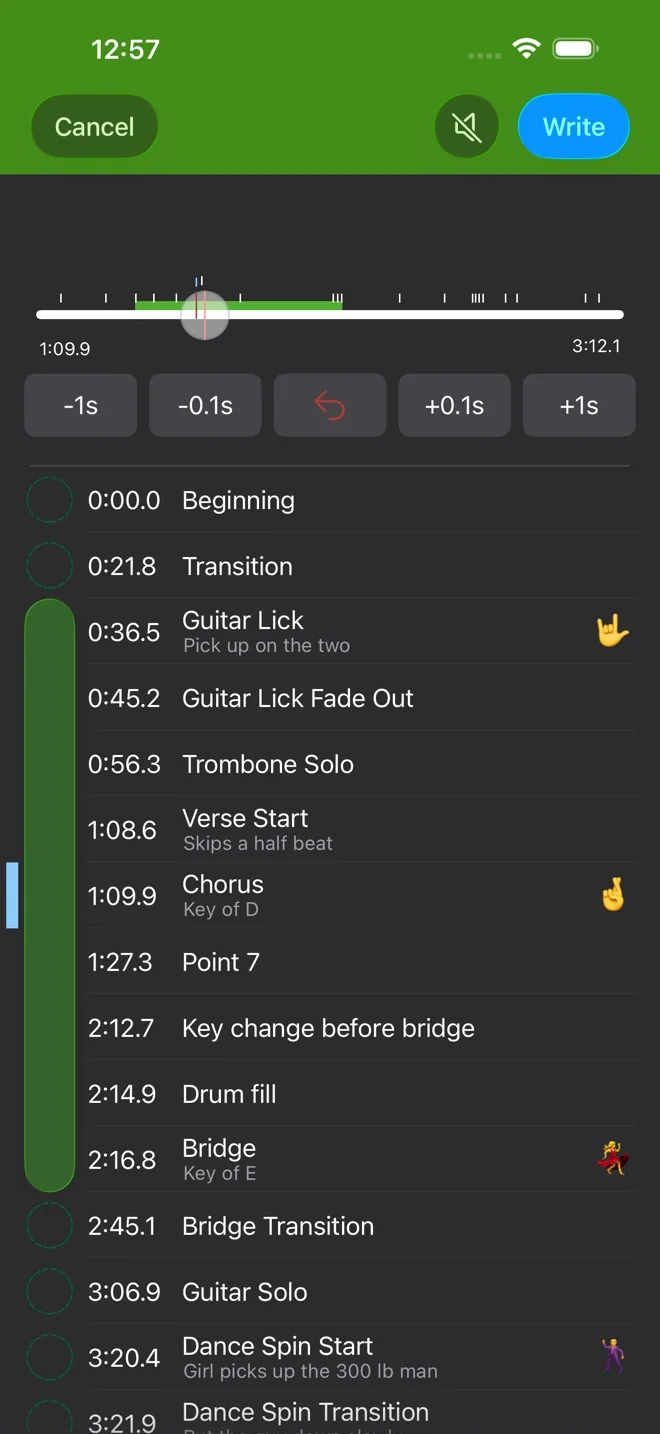
Přehrávání se pozastaví a přehrávač přepne do režimu přesunu. Světle modrý pruh označí řádek bodu a červená značka na posuvníku ukazuje, kde začínal.
- Přetáhněte jezdec posuvníku. Bod se posouvá s ním a čas pod posuvníkem ukazuje, kam dopadne.
- Doladit ho můžete tlačítky pod posuvníkem: -1s, -0.1s, +0.1s a +1s. Já ho nejdřív přetáhnu přibližně a pak doladím po desetinách.
- Červená šipka uprostřed ho vrátí tam, kde začínal.
Bod můžete přetáhnout přes sousední body. Jeho řádek se přitom posouvá v seznamu nahoru nebo dolů. Dva body nemůžou být blíž než desetinu sekundy, takže bod si od ostatních vždy drží aspoň tenhle odstup.
Zapsat, nebo zrušit
Nic se nezmění, dokud neklepnete na Zapsat. Pak bod dostane nový čas, jeho řádek žlutě blikne a přehrávač se vrátí do normálu. Zrušit nechá bod, kde byl. Nic se nestalo.
Reproduktor vedle Zapsat zapne během přesunu zvuk. Ve výchozím stavu je vypnutý. Když je zapnutý, uslyšíte krátkou ukázku z nového místa pokaždé, když pustíte prst nebo klepnete na tlačítko doladění. U importovaného souboru, nahrávky nebo stažené koupené skladby navíc slyšíte hudbu pod prstem, zatímco táhnete. Aplikace si nastavení pamatuje u každé skladby.
Posuňte začátek nebo konec smyčky
Body začátku a konce smyčky se přesouvají stejně. Zelený rozsah smyčky na posuvníku sleduje jezdec, takže novou smyčku vidíte, ještě než ji potvrdíte. Značka, kde bod začínal, je u bodu začátku zelená a u bodu konce žlutá.
Pokud přetáhnete bod začátku za bod konce, po klepnutí na Zapsat si místa vymění. Smyčka je pořád úsek mezi nimi.
Tohle je nejrychlejší způsob, jak smyčku rozšířit o takt. Dřív jsem přidal nový bod a nastavil na něm začátek. Teď začátek přesunu o takt dřív.
Practice Player je ke stažení zdarma, s placeným upgradem na neomezený počet skladeb a bodů.