Så saktar du ner låtar i Apple Music för att öva (utan att konvertera)
Musik-appen har ingen hastighetskontroll för låtar. Varenda konverteringssajt i sökresultaten vill att du ska ta bort DRM-skyddet i stället. Gör inte det. Att ta bort DRM bryter mot Apples villkor, och du behöver det inte.
Varför Musik-appen inte klarar det här
Apple ger poddar en hastighetsknapp och låtar ingenting alls. Varje ”så saktar du ner Apple Music”-träff jag hittade skickar dig till en konverterare. Den laddar ner låten, tar bort skyddet och ger dig en MP3 som du sedan måste importera någon annanstans.
Practice Player spelar låten genom Apples egen spelare och ändrar hastigheten. Låten lämnar aldrig ditt bibliotek, och inget konverteras.
Sakta ner en låt från ditt bibliotek eller Apple Music
- Installera Practice Player. Den är gratis att ladda ner.
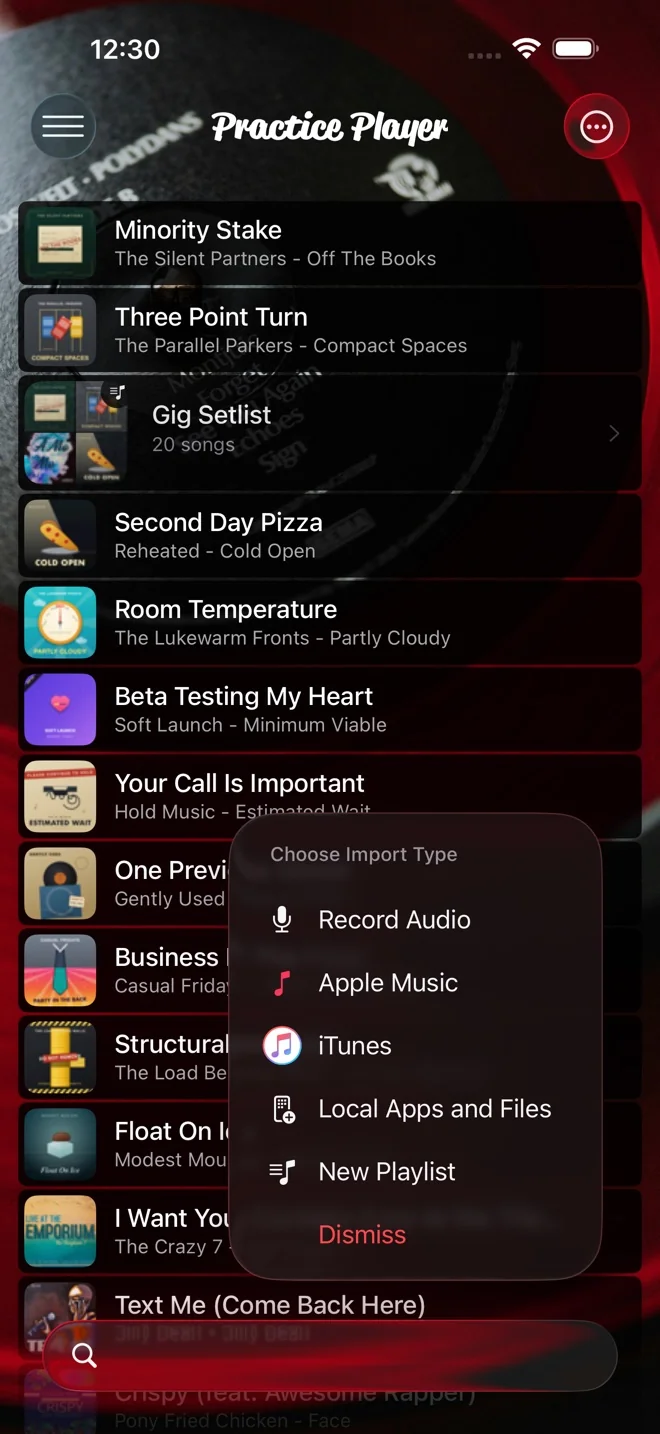
- Tryck på lägg till-knappen, välj Apple Music, och skriv låtens namn. Resultaten kommer i två grupper. Bibliotek är låtar som redan finns i Practice Player. Apple Music är ditt Musik-bibliotek plus Apple Music-katalogen. Tryck på en där för att lägga till den. En kataloglåt läggs samtidigt till i ditt Musik-bibliotek.
- Öppna låten, tryck på Reglage och dra hastighetsreglaget åt vänster. Halvfartsguiden går igenom reglaget och 0,01x-knapparna.
Reglaget går från 0,33x till 2x från början. Vill du gå långsammare än så kan du bredda Hastighetsområde i Avancerade inställningar.
Loopa det svåra partiet medan det går långsamt
Loopa det svåra partiet: två punkter runt det, Ange start på den första, Ange slut på den andra, så upprepas det i den hastighet du valt. Loopguiden går igenom det.
Håll ner en punkt och välj Anteckningar för att namnge den, skriva en anteckning eller ge den en ikon. Jag döper mina efter vad som går fel där, vilket är mindre smickrande än det låter.
Vad som fungerar på streamade spår, och vad som kräver nedladdning
Hastigheten fungerar på allt. Streamad Apple Music, låtar du äger, filer du importerar, inspelningar du gör i appen, allt.
Tonhöjd och panorering är en annan sak. De kräver en oskyddad fil som appen kan läsa direkt. De fungerar på dina egna filer, på dina inspelningar och på låtar du köpt eller rippat och laddat ner till telefonen. På en låt från en Apple Music-prenumeration, streamad eller nedladdad, är båda reglagen nedtonade i stället. Tryck på ett så får du veta varför. Apples skydd tillåter det inte. Ingen app kan ändra på det utan att konvertera filen.
Vill du transponera en låt från Apple Music till din tonart behöver du den oskyddade filen. Vill du bara ha den långsammare är du redan klar.
Jobba upp tempot igen
- Börja i en hastighet där du spelar rent, även om det är 0,5x.
- Använd plusknappen för att stega upp hastigheten, inte reglaget. Varje tryck är 0,01x, så tio tryck är 0,1x.
- Slå på Metronominräkning så att varje loop börjar på en inräkning. Den använder låtens BPM skalat efter hastigheten du valt, så en låt på 120 BPM i 0,5x räknar in i 60. Om appen inte vet BPM antar den 120, och du kan ställa in rätt värde på samma skärm.
- När ett steg faller isär, gå tillbaka ett och spela det några gånger till.
Practice Player är gratis att ladda ner, med en betald uppgradering för obegränsat antal låtar och punkter.