iPhone पर गाने को अपने स्केल में ट्रांसपोज़ करें (पिच बदलें, टेम्पो वही रखें)
रिकॉर्डिंग E में है। आप उसे D में गाते हैं। या आपका गिटार आधा सुर नीचे ट्यून है और आपका दोबारा ट्यून करने का मन नहीं है। या पुराना रिकॉर्ड चौथाई सुर नीचे है और कुछ भी मेल नहीं खाता। Practice Player गति को छुए बिना गाने की पिच बदल सकता है। बस एक शर्त है: यह सिर्फ़ उन गानों पर काम करता है जिन्हें ऐप फ़ाइल की तरह पढ़ सकता है।
स्केल क्यों बदलें
- गायक। गाना आपकी आवाज़ की आरामदायक रेंज से दो सेमीटोन ऊपर है। उसे दो नीचे लाएँ और जैसे चाहें वैसे गाएँ।
- कैपो लगाने वाले। ओरिजिनल गाना F शार्प में है, आपके कॉर्ड्स दूसरे फ़्रेट पर कैपो के साथ E में हैं। गाने को नीचे खिसकाएँ और खुले कॉर्ड्स में बजाएँ।
- बेसुरी रिकॉर्डिंग। कई पुराने रिकॉर्ड थोड़े ऊँचे या नीचे सुर में चलते हैं। कुछ सेंट से ठीक हो जाता है।
- ऐसे वाद्य जो कॉन्सर्ट पिच में नहीं होते। वाद्य को गाने के हिसाब से बदलने के बजाय गाने को वाद्य के हिसाब से खिसकाएँ।
सेमीटोन या सेंट में खिसकाएँ
- गाना खोलें और नियंत्रण टैप करें।
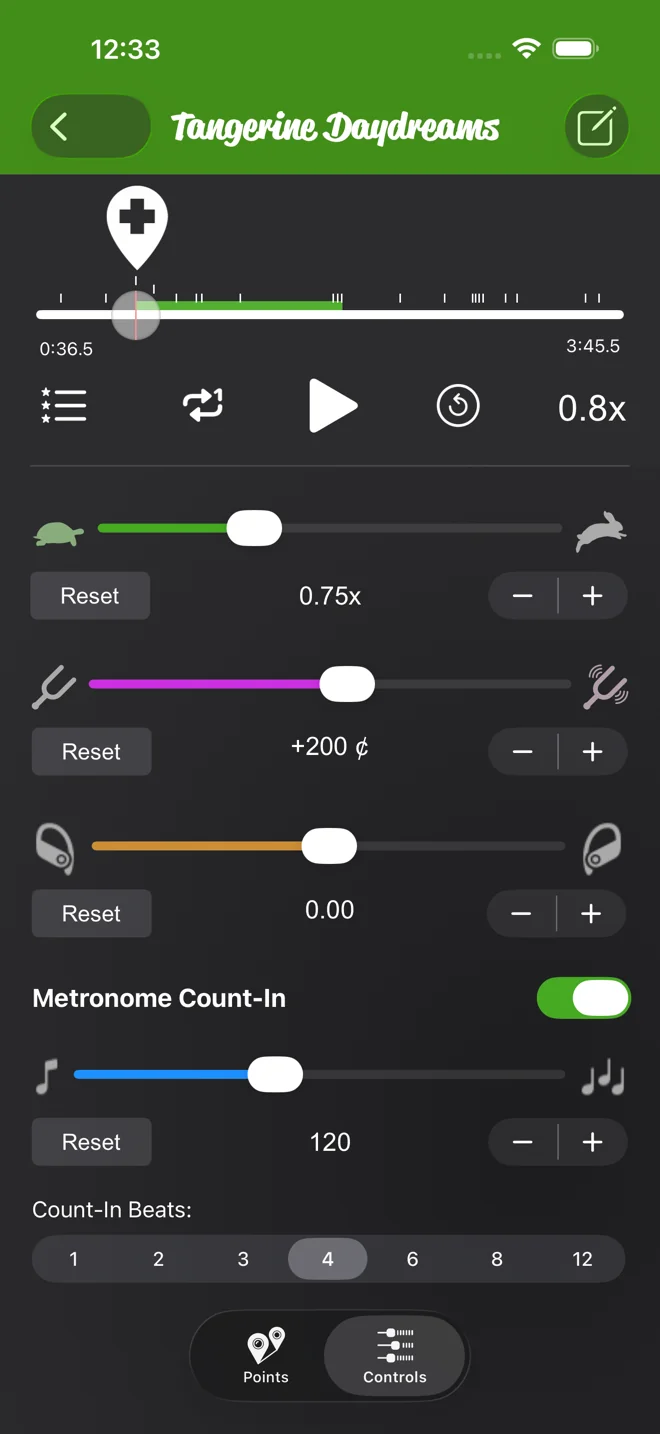
- दूसरा स्लाइडर पिच है, जिसके दोनों सिरों पर ट्यूनिंग फ़ोर्क है। उसे ड्रैग करें, या कदम-कदम बढ़ने के लिए माइनस और प्लस बटन इस्तेमाल करें।
- रीडआउट बताता है कि आप कहाँ हैं, जैसे दो सेमीटोन ऊपर के लिए +200 ¢ (या इकाइयाँ सेमीटोन पर करें तो +2 st)। रीसेट उसे वापस शून्य पर ले आता है। रेंज दोनों तरफ़ दो ऑक्टेव है।
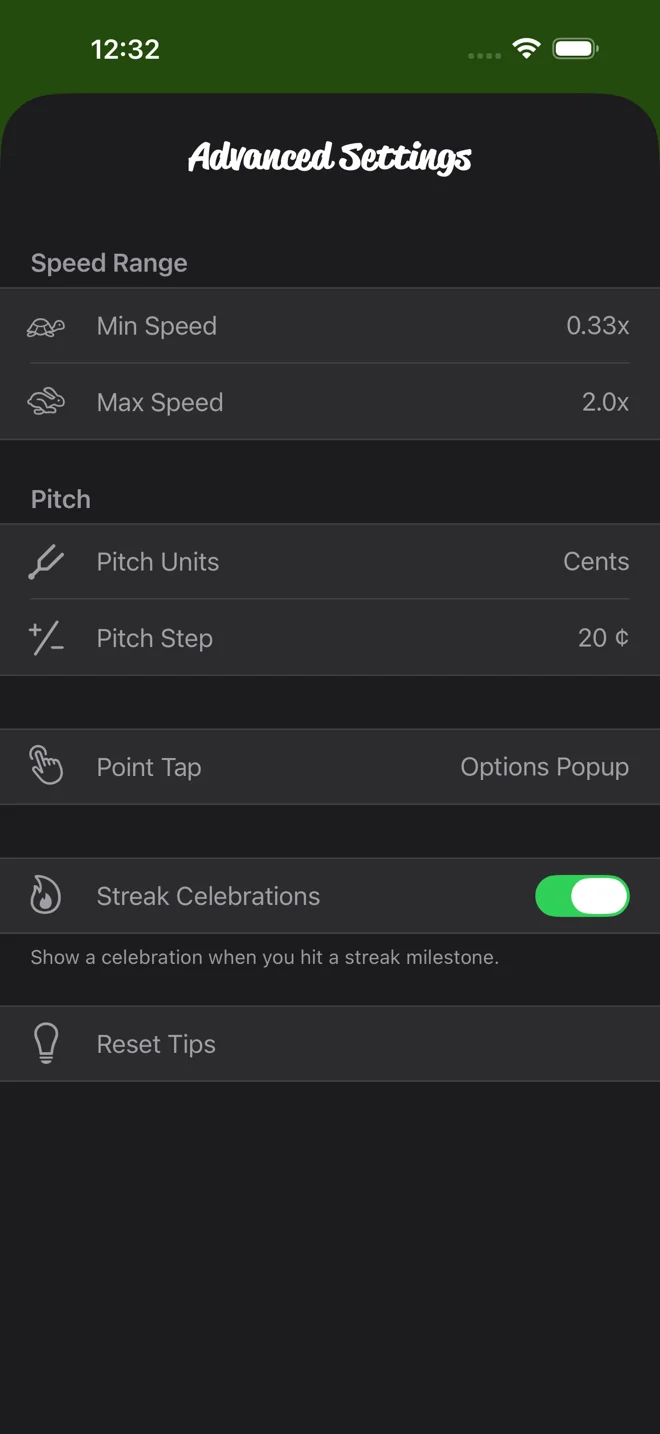
एडवांस सेटिंग्स में, पिच के नीचे, आप इकाइयाँ सेमीटोन या सेंट पर सेट कर सकते हैं। आप बटनों का पिच स्टेप भी चुन सकते हैं: 1 से 100 सेंट (डिफ़ॉल्ट 20 है), या 0.1 से 2 सेमीटोन। गायक सेमीटोन चुनकर पूरे-पूरे सेमीटोन बढ़ाते हैं। ट्यून ठीक करने वाले सेंट में रहकर थोड़ा-थोड़ा खिसकाते हैं। सेमीटोन चुनने पर पिच डिस्प्ले दशमलव, भिन्न, या सेमीटोन के साथ सेंट दिखा सकता है।
किन गानों की पिच बदल सकते हैं
पिच बदलने के लिए असली ऑडियो चाहिए, इसलिए Practice Player यह इन पर कर सकता है:
- वे फ़ाइलें जो आप फ़ाइल ऐप या किसी दूसरे ऐप से इम्पोर्ट करते हैं।
- वे रिकॉर्डिंग जो आप Practice Player में बनाते हैं।
- वे गाने जो आपने ख़रीदे या रिप किए, और संगीत ऐप में फ़ोन पर डाउनलोड किए।
Apple Music सब्सक्रिप्शन वाले गानों पर यह नहीं हो सकता, चाहे वे स्ट्रीम हों या डाउनलोड किए गए। Apple की सुरक्षा किसी भी ऐप को वह ऑडियो सीधे पढ़ने नहीं देती। ऐसे गानों पर पिच और पैन कंट्रोल धुंधले रहते हैं, और किसी पर टैप करने पर वजह बताई जाती है। संगीत ऐप में कैटलॉग का गाना डाउनलोड करने से भी फ़ायदा नहीं, क्योंकि डाउनलोड भी सुरक्षित होता है। अगर आपका ख़रीदा या अपलोड किया गाना सिर्फ़ क्लाउड में है, तो उसे डाउनलोड करने से फ़ायदा होता है। गति हर चीज़ पर काम करती है, सुरक्षित हो या नहीं। इसीलिए Apple Music के गाने धीमे करने में ऐसी कोई शर्त नहीं है।
पिच के साथ धीमी गति भी लगाएँ
दोनों स्लाइडर एक-दूसरे से अलग हैं। गाने को अपने स्केल पर नीचे लाएँ, फिर मुश्किल हिस्सा सीखने के लिए गति कम करें। स्केल वहीं रहता है। साथ ही पॉइंट्स से उस हिस्से को लूप कर लें। पिच, गति और लूप सब गाने के साथ सेव होते हैं।
पैन तीसरा स्लाइडर है। इस पर भी फ़ाइल वाला वही नियम लागू होता है जो पिच पर। इसे एक तरफ़ धकेलें तो ज़्यादातर बायाँ या दायाँ चैनल सुनाई देगा। पैन भी गाने के साथ सेव होता है।
Practice Player मुफ़्त में डाउनलोड होता है, और असीमित गानों और पॉइंट्स के लिए पेड अपग्रेड उपलब्ध है।